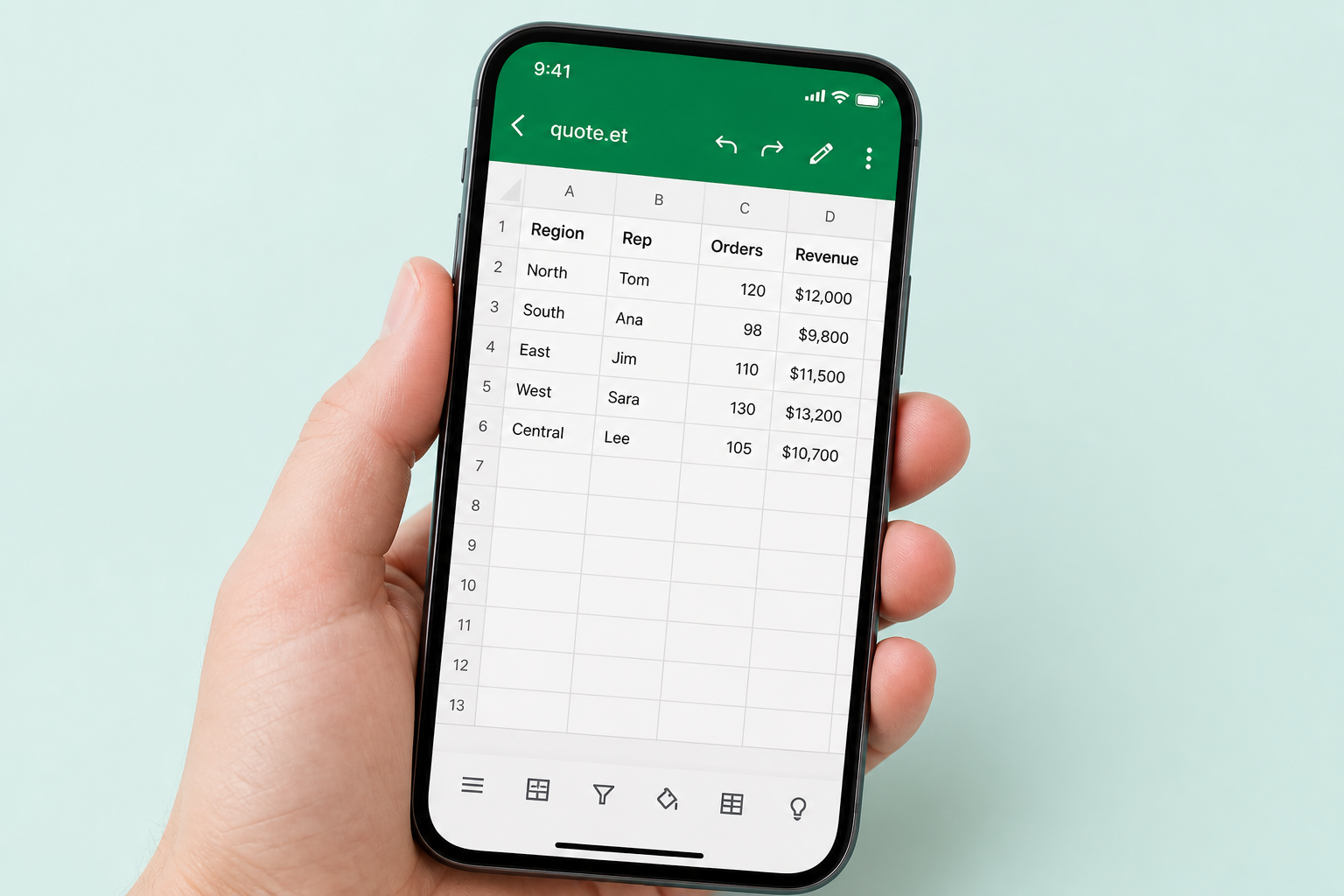
為什麼 Excel 無法將 ET 轉換為 PDF
Microsoft Excel 無法識別 .et 副檔名,因此完全沒有「開啟」→「匯出為 PDF」的處理途徑。
- WPS 解決方案: 原生使用 WPS Spreadsheets 開啟 .et,接著在同一個應用程式中匯出為 PDF。
- 在分享 PDF 之前,無需「強制重新命名」.et 為 .xlsx。
- 當團隊成員傳送混合格式檔案時,同一個安裝程式也能處理 XLSX、XLS 和 CSV。
可以——您能直接在 WPS Spreadsheets 中將 ET 轉換為 PDF。開啟 .et 活頁簿,設定列印範圍與方向,接著在 Windows、Mac 或行動裝置上匯出為 PDF。
Microsoft Excel 無法開啟 .et,因此沒有匯出為 PDF 的選項。線上的「免費 ET 轉 PDF」網站經常會弄亂圖表。WPS 可原生讀取 .et 並匯出為 PDF,且完整保留版面配置。
=SUM(D2:D5)
| A | B | C | D | |
|---|---|---|---|---|
| 1 | 項目 | 數量 | 單價 | 總計 |
| 2 | 授權 | 12 | $49 | $588 |
| 3 | 支援 | 12 | $19 | $228 |
| 4 | 訓練課程 | 2 | $199 | $398 |
| 5 | 總計 | $1,214 |
WPS Spreadsheets 中的 ET 轉 PDF 離線工作流程
快速背景說明
.et 檔案是 WPS Spreadsheets 的原生試算表格式——在單一活頁簿中包含工作表、公式、圖表與格式設定(類似於 Excel 的 .xlsx)。多數搜尋「如何將 et 轉換為 pdf」的用戶從這裡開始,隨後卻遇到了阻礙:Excel 無法開啟 .et。本頁面的其餘部分將專注於能完整保留版面配置的 ET → PDF 轉換方法。
痛點 → 解決方案
您需要一份版面整潔的報價單或報告 PDF,但 Excel 卻無法開啟來源檔案,而上傳轉換器又會破壞版面配置,甚至讓您的資料面臨風險。
Microsoft Excel 無法識別 .et 副檔名,因此完全沒有「開啟」→「匯出為 PDF」的處理途徑。
大多數線上轉換器對 .et 的解析效果不佳——圖表消失、設定格式化的條件錯亂、合併儲存格位移,而寬表格也會跨頁截斷。
將報價單或客戶活頁簿上傳至來路不明的「et 轉 pdf 線上」網站,可能會遇到檔案大小限制、強制加上浮水印、要求註冊帳號,甚至面臨資料外洩的風險。
對 .et 的相容性有限,意味著在轉換為 PDF 時,複雜的表格經常會錯位——這是在 Excel 失敗後的另一條死胡同。
在本機開啟 .et,保留圖表與工作表索引標籤,並套用列印設定匯出為 PDF——無需四處尋找充滿風險的線上轉換器。
在 WPS 中開啟 ET 檔案並匯出為 PDF
離線匯出、與工作表一致的版面配置、多工作表控制,以及友善的批次處理本機工作流程——專為搜尋「將 et 試算表轉換為 pdf」且需要實際成效的用戶所打造。
將報價單與客戶表格保留在您的電腦上。離線將 ET 轉換為 PDF,別再依賴第三方上傳網站。
線上工具會遺失圖表、破壞設定格式化的條件,且在跨頁時截斷過寬的工作表。WPS 匯出設定能為您解決這些問題。
需要將每個分頁都合併在一個 PDF 中——還是只需要報價單?匯出「整個活頁簿」或「使用中工作表」即可。
收到的 .et 附件通常不會剛好在安裝了 Excel 的電腦上。不論檔案在哪裡,都能隨時完成 et 轉 pdf。
當您需要批次將 et 轉換為 pdf 時,請將工作保持在離線狀態:依序開啟每個 .et 並匯出為 PDF——無需大量上傳至網站。
逐步教學
免費、離線的教學步驟——在桌面版上遵循相同的 WPS Spreadsheets 使用者介面。無需上傳檔案。
免費安裝 WPS Office。啟動 Spreadsheets 並開啟您的 .et 活頁簿(如果 WPS 是預設程式,請點擊兩下)。在匯出前,請確認圖表、工作表及公式顯示無誤。
前往 版面配置。針對寬表格選擇橫向或直向。選取您需要的儲存格,接著點擊 列印範圍 → 設定列印範圍,確保欄位不會在 PDF 中被截斷。
點擊 工具 → 匯出為 PDF(或「檔案 → 匯出為 PDF」)。選擇 整個活頁簿或使用中工作表,確認儲存路徑,接著點擊 匯出為 PDF。檔案始終留在您的裝置上——無需第三方上傳。
版面配置失敗、浮水印、隱私安全、檔案損毀,以及「如何在不使用 WPS 的情況下將 et 檔案轉換為 pdf」。
原生 .et 開啟、離線匯出 PDF、多工作表控制,以及能避免表格截斷的列印設定——無需上傳商業檔案。
ET 轉 PDF 離線概念