
.DOCX
Word 2007+
Office Open XML
- 新版 Word 的預設格式
- 更適合 Mac、手機與雲端使用
- 舊版 Word / 部分入口網站無法開啟
快速解答: 使用 Word 或 WPS Writer,點選 [檔案] → [另存新檔] → [Word 97-2003 文件 (*.doc)]。直接將 .docx 重新命名為 .doc 並無法轉換檔案。針對合約與履歷,請使用免費的 WPS Writer 離線轉換——無浮水印,且無需上傳。
官方下載 · 支援 Windows、Mac、Linux、Android、iOS
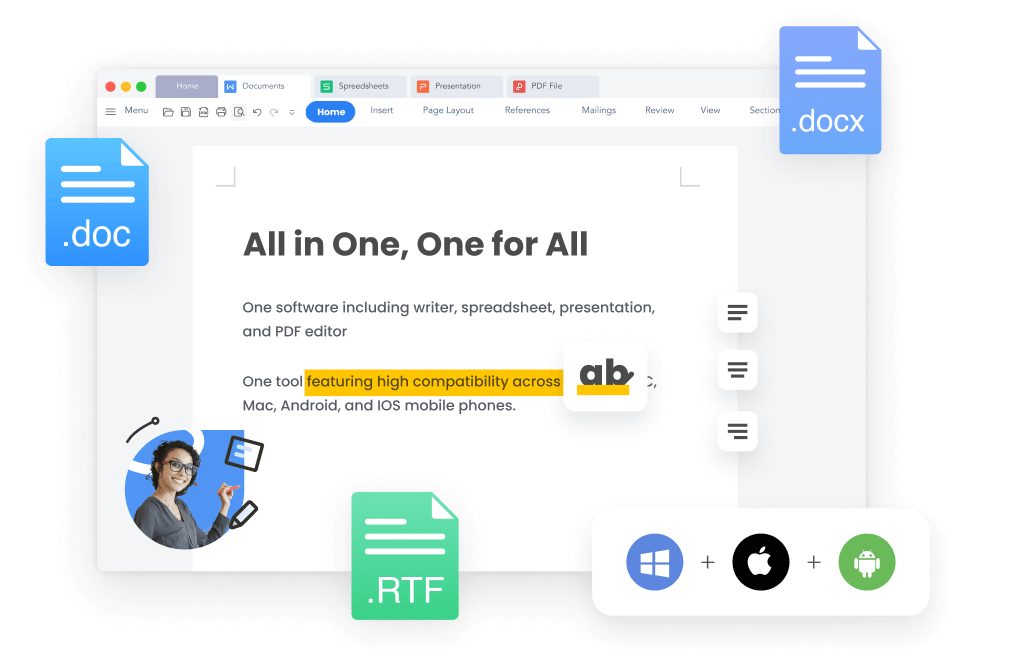
WPS 多合一 Word 檔案格式
DOC 為 Word 97–2003 (二進位格式)。DOCX 則是 Word 2007+ (Office Open XML 格式)。較新版的 Word 預設使用 .docx,因此舊版 Word、部分檔案庫以及少數入口網站仍會拒收該檔案。這就是為什麼有時對方「無法開啟」你的附件——並不是因為文件是空的。
Word 2007+
Word 97–2003
請勿將 .docx 重新命名為 .doc。位元組仍為 XML 格式。收件者會收到損壞或無法讀取的檔案。
請執行 [另存新檔] 為 Word 97-2003 文件 (*.doc)。檔案必須重新編寫。
在 Word 中只需四次點擊。請保留原始的 .docx,接著重新開啟 .doc 並檢查排版。
在 Microsoft Word 中開啟 Word 檔案。請勿使用已經重新命名的複本。
Windows
檔案 → 另存新檔
Mac
檔案 → 儲存複本
請尋找 [檔案格式],而不要只看檔名方塊。
除非您主動更改,否則預設會保持選取 [Word 文件 (*.docx)]。
保留原始的 .docx。傳送前請重新開啟新的 .doc 檔案檢查。
Word 不會為您進行批次處理。如果您需要轉換資料夾中的多個檔案,或您沒有安裝 Word,請使用 WPS Writer,而非來路不明的網站。
不行。將 .docx 更改為 .doc 只是改變了檔名。檔案內部仍然是 XML 格式。收件者通常會看到損毀的檔案、亂碼,或是格式不符的提示。請使用 [另存新檔] 或是 WPS Writer。若重新命名的檔案已經損壞,請從原始的 .docx 重新轉換一次——千萬不要繼續編輯那個偽造的 .doc 檔案。
免費 DOCX 轉 DOC 轉換器
線上網站不僅限制檔案大小、加上浮水印,還需要上傳履歷。WPS Writer 則是在您的電腦上進行轉換,支援批次作業,且能在同一個應用程式中匯出為 PDF 或 TXT。
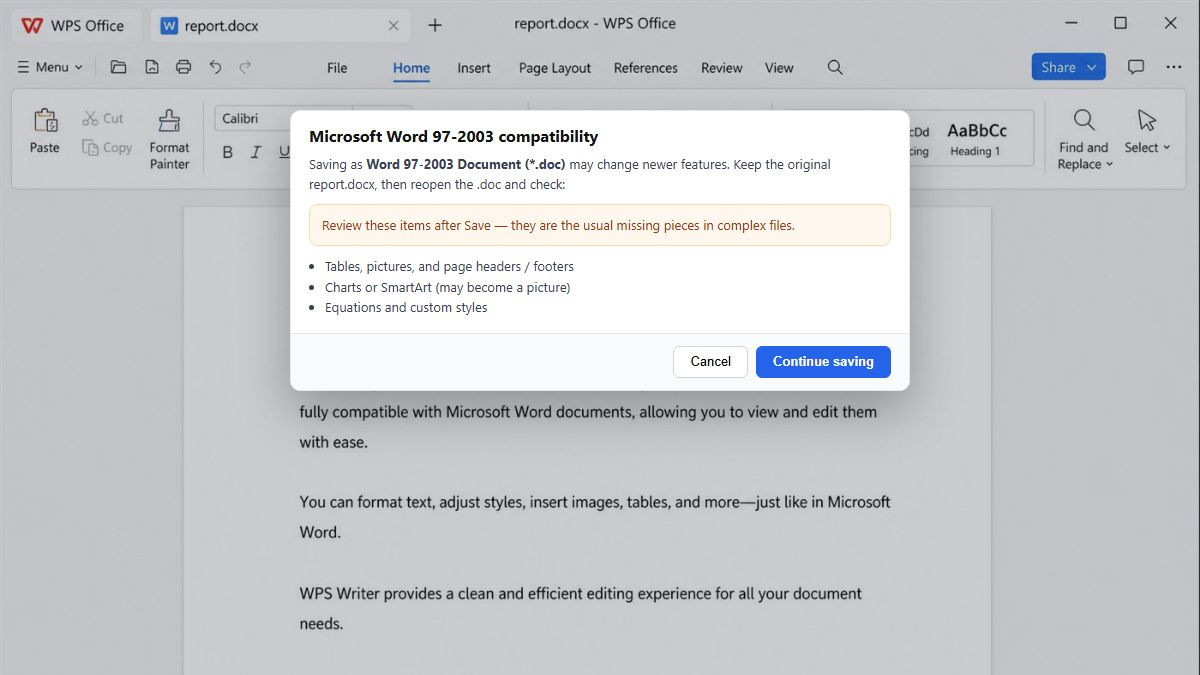
複雜的檔案儲存為舊版 .doc 時,可能會遺失 SmartArt、圖表或方程式。請務必重新開啟檔案並檢查第一頁。
網路轉換器會儲存您上傳的內容。人資檔案與保密協議(NDA)應保留在裝置上。
Mac 與 Windows 版 Word 的 [另存新檔] 位在不同的選單中。手機更是完全無法依賴桌面版的 Word。
Word 只能一次對一份檔案進行 [另存新檔]。處理滿是政策文件與發票的資料夾,不該耗費您整個下午。
若已安裝 Word,單一檔案使用 [另存為 Word 97-2003 文件] 即可。當你需要批次轉換、沒有 Microsoft 授權、使用 Mac/行動裝置,或是需要免上傳檔案的離線途徑時,請下載 docx 轉 doc 轉換器。

桌面上的 WPS Writer Word 文件
編輯 .docx、儲存為 .doc,或是匯出為 PDF 與 TXT,完全不需額外尋找轉換網站。
在 Writer 中開啟並編輯 Word 檔案,然後另存為 .doc 或 .docx。
了解更多除了 .doc 還需要 PDF 嗎?在同一個辦公套件中轉換辦公檔案。
了解更多Word 和 WPS 中 [儲存檔案] 與 [另存新檔] 的差異,包含格式選擇。
了解更多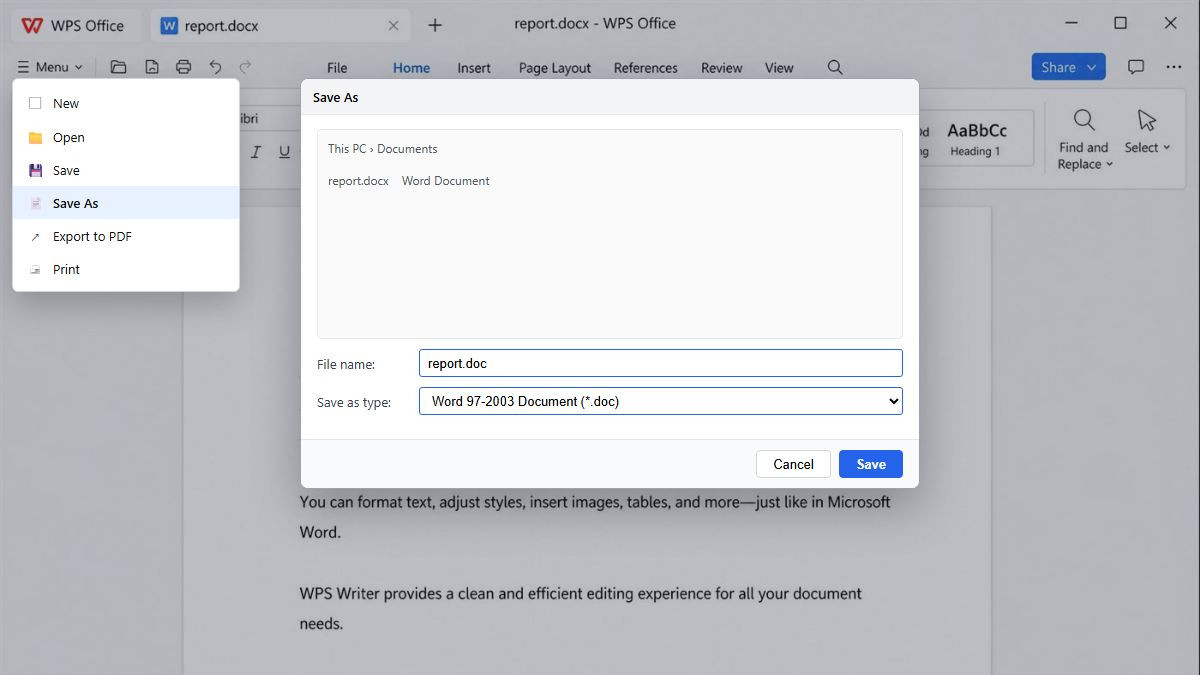
將 DOCX 另存為 DOC 格式清單
開啟 Word 檔案,另存為 .doc,檢查排版。如果你需要處理一整個資料夾的文件,還可以批次轉換更多檔案。
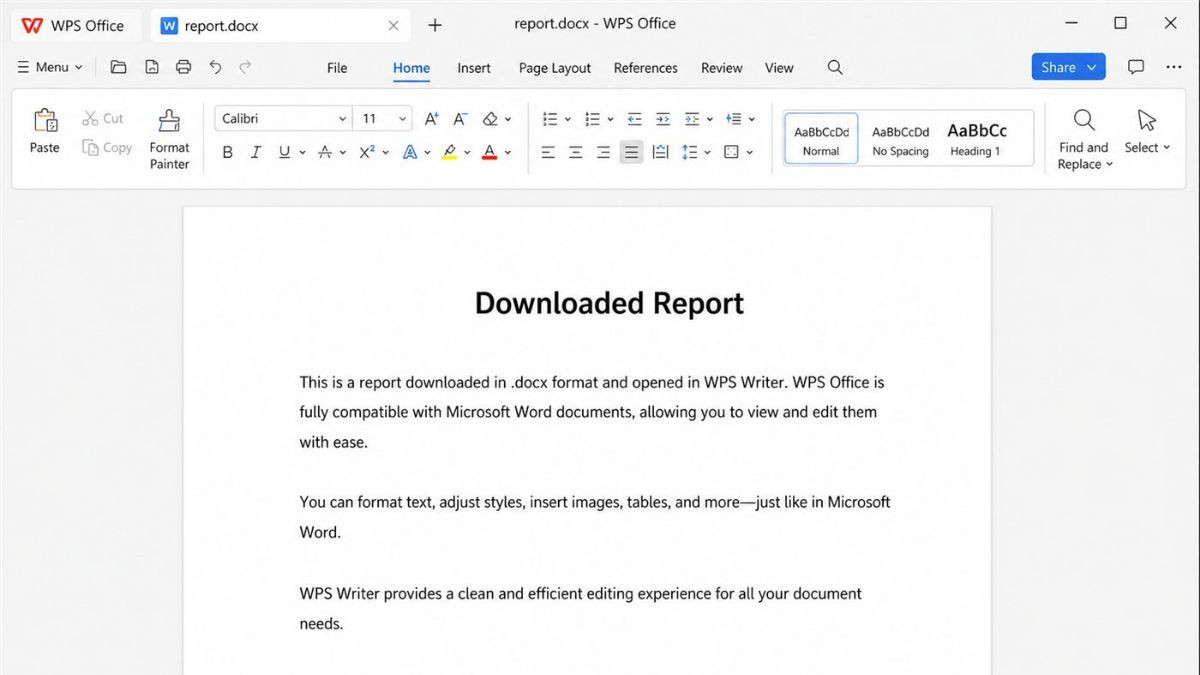
下載 WPS Office,開啟 Writer 並載入你的 .docx。你無需安裝 Microsoft Word 即可進行轉換。
前往 [檔案] → [另存新檔],然後選擇 [Word 97-2003 文件 (*.doc)]。請勿只重新命名副檔名。
保留原始的 .docx 檔案。重新開啟 .doc 並檢查圖表、頁首與簽名,確保沒有遺漏任何內容。
新增多份文件並離線批次轉換——比重複 [另存新檔] 更快,且無需上傳。
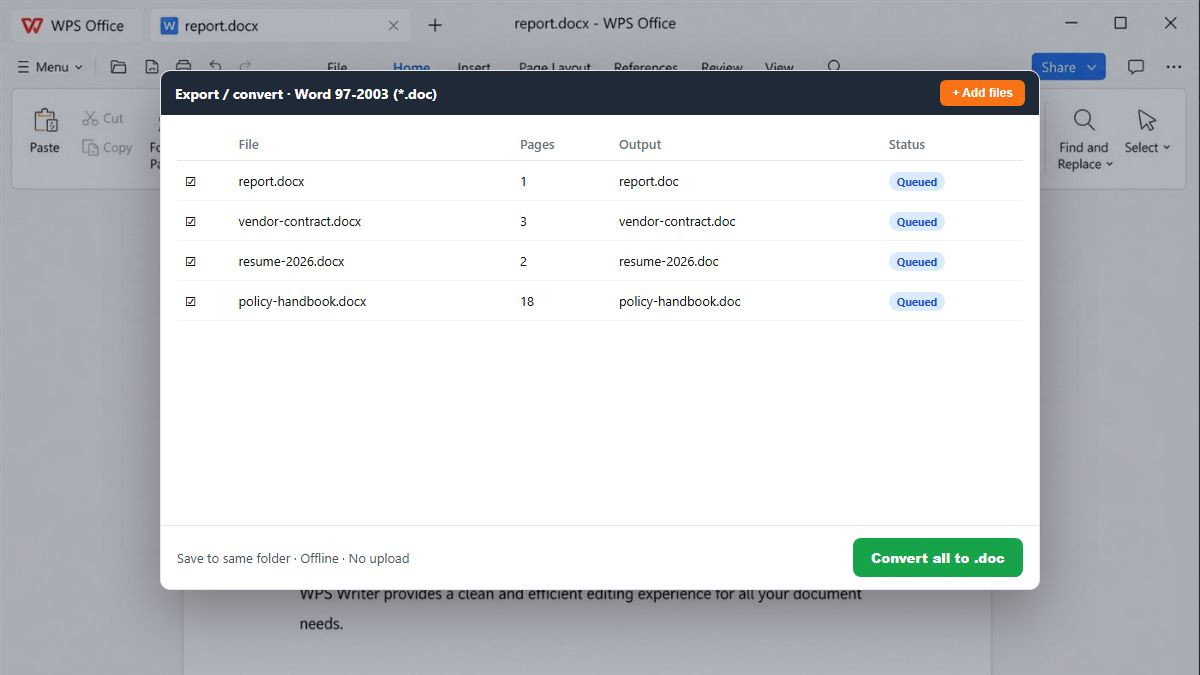
DOC 與 DOCX 的差異、Word 另存新檔、更改副檔名、格式保留、隱私安全、批次處理,以及免費離線轉換。
離線將 .docx 轉換為 .doc,避開浮水印和註冊付費牆,並將合約安全保留在電腦上。當你已經有 Word 時可使用 Word 的 [另存新檔]——若你需要批次轉換或是沒有 Microsoft 授權,請下載 WPS。
立即透過官方 WPS Office 下載 頁面,在 Windows、Mac、Android 或 iOS 上開始使用。
用於處理 Word 檔案的桌面版 WPS Writer
真實用戶 · WPS OFFICE
當線上轉換器讓人覺得有風險時,值得您信賴的選擇
團隊可將合約與履歷轉換為 .doc 格式,無浮水印、無廣告,也沒有不明的上傳行為。
「我們的檔案庫還是要求使用 .doc。WPS 的 [另存新檔] 保留了表格——之前直接改副檔名結果上一批檔案全毀了。」