

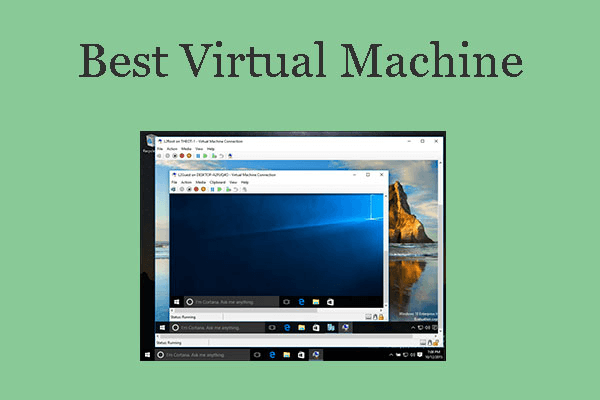
虛擬機器讓使用者能在單一裝置上執行多個作業系統——例如 Windows 10。無論是開發、網路安全測試或學習,虛擬機器軟體都已成為專業人士和學生的強大工具。然而,市面上有這麼多虛擬化工具,我們往往難以判斷哪款軟體在執行 Windows 10 時,能提供最佳的效能、相容性和易用性。這也引出一個重要問題:建立和執行 Windows 10 虛擬機器的最佳軟體是什麼?哪個平台能在效能、功能和成本之間達到完美的平衡?在本文中,我們將評測五款最佳的 Windows 10 虛擬機器工具,並根據其易用性、硬體相容性和整體穩定性進行評估。
第一部分:VMware Workstation Player – 最適合個人使用的 Windows 10 虛擬機器工具

VMware Workstation Player 是一款免費且高度可靠的虛擬化工具,非常適合家庭使用者、技術愛好者和學生。它能讓您輕鬆建立並執行 Windows 10 虛擬機器,且效能卓越。其使用者友善的設定與強大的硬體相容性,使其成為個人使用的理想選擇。雖然基本功能免費,但付費的專業版 (Pro) 提供更多進階功能。
主要功能:
支援 Windows、Linux 和 macOS 等客體作業系統
流暢的硬體加速功能
快照與還原 (付費版本功能)
優點:
安裝簡單
效能優異
個人使用免費
缺點:
進階功能需付費升級至「Pro」專業版才能使用
免費版的快照功能有限
作者體驗分享:
在 VMware Player 內啟動 Windows 10 的速度快得驚人。執行像是啟動 Chrome、開啟 Office 應用程式等基本任務,以及安裝小型軟體,過程都極為流暢,幾乎感受不到任何延遲。
第二部分:Oracle VirtualBox – 最佳的免費開源 Windows 10 虛擬機器解決方案

Oracle VirtualBox 是一個完全開源的虛擬化平台,以其靈活性、廣泛的相容性和活躍的社群支援而聞名。它讓使用者能在 Windows、Linux 和 macOS 系統上建立並執行 Windows 10 虛擬機器。憑藉其豐富的虛擬硬體選項和完整的 ISO 支援,它成為開發人員和學習者的強大免費選擇。不過,可能需要進行一些初始設定調整,才能獲得最佳效能。
主要功能:
跨平台支援 (Windows、Linux、macOS)
豐富的虛擬硬體選項
支援 Windows 10 ISO 安裝和 VHD 匯入
優點:
完全免費
活躍的開源社群
易於修改與編寫指令碼
缺點:
介面可能感覺有些過時
對於初學者來說,設定可能有些複雜
作者體驗分享:
進行一些設定調整(例如啟用 3D 加速和分配更多視訊記憶體)後,Windows 10 的效能顯著提升。經過最佳化後,它能相當順暢地同時處理 Edge、Visual Studio Code 和 Slack 等多個應用程式。
第三部分:Microsoft Hyper-V – 專為專業版與企業版使用者設計的內建 Windows 10 虛擬機器工具

Hyper-V 是 Microsoft 內建於 Windows 10 專業版和企業版的虛擬化工具。它與 Windows 作業系統深度整合,使其成為執行虛擬機器的穩定且安全的選擇。Hyper-V 支援即時移轉和檢查點等進階功能,非常適合商業和 IT 環境。然而,Windows 10 家用版並不提供此功能。
主要功能:
與 Windows 作業系統深度整合
支援即時移轉和檢查點
非常適合企業環境
優點:
內建於 Windows (無需額外下載)
可靠且維護良好
良好的安全性隔離
缺點:
Windows 10 家用版不提供
對非 Windows 客體作業系統的支援有限
作者體驗分享:
在 Hyper-V 中設定 Windows 10 虛擬機器的過程極其順暢——只需在「開啟或關閉 Windows 功能」面板中點擊幾下即可。與第三方工具相比,建立和初次啟動的速度明顯更快。
第四部分:Parallels Desktop – 專為 macOS 使用者打造的頂尖 Windows 10 虛擬機器平台

Parallels Desktop 是專為需要在 macOS 上無縫執行 Windows 10 應用程式的使用者而設計的領先虛擬化平台。它透過「融合模式」(Coherence mode) 和快速切換等功能,實現了 Windows 與 macOS 之間的流暢整合。它針對 Apple Silicon 進行了最佳化,提供卓越的效能和使用者體驗。然而,它僅適用於 Mac 使用者,且需要訂閱。
主要功能:
「融合模式」(Coherence mode) 可將 Windows 和 macOS 應用程式完美融合
針對 Apple Silicon 最佳化
在主機和虛擬機器之間快速切換
優點:
在 Mac 上的整合效果極佳
對初學者來說簡單易用
支援 Retina 顯示器縮放
缺點:
僅適用於 macOS
訂閱制 (非免費)
作者體驗分享:
在 macOS 和 Windows 10 之間切換的體驗幾乎是即時完成。像 Word (Windows 版本) 這類的應用程式,在 macOS 中開啟時,就如同原生 Mac 應用程式一樣,完全沒有延遲或圖形失真。
第五部分:QEMU – 為開發者設計的進階 Windows 10 虛擬機器軟體

QEMU 是一個強大、高效能的虛擬化和模擬平台,深受進階開發者和 Linux 使用者的喜愛。它支援全系統模擬和程序級虛擬化,為複雜的設定提供了無與倫比的靈活性。QEMU 可以有效率地執行 Windows 10 虛擬機器,但需要更多的技術知識來進行設定。它非常適合開發、作業系統測試和跨架構模擬。
主要功能:
支援基於核心的虛擬機器 (KVM)
模擬全系統或程序級虛擬化
適用於嵌入式系統或作業系統測試
優點:
對開發者而言功能強大
可在不同架構上執行作業系統
輕量化
缺點:
學習曲線陡峭
Windows 10 的命令列介面 (CLI) 設定複雜
作者體驗分享:
與 VMware/VirtualBox 相比,在 QEMU 中正確設定和安裝 Windows 10 花了更長的時間 (約 45 分鐘)。然而,一旦設定完成,其效能非常出色,尤其是在模擬底層硬體情境時更是如此。
第六部分:在您的 Windows 10 虛擬機器中使用 WPS Office
WPS Office:一款在虛擬機器上流暢執行的輕量級套件
當您的 Windows 10 虛擬機器啟動並執行後,您會需要一個輕量、高效的辦公套件來保持生產力,同時又不會拖慢您的系統。WPS Office 是一個理想的選擇,它提供飛快的效能、簡潔的介面,並完全相容 Microsoft Office 格式。它包含了 Writer、Spreadsheet、Presentation 等強大工具,以及一個內建的 PDF 編輯器——所有功能都為虛擬機器等低資源環境進行了最佳化。此外,WPS AI 功能可以透過即時摘要文件或擷取重點來為您節省時間。無論您是在虛擬機器內還是在主系統上工作,WPS Office 都能幫助您保持高效和條理。

WPS Office 的主要功能
完整的辦公套件:包含 Writer (文書處理)、Spreadsheet (Excel 替代方案)、Presentation (PowerPoint 替代方案),以及一個內建的 PDF 閱讀器和編輯器。
完美相容 Microsoft Office:能夠無縫開啟、編輯和儲存 .docx、.xlsx、.pptx 及其他 Microsoft Office 檔案格式,而不會遺失格式。
輕巧且快速:專為在低規格系統和虛擬機器上流暢執行而設計,比傳統辦公套件使用更少的資源。
雲端整合:WPS Cloud 提供線上文件儲存、輕鬆的檔案共用和跨裝置同步功能,完美適用於在實體和虛擬環境中管理檔案。
WPS AI 智慧助理:整合了 AI 工具,可摘要文件、改寫內容、擷取重點,並協助撰寫或編輯任務。
進階 PDF 工具:建立、編輯、註解、合併和分割 PDF,並將其轉換為其他格式,所有操作都無需另外的程式。
豐富的範本與設計工具:存取大量免費的履歷、報告、預算和簡報範本。
跨平台支援:適用於 Windows、macOS、Linux、Android 和 iOS,提供無縫的跨平台體驗。
多頁籤介面:使用頁籤在單一視窗中管理多個文件,提高工作流程效率。
安全與隱私:提供文件加密和密碼保護功能,確保敏感資訊的安全。
作者體驗分享:
在 Windows 10 虛擬機器內執行 WPS Office 的體驗極度流暢。Writer 和 Spreadsheet 應用程式在 2 秒內就開啟了。WPS AI 工具幫助我快速摘要了冗長的測試文件,節省了約 20% 的手動閱讀和編輯時間。
常見問題
問題 1:執行 Windows 10 虛擬機器最簡單的方法是什麼?
答:VMware Workstation Player 和 VirtualBox 是最適合初學者的選擇。
問題 2:在虛擬機器中執行 Windows 10 是否合法?
答:是的,但您必須擁有有效的 Windows 授權。
問題 3:我可以用虛擬機器來玩遊戲嗎?
答:只能進行有限的遊戲;虛擬機器並非為重度 3D 遊戲而設計,但休閒遊戲可以正常執行。
總結
只要選擇正確的工具,在虛擬機器中執行 Windows 10 既簡單又高效。無論您是為了軟體測試、開發、網路安全訓練,還是純粹為了學習而設定虛擬機器,現今的虛擬化平台都讓初學者和專業人士能輕鬆上手。透過 VMware Workstation Player、Oracle VirtualBox、Microsoft Hyper-V、Parallels Desktop 和 QEMU 等選項,無論您的需求是什麼,都能在效能、功能和成本之間找到完美的平衡。
當您的 Windows 10 虛擬機器啟動並執行後,提升生產力就成了下一個優先事項——而這正是 WPS Office 大放異彩之處。WPS Office 輕巧、快速且完全相容 Microsoft Office 格式,是虛擬環境的理想生產力套件。無論您是在撰寫文件、建立試算表、準備簡報,還是編輯 PDF,WPS Office 即使在資源有限的虛擬機器上也能流暢執行。其內建的 AI 工具和雲端同步功能,讓您比以往任何時候都更容易在實體和虛擬機器之間保持高效。


