"我在寄送客戶提案前使用這個工具移除機密頁面。頁面預覽讓我能精準刪除所需內容,而不會破壞 PDF 版面。"
杰森·里德
專案顧問
上傳你的 PDF,選擇要移除的頁面,並立即下載乾淨的新 PDF。此 PDF 頁面移除工具會保留原始格式,同時協助你在線刪除空白、重複、過時或機密頁面。
or drag and drop a PDF file
 Free and UnlimitedNo Signup RequiredSave TimeNo Ads
直接從你的裝置上傳要編輯的 PDF。支援大型及多頁 PDF 檔案。

預覽頁面縮圖,選擇要刪除的頁面,並在處理前確認你的選擇。

工具會移除所選頁面,並立即產生可下載與分享的新 PDF。
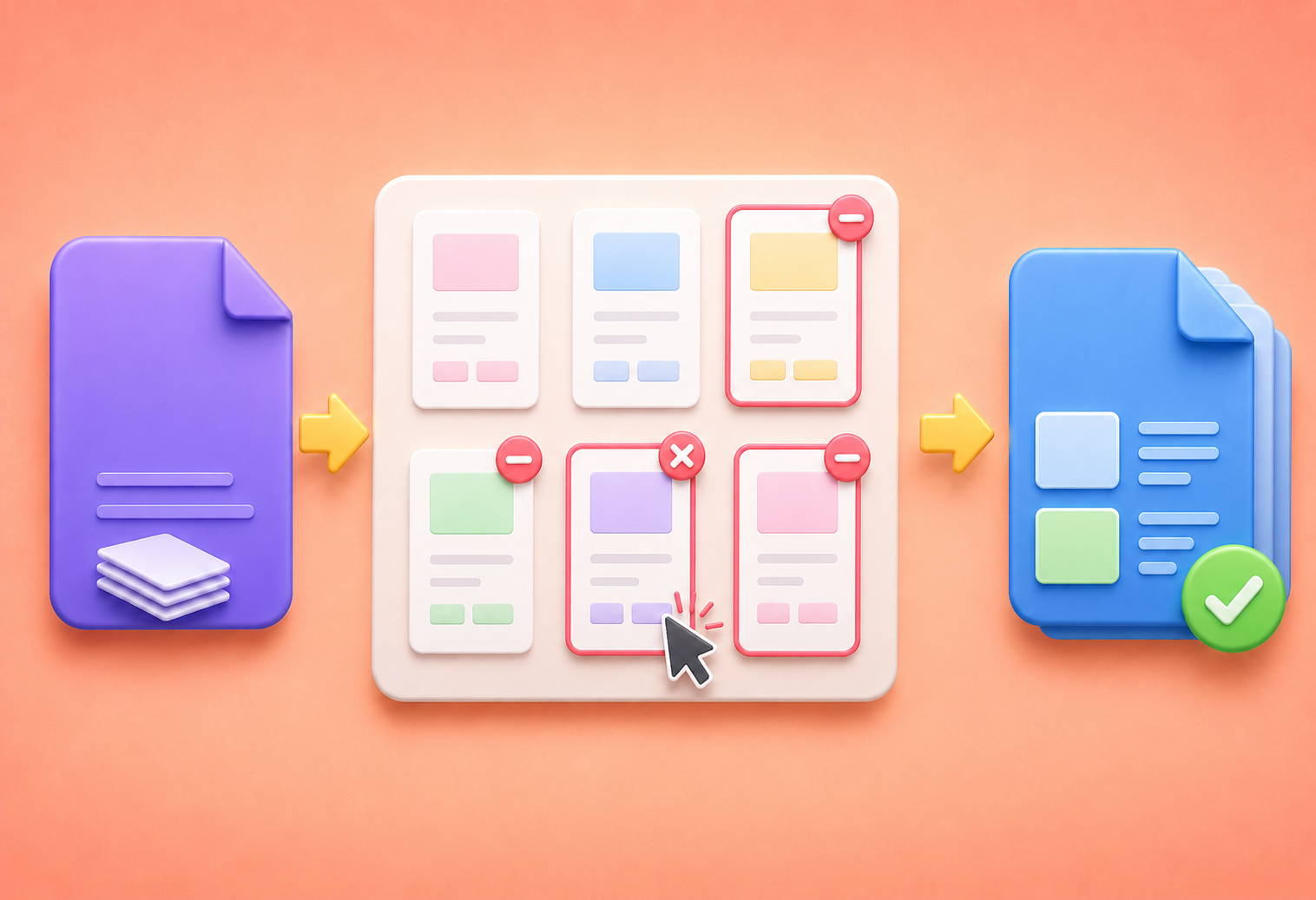
此 PDF 頁面移除工具可協助你快速從 PDF 檔案中刪除空白頁、重複頁、過時內容或機密資訊。上傳 PDF 後,你可以預覽頁面縮圖、選擇不需要的頁面,並在不影響其餘頁面或版面的情況下產生更乾淨的 PDF。
移除 PDF 頁面許多 PDF 編輯器在編輯後會改變間距、字型或頁面對齊。此工具在移除所選頁面時會保留原始 PDF 結構。其餘頁面仍清晰、有條理,並可用於列印、分享或在線提交。
開始在線移除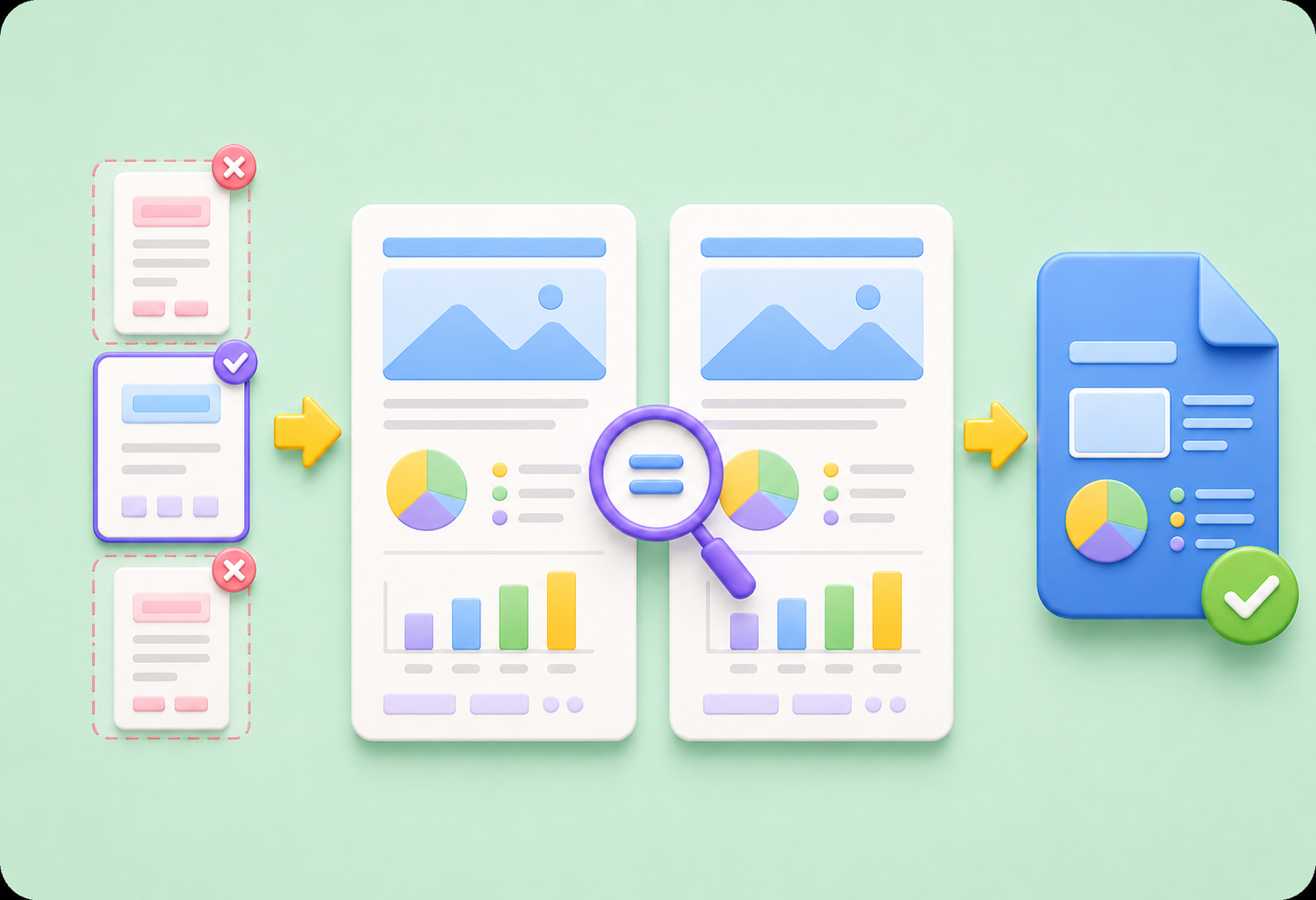
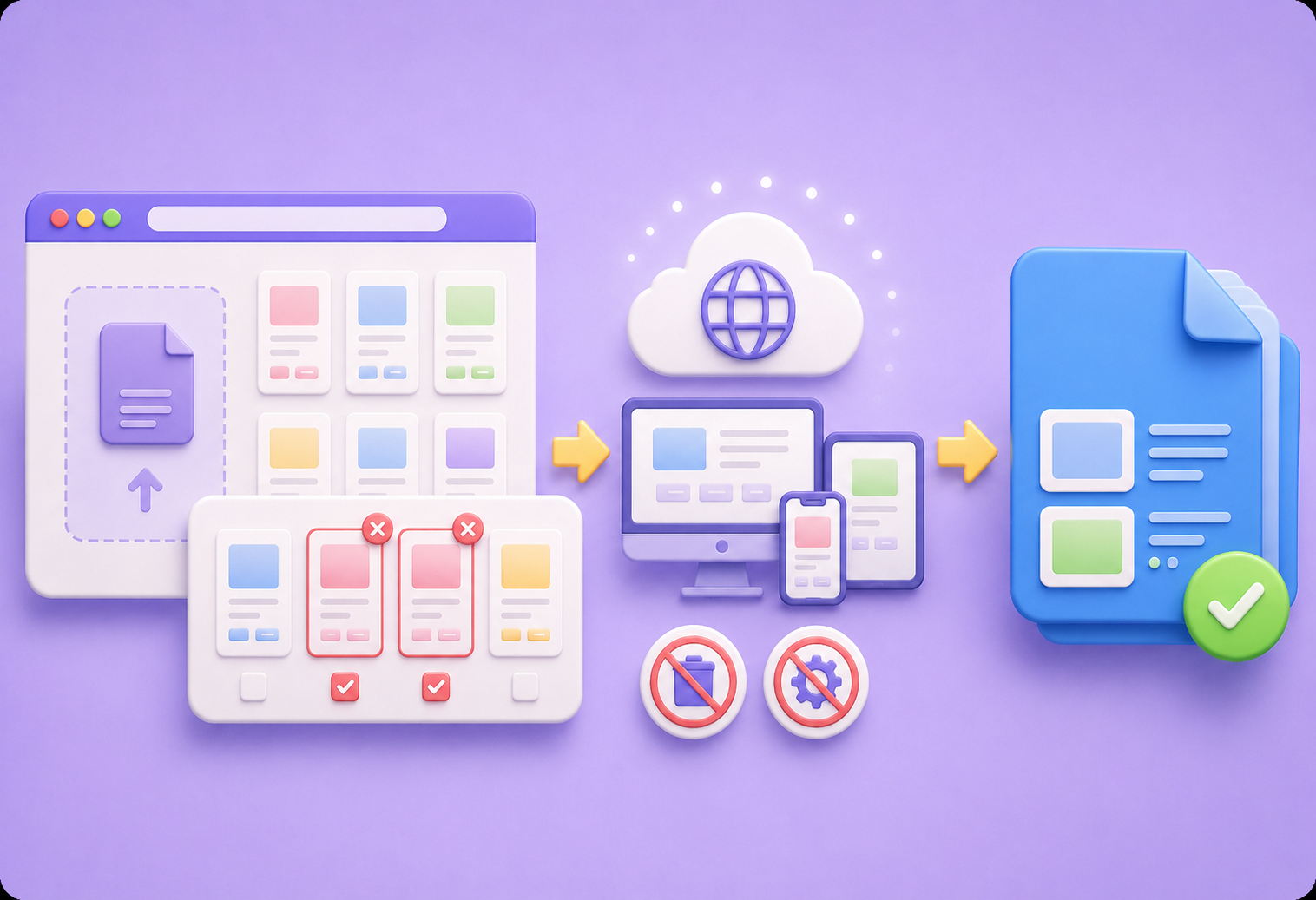
你可以直接在瀏覽器中從 PDF 檔案移除頁面,無需安裝桌面軟體或設定複雜選項。上傳檔案、選擇要刪除的頁面,並可在任何裝置上只需幾次點擊即可在線處理 PDF。
在線開始刪除不需要的頁面後,工具會立即建立可下載的新 PDF 檔案。你可以快速分享更乾淨的文件、提交更新檔案,或節省儲存空間,無需等待手動處理或額外編輯步驟。
下載新 PDF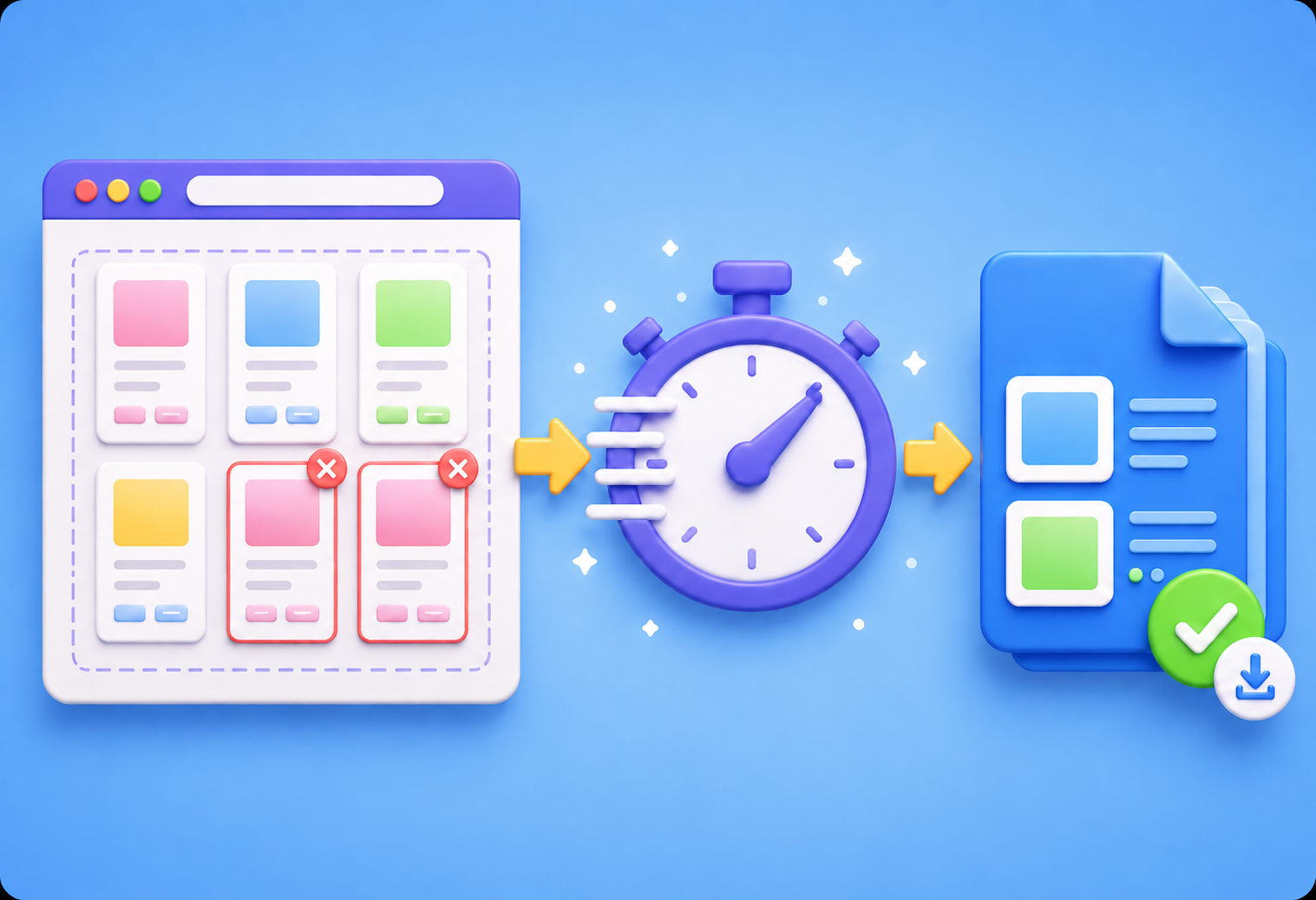

快速安全地將 WEBP 圖片轉換為高品質的 PNG 格式。

輕鬆將 Apple HEIC 照片轉換為標準 JPG 格式,以便通用檢視。

在幾秒鐘內將 WEBP 圖形轉換為通用支援的 JPG 影像。

將新一代 AVIF 影像檔案轉換為廣泛相容的 JPG 格式。

將 iPhone HEIC 圖片轉換為透明高解析度 PNG 圖片。

將 AVIF 檔案轉換為 PNG 格式,同時保持影像品質和透明度。

將您的 HEIC 照片整理成一個安全且可分享的 PDF 文件。

從 JPG 影像中提取表格資料並將其轉換為可編輯的 Excel 電子表格。

將 MP3 音軌儲存為輕巧的 M4A 檔案,方便在線清晰播放。

"我在寄送客戶提案前使用這個工具移除機密頁面。頁面預覽讓我能精準刪除所需內容,而不會破壞 PDF 版面。"
杰森·里德
專案顧問

"我在幾分鐘內移除重複頁面,整理好一份 120 頁的 PDF。新的 PDF 立即下載,外觀與原始檔完全一致。"
奥利维亚·布鲁克斯
營運協調員

"我需要在將掃描文件上傳到入口網站前刪除空白頁。流程很簡單,並可直接在瀏覽器中完成。"
索菲亚·贝内特
行政助理

