只需描述您希望 AI 圖片編輯器套用的背景或物件變更,即可輕鬆清理個人大頭照、班級合照或簡報視覺素材。
個人大頭照
使用案例
使用這款 AI 照片編輯器,只需輸入簡單的文字提示,即可在幾秒鐘內完成整張相片或選定區域的編輯。
或將檔案拖曳至此處
在全圖編輯與筆刷局部編輯之間切換。局部筆刷模式僅會修改您塗抹的區域。
處理中...

若您的相片需要修改才能使用,請先將其新增至 AI 圖片編輯器。開始編輯前,工具會自動檢查圖片格式、檔案大小與尺寸。

想透過 AI 編輯照片,只需輸入要求即可移除物件、更換背景或對局部進行修圖。您也可以選取圖片中的特定區域,進行局部編輯。

如果第一次生成的結果不完全符合預期,您可以使用 AI 圖片編輯器重新生成圖片。當編輯結果滿意時,即可下載最新版本,以便用於課業、工作或個人用途。
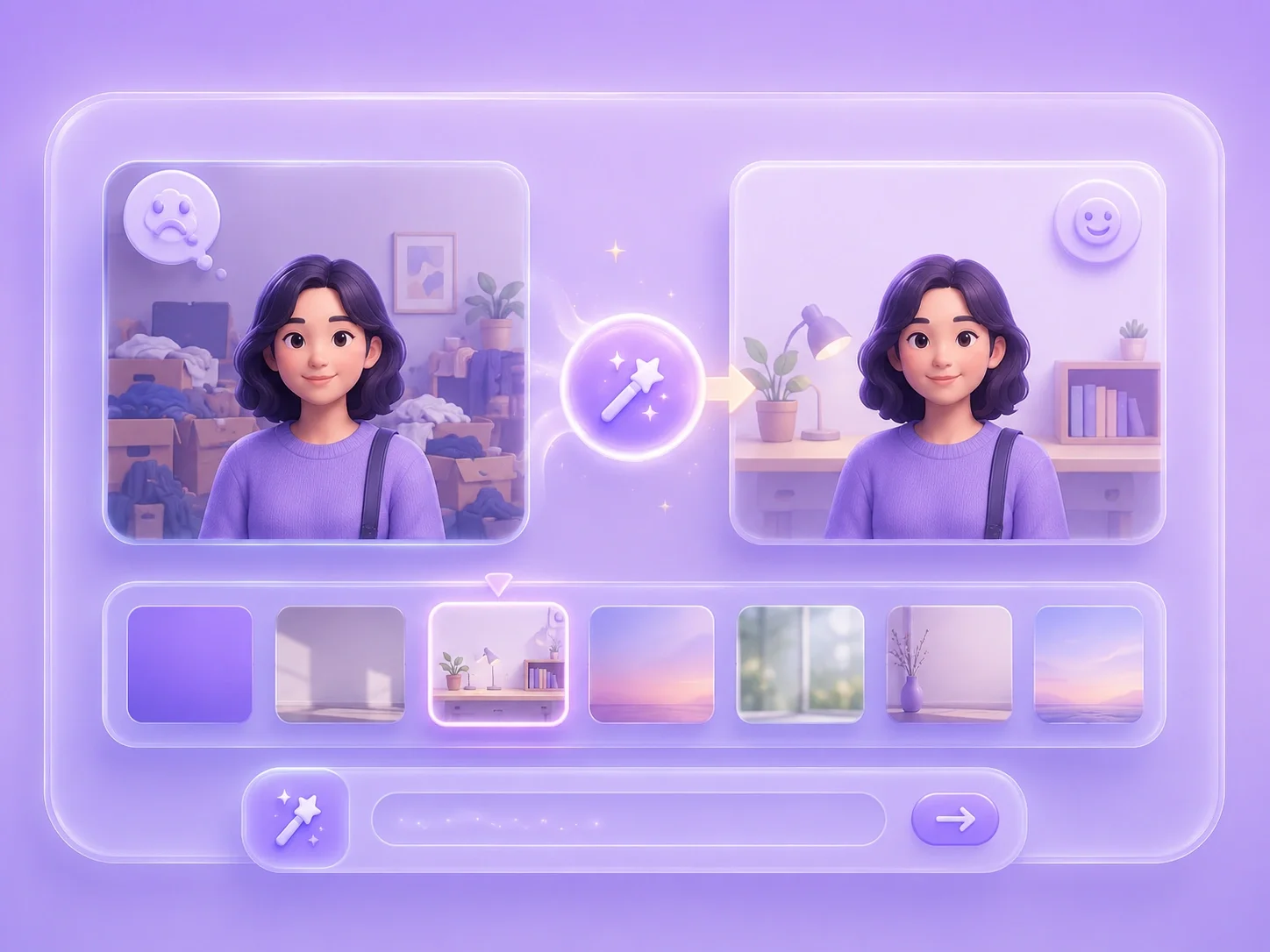
如果照片背景太過雜亂或不合適,可能會不適合用於學校、工作或社群分享。AI 圖片編輯器能讓學生、上班族和一般使用者只需輸入簡單的文字提示,即可替換背景並生成全新版本的圖片。
替換背景如果照片中包含雜物、陌生人或小瑕疵,手動編輯通常會耗費太多時間。這款 AI 照片編輯器可以協助學生、上班族和一般使用者,透過文字提示與選取編輯功能輕鬆移除物件。
移除物件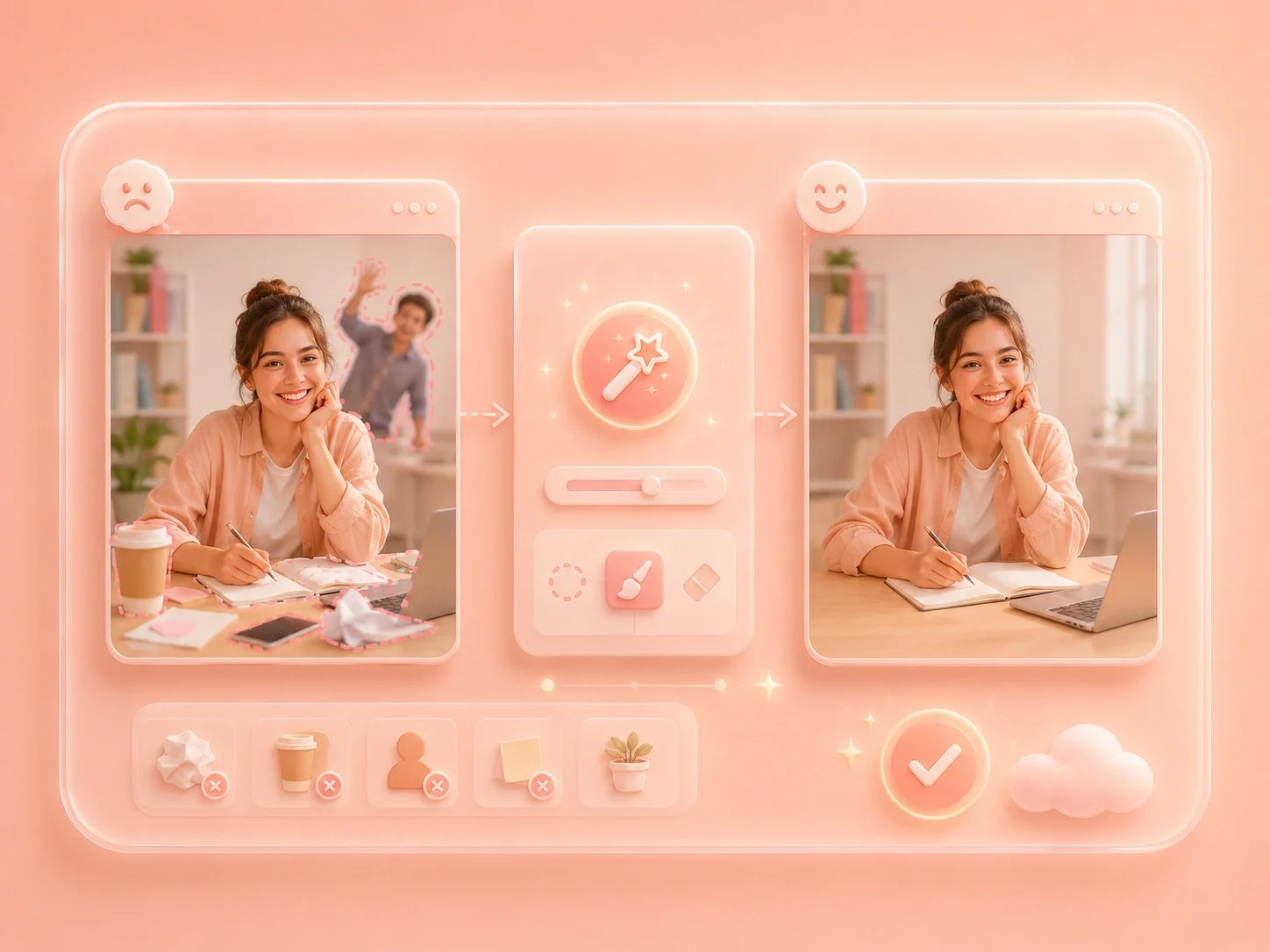
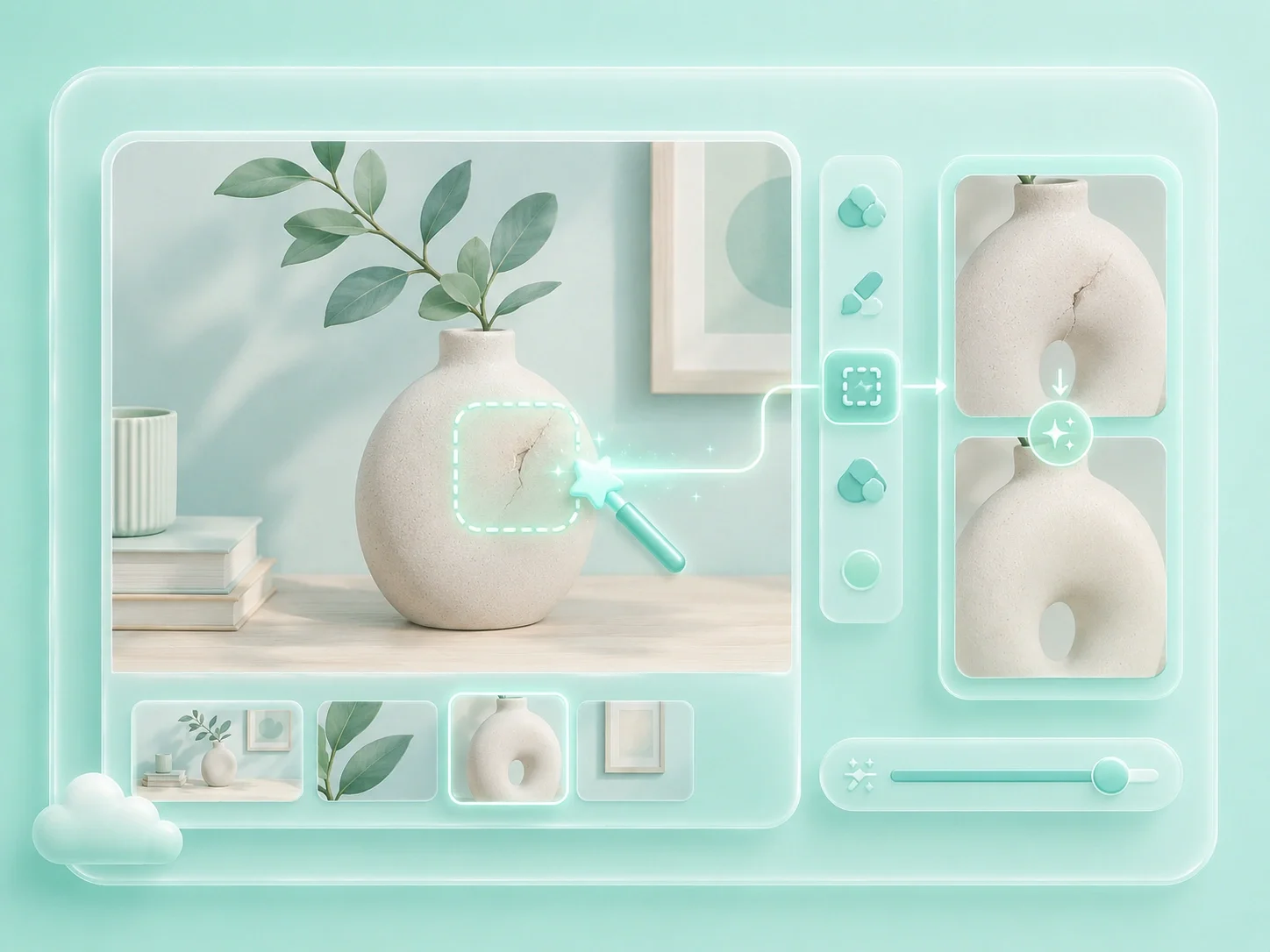
如果圖片只有一個局部需要修正,編輯整張照片反而可能會產生其他問題。這款免費 AI 圖片編輯器能協助學生、上班族及一般使用者選定單一區域進行修圖,並保持圖片的其餘部分原封不動。
局部修圖如果圖片看起來太平淡,或不符合您需要的色調,手動重新調整風格會非常困難。您可以利用簡短的文字提示透過 AI 編輯照片、套用風格變更,並在幾秒鐘內重新生成理想的結果。
更換風格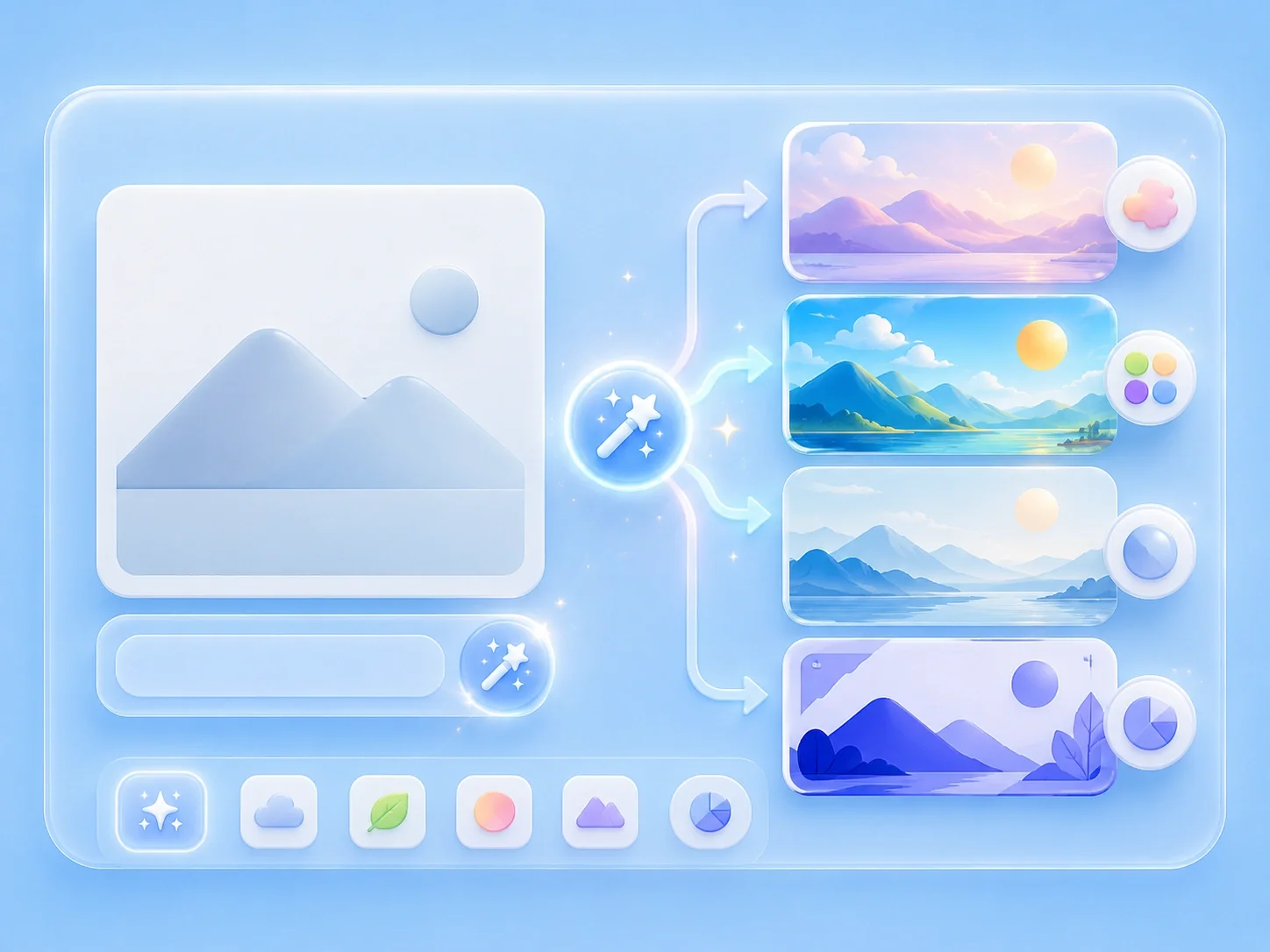

只需描述您希望 AI 圖片編輯器套用的背景或物件變更,即可輕鬆清理個人大頭照、班級合照或簡報視覺素材。
個人大頭照
使用案例

從產品簡報、社群貼文圖片或工作文件中移除干擾物件,同時讓照片的其餘部分依然聚焦於主要拍攝對象。
移除物件
使用案例

在分享、展示或儲存前,如果照片需要展現不同風格,不妨嘗試風格變更、背景替換或局部修圖提示等功能。
風格變更
使用案例

