我有一張不錯的人像照,但背後的房間看起來很亂。我描述了一個乾淨的背景,生成新版本後,確認了頭髮邊緣才拿來使用。
個人大頭貼背景
使用者評價
輸入提示詞即可輕鬆替換雜亂的照片背景,在下載前還能預覽編輯效果。
或將您的照片拖曳至此
若要進行大幅度修改,請選擇「全圖編輯」;若只需修改局部細節,請選擇「塗抹選取區域」。
處理中...

選擇背景需要替換或改善的圖片。主體清晰的照片能讓您在編輯後更輕鬆地預覽背景效果。

輸入您想要在主體後方呈現的場景、顏色、氛圍或環境。這項 AI 替換照片背景的功能可省去手動處理圖層的麻煩。

檢查主體邊緣、光線、陰影以及背景的協調性。如果新場景與圖片不搭,請使用更明確的提示詞重新生成。
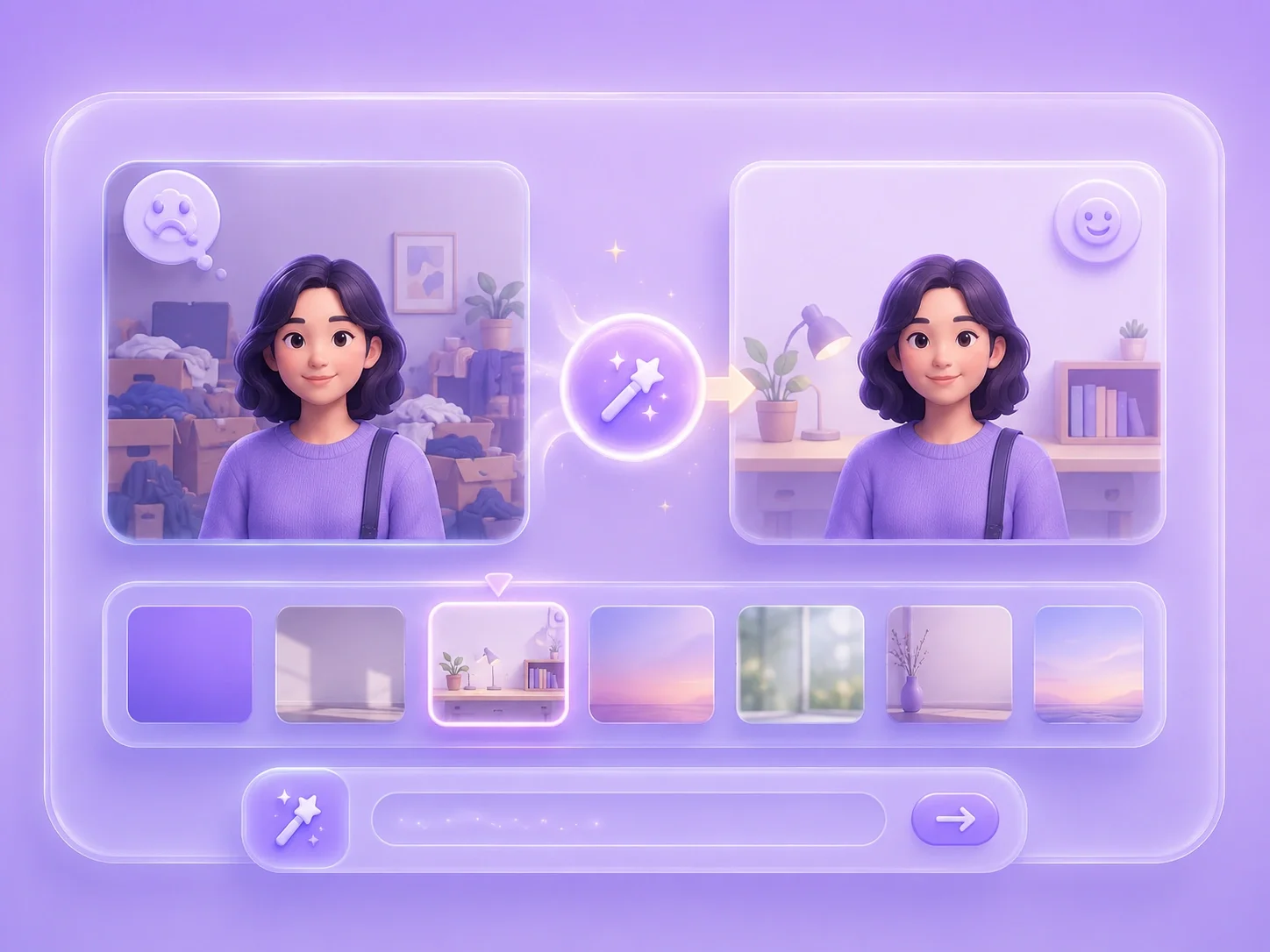
糟糕的背景會讓原本出色的人物或物品顯得不專業、擁擠或格格不入。透過這款編輯器,您可以上傳圖片、描述想要的背景,並生成替換後的結果以供預覽。非常適合用於個人大頭貼、學校照片、工作視覺素材及社群貼文的免費 AI 背景替換作業。
替換背景比起使用模糊的字眼,在指示中具體說明場景設定,背景替換的效果會更好。您可以提及想要的顏色、環境、光線或乾淨的攝影棚風格。這樣一來,在使用免費的線上 AI 背景替換工具時,您也能更輕易評估生成結果的品質。
描述場景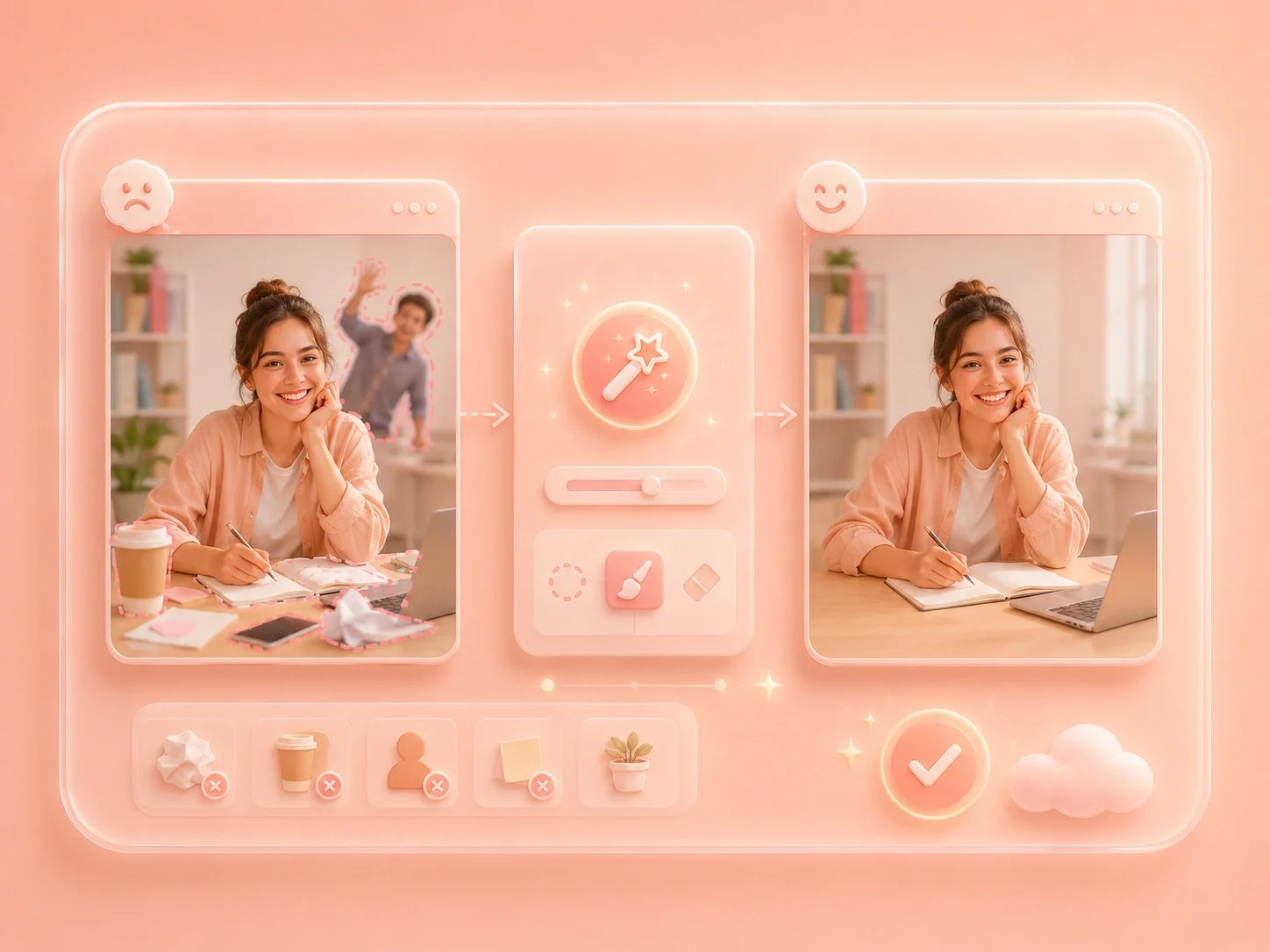
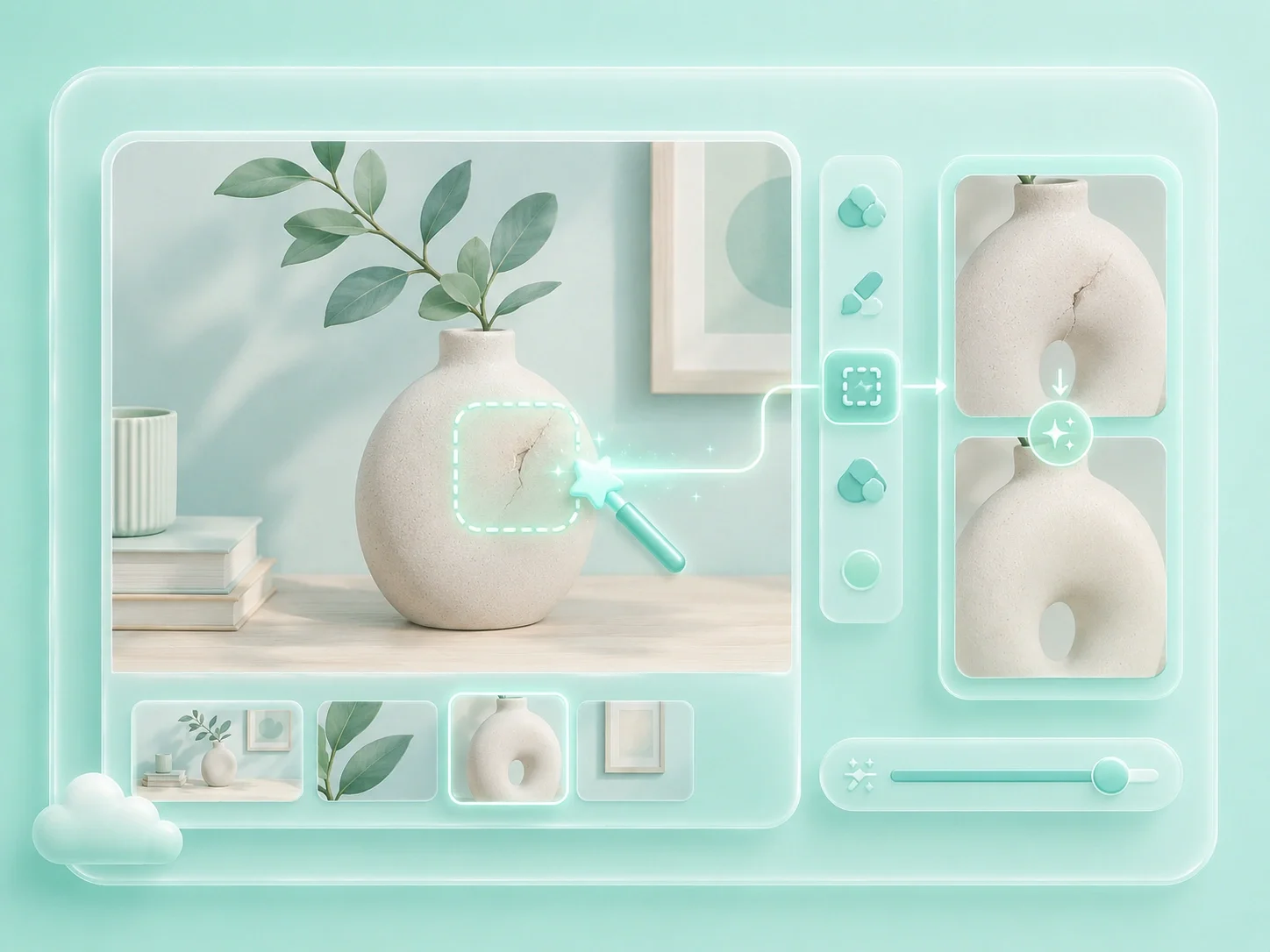
不同的圖片需要搭配不同的背景,端看其用途而定。您可能希望產品初稿有簡潔的背景、大頭貼有更乾淨的牆面,或是簡報圖片有中性的場景。在使用 AI 替換圖片背景後,請檢查主體在新環境中是否依然顯得自然。
搭配使用場景如果邊緣、頭髮、陰影或反光不協調,替換後的背景看起來就會很奇怪。在將圖片用於文件、商品頁面或貼文之前,請務必檢查這些細節。這項最後確認能確保免費 AI 照片背景編輯器的生成結果完美無瑕。
檢查協調性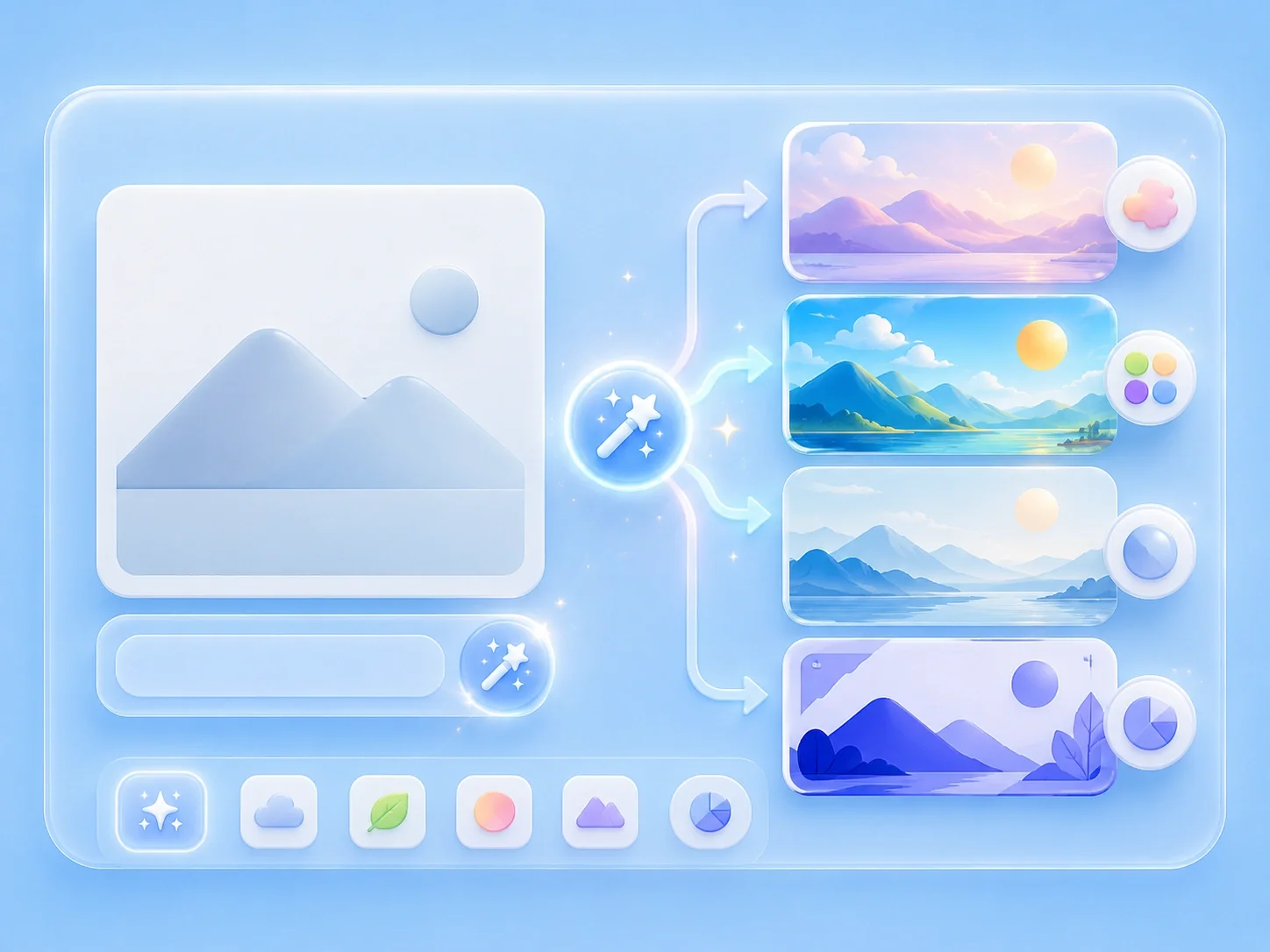

快速安全地將 WEBP 圖片轉換為高品質的 PNG 格式。

輕鬆將蘋果 HEIC 照片轉換為標準 JPG 格式,方便在各種裝置上檢視。

幾秒鐘內將 WEBP 圖形轉換為廣泛支援的 JPG 圖片。

將新一代 AVIF 圖片檔案轉換為相容性高的 JPG 格式。

將 iPhone HEIC 圖片轉換為具備透明度的高解析度 PNG。

將 AVIF 檔案轉換為 PNG 格式,同時保留圖片品質與透明度。

將您的 HEIC 照片彙整為安全且易於分享的 PDF 文件。

從 JPG 圖片中擷取表格資料,並將其轉換為可編輯的 Excel 試算表。

將 MP3 音軌儲存為精簡的 M4A 檔案,以獲得清晰的線上播放效果。

我有一張不錯的人像照,但背後的房間看起來很亂。我描述了一個乾淨的背景,生成新版本後,確認了頭髮邊緣才拿來使用。
個人大頭貼背景
使用者評價

我需要讓產品初稿看起來不那麼雜亂,好讓客戶審閱。替換背景能幫我把焦點放在商品上,而不是後面的桌子。
產品初稿
使用者評價

我希望簡報圖片能和其他投影片保持一致的風格。這個線上背景替換流程讓我快速獲得新版本以便比較。
投影片視覺素材
使用者評價

