"我只需要從 200 頁的報告中擷取幾頁。這個工具讓整個過程非常快速且準確。"
杰森·里德
財務分析師
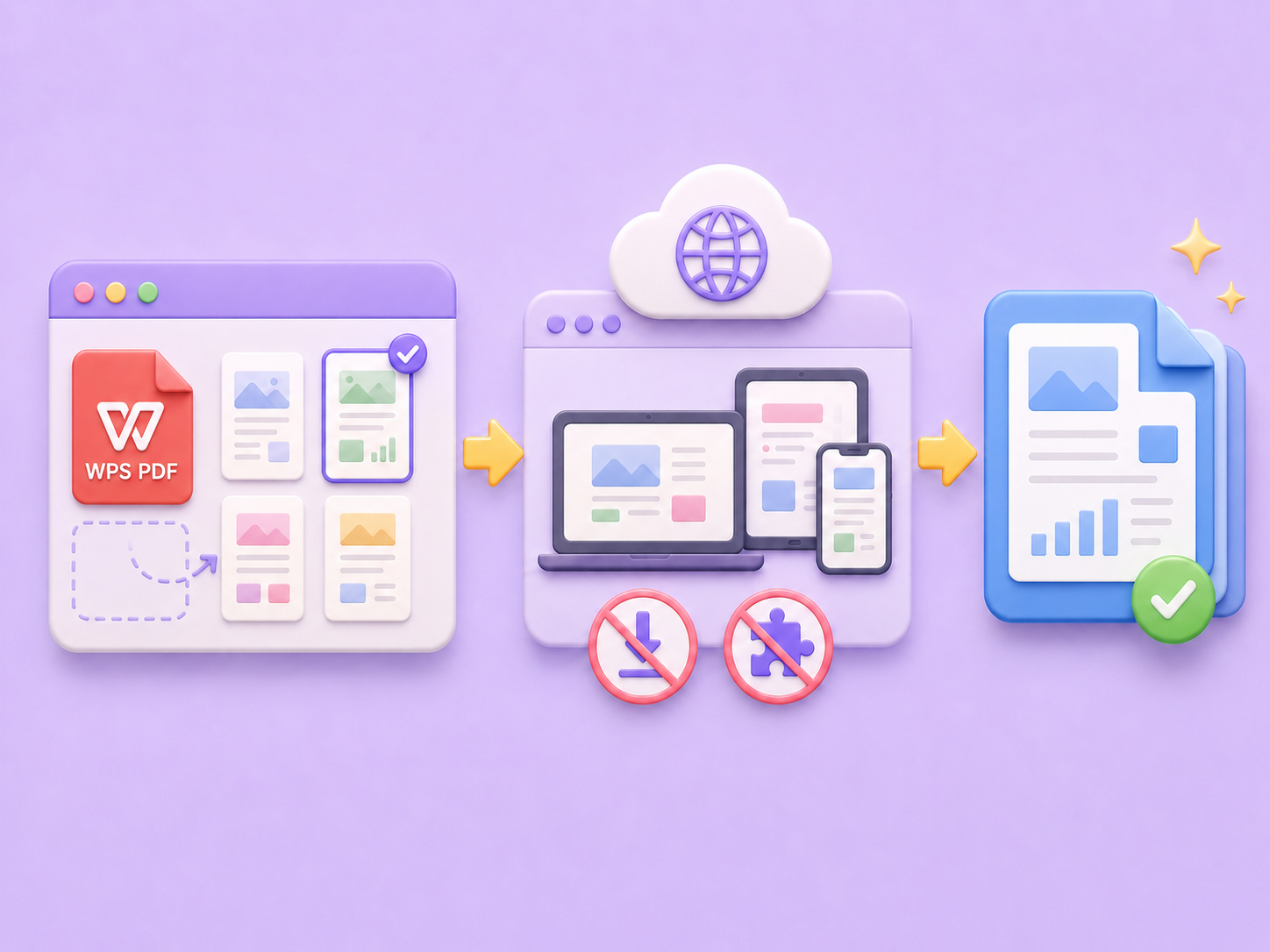
幾秒內從任何 PDF 擷取指定頁面。上傳檔案、視覺化選取頁面,並立即產生新的 PDF——無需安裝、無需註冊、不損失品質。
or drag and drop a PDF file
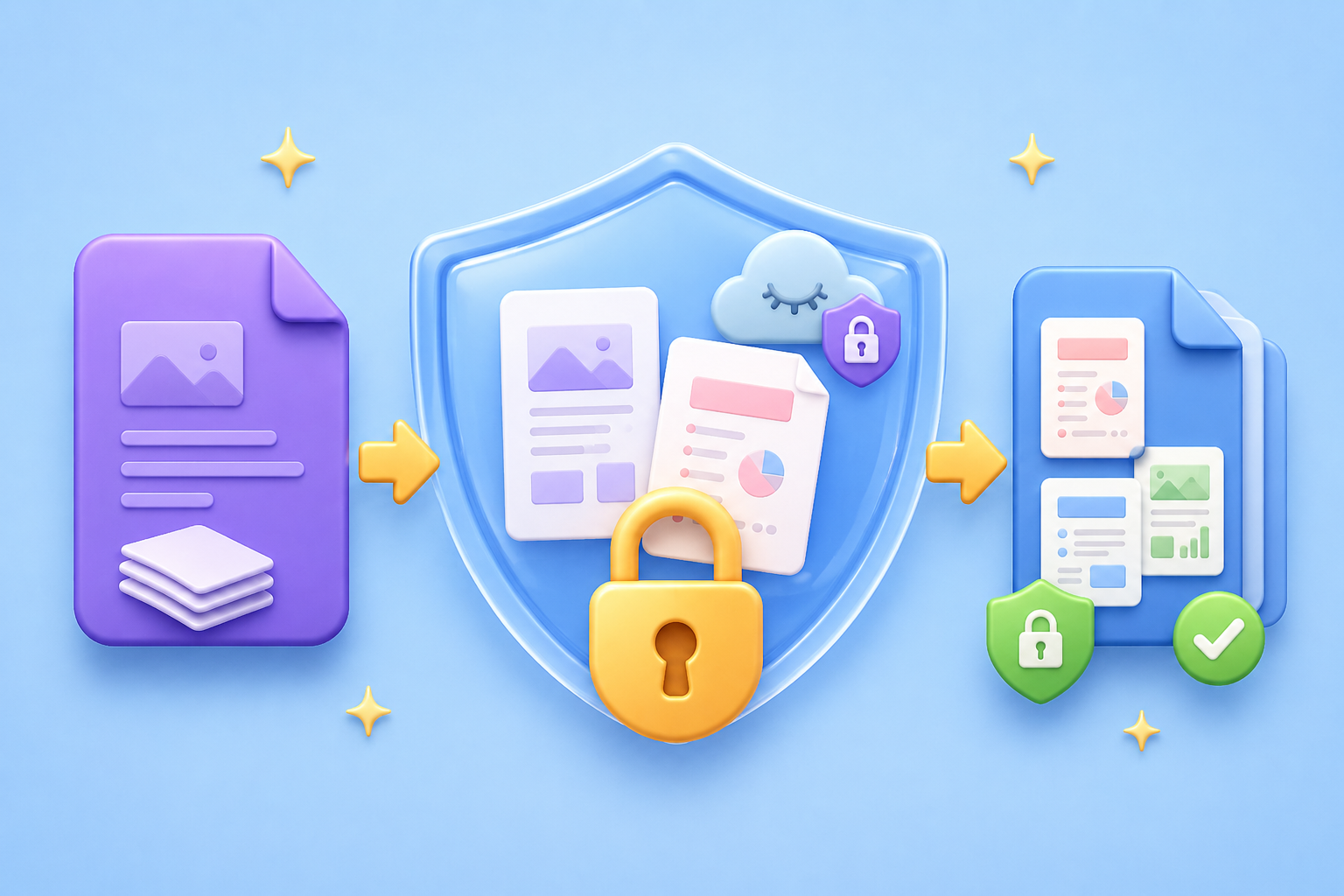
 Free and UnlimitedNo Signup RequiredSave TimeNo Ads
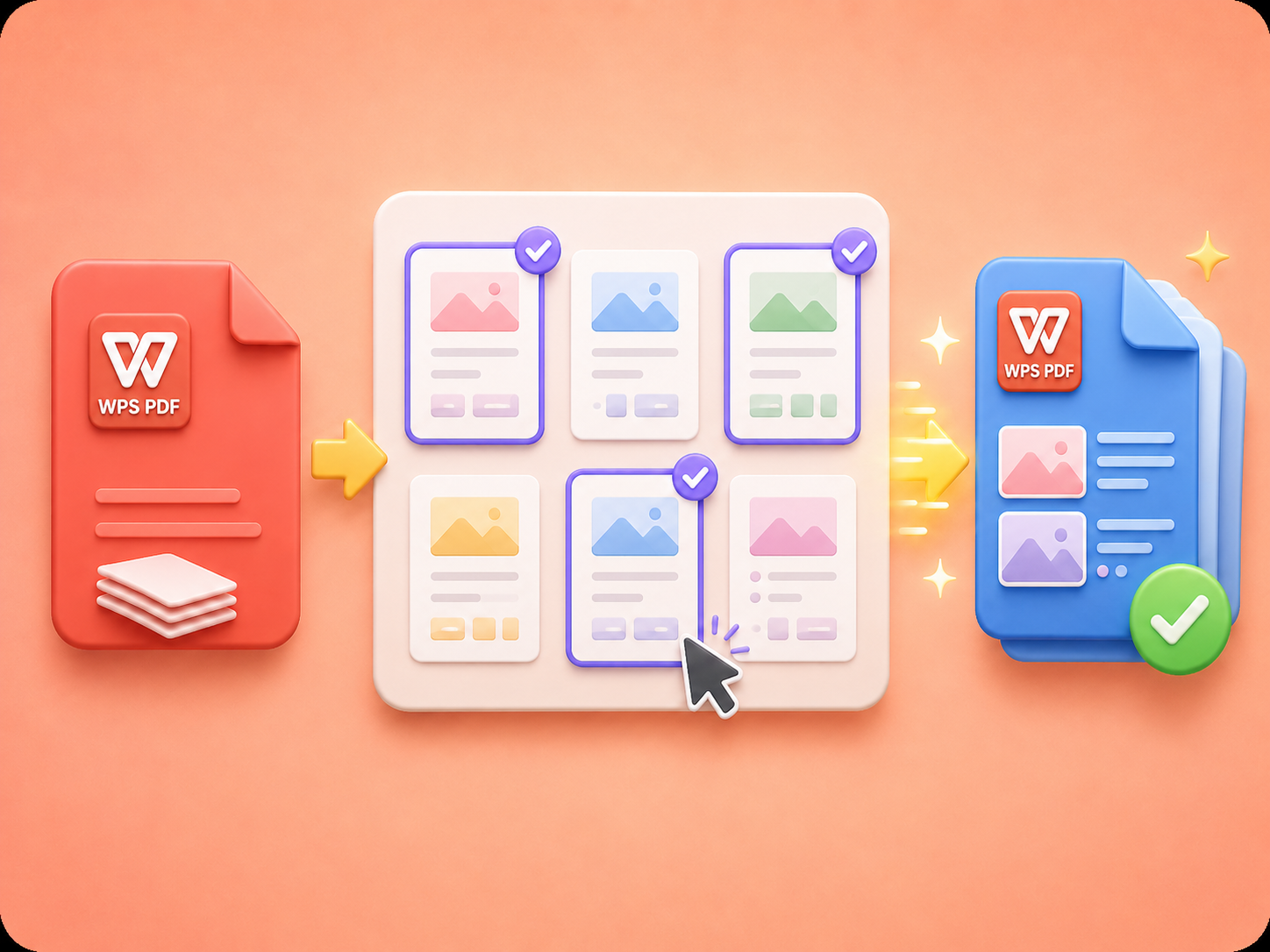
上傳任何 PDF 文件。工具會立即載入您的檔案,並準備頁面縮圖供您選取。

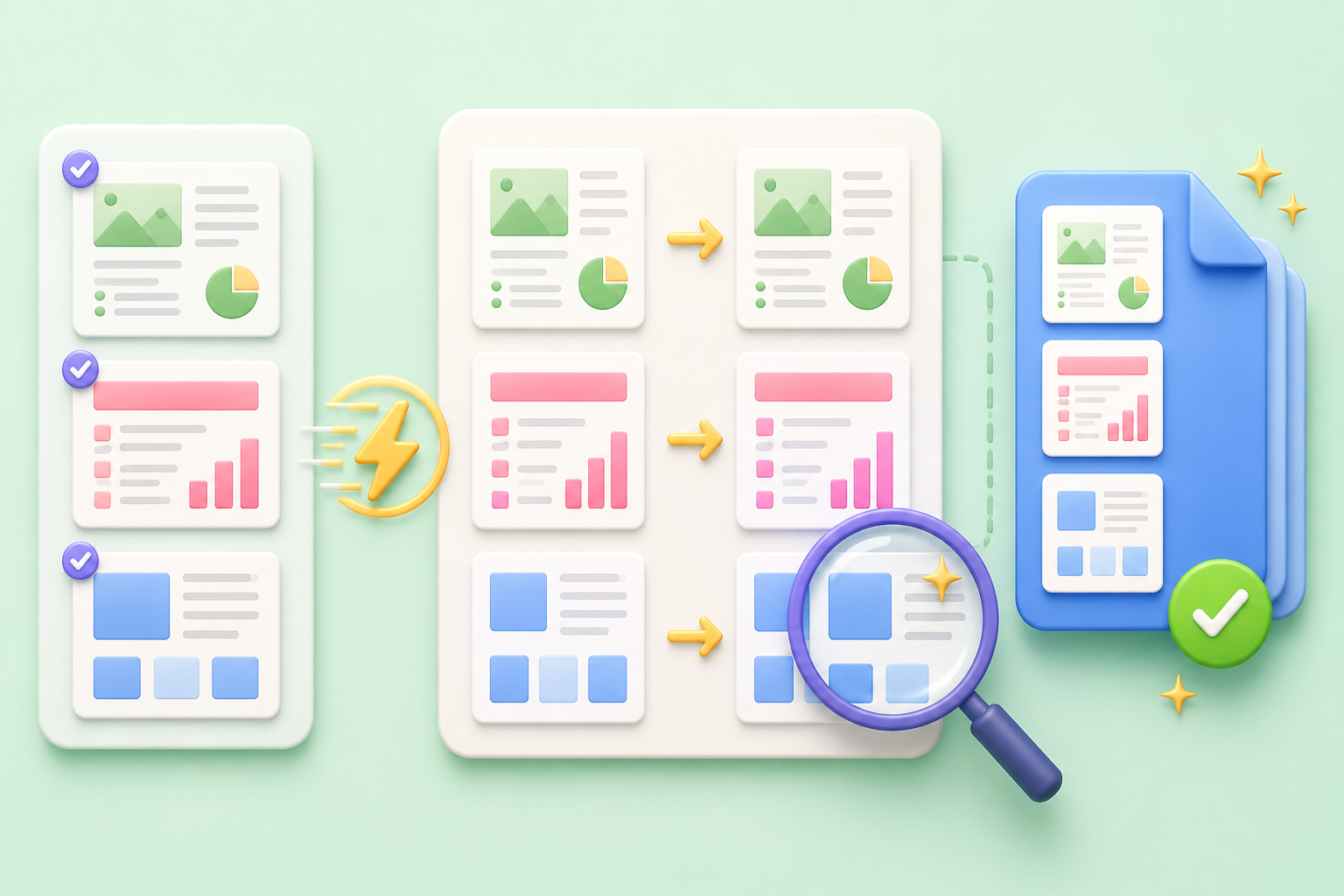
瀏覽頁面縮圖,精準選擇要擷取的頁面。支援多選,並可完整控制預覽。

產生只包含所選頁面的新 PDF。保留原始格式並立即下載。

快速安全地將 WEBP 圖片轉換為高品質的 PNG 格式。

輕鬆將 Apple HEIC 照片轉換為標準 JPG 格式,以便通用檢視。

在幾秒鐘內將 WEBP 圖形轉換為通用支援的 JPG 影像。

將新一代 AVIF 影像檔案轉換為廣泛相容的 JPG 格式。

將 iPhone HEIC 圖片轉換為透明高解析度 PNG 圖片。

將 AVIF 檔案轉換為 PNG 格式,同時保持影像品質和透明度。

將您的 HEIC 照片整理成一個安全且可分享的 PDF 文件。

從 JPG 影像中提取表格資料並將其轉換為可編輯的 Excel 電子表格。

將 MP3 音軌儲存為輕巧的 M4A 檔案,方便在線清晰播放。

"我只需要從 200 頁的報告中擷取幾頁。這個工具讓整個過程非常快速且準確。"
杰森·里德
財務分析師

"不需要軟體,也不麻煩。我只要選取需要的頁面,就能立即下載乾淨的 PDF。"
奥利维亚·布鲁克斯
行銷經理

"非常適合處理客戶文件。頁面選取預覽每天都幫我省下很多時間。"
索菲亚·贝内特
法律顧問

