
新增 PDF 頁面
免費,輕鬆插入
- 輕鬆將空白頁面或從另一個 PDF 檔案新增頁面至您的文件中。
- 精準管理您的 PDF,將頁面新增到您需要的確切位置。
- 完全免費的解決方案,已整合至多功能 WPS Office 套件中。
- 安全的離線處理——無需將您的敏感檔案上傳到網路。
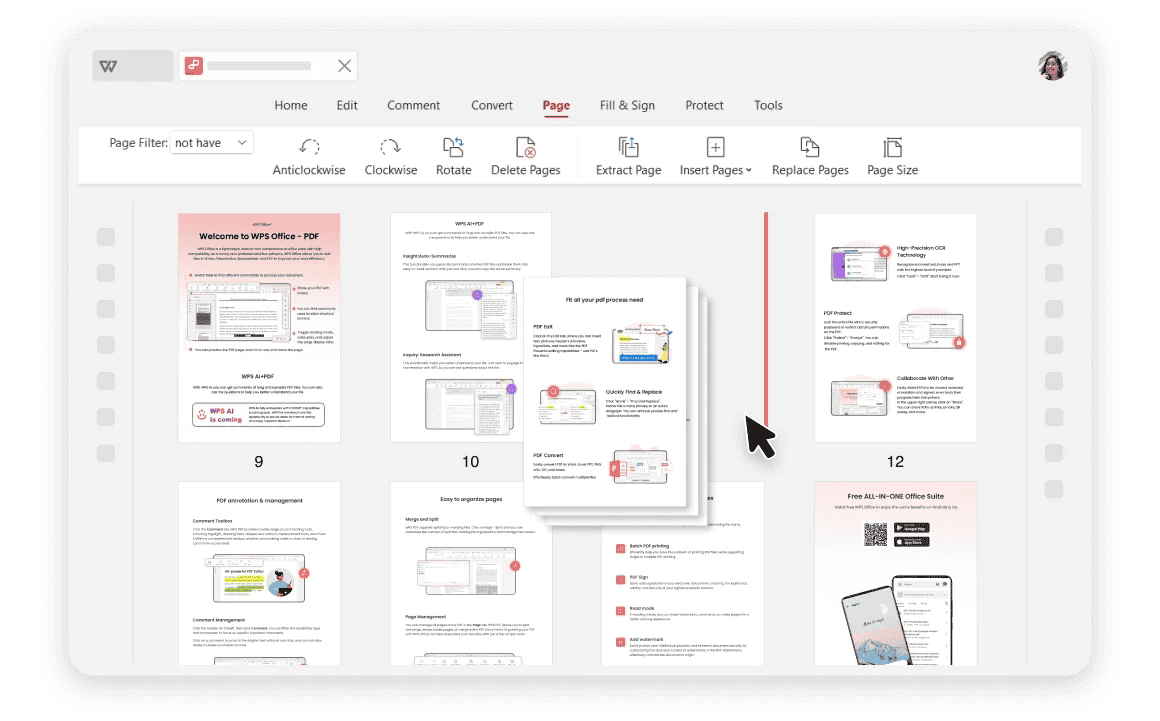
我們免費 PDF 頁面新增工具的強大功能
透過直觀且強大的頁面管理工具,完全掌控您的 PDF 文件。
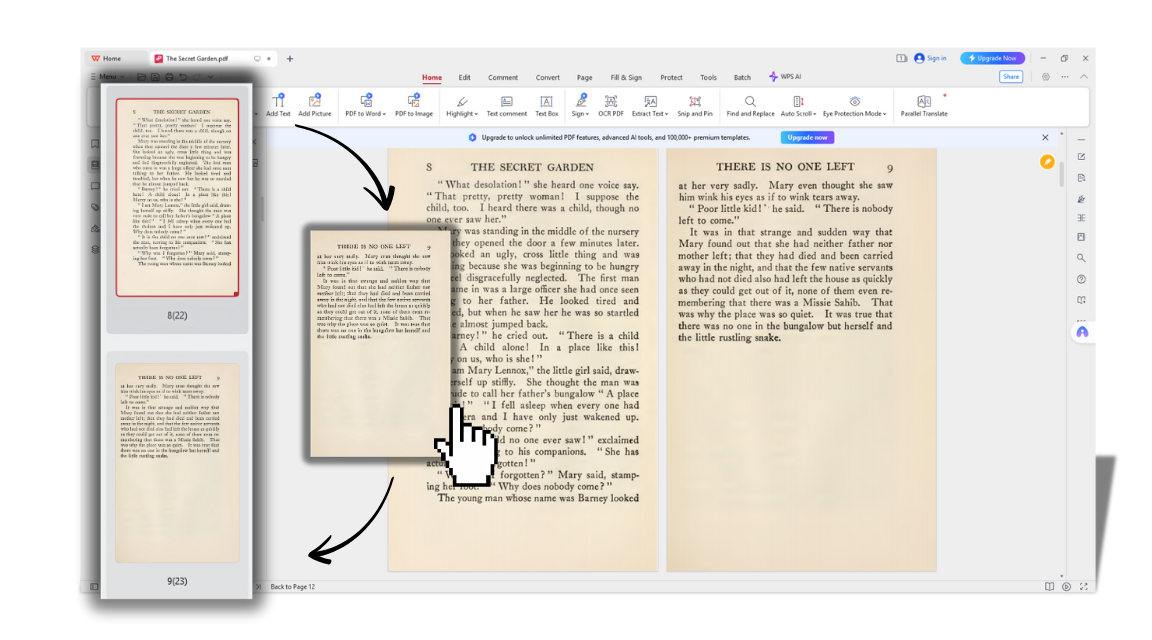
在 PDF 中插入空白頁
- 一次在 PDF 的任何位置新增單一或多個空白頁面。
- 非常適合新增筆記、附錄或額外的內容空間。
- 指定確切位置:在某個頁面的前面/後面,或是在文件的開頭/結尾。
- 無縫維持您文件的原始格式和版面配置。
從另一個 PDF 新增頁面
- 透過插入不同 PDF 檔案的頁面,快速合併文件。
- 選取特定頁面範圍或插入整個文件。
- 完美適用於合併報告、簡報和參考資料。
- 用於高效文件組合和組織的強大工具。
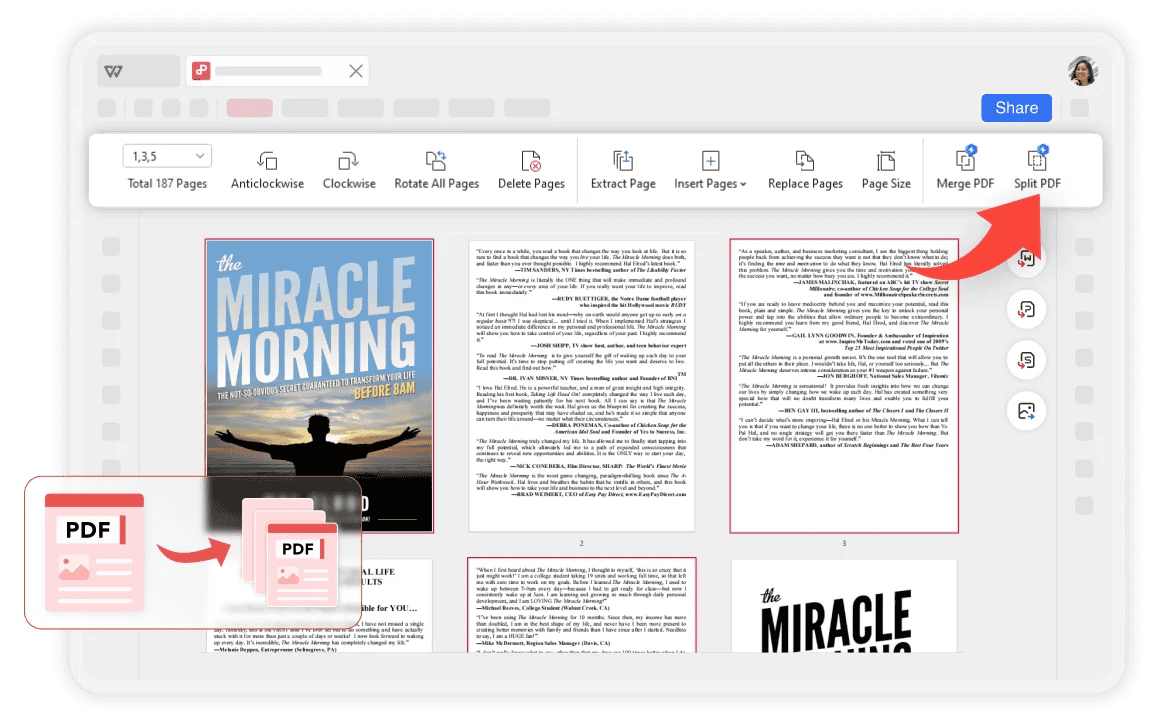
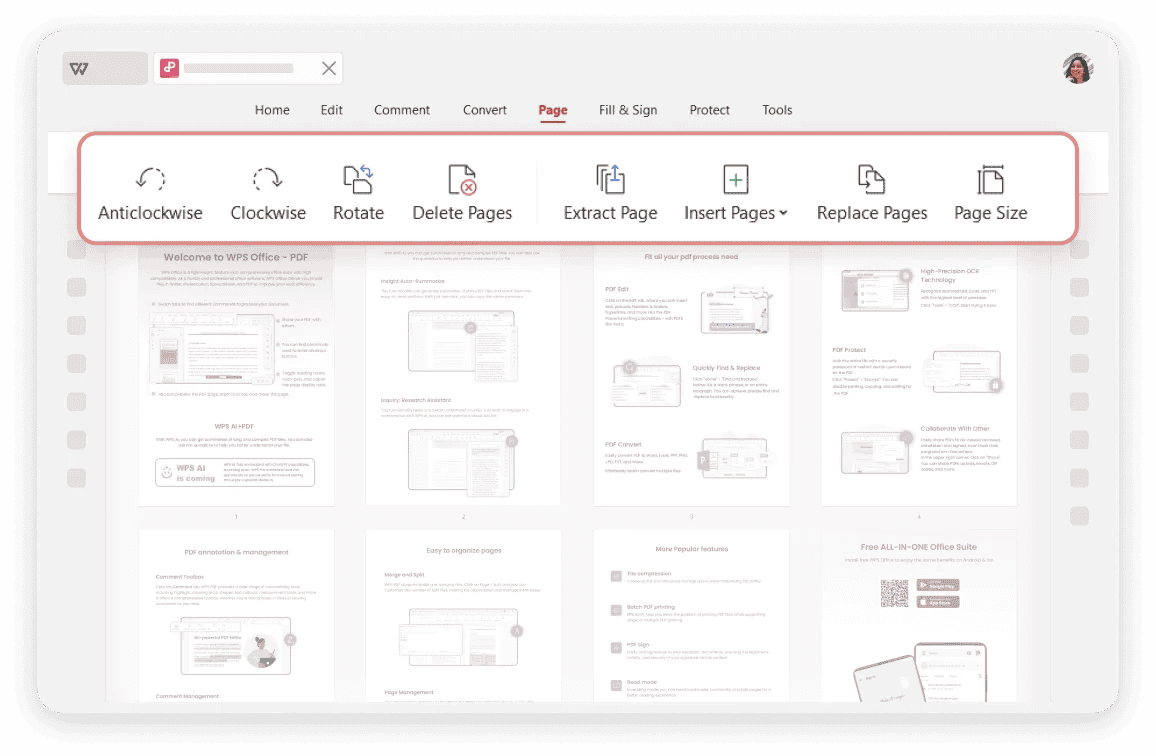
直觀的頁面管理
- 除了新增頁面外,還能根據需要輕鬆重新排序、刪除或旋轉頁面。
- 視覺化的頁面組織器提供您文件的清晰縮圖檢視。
- 拖放頁面,在幾秒鐘內重新排列您的 PDF。
- 擷取特定頁面以建立新的 PDF 檔案。
我們的使用者對於在 PDF 中新增頁面的評價
看看專業人士如何使用 WPS Office 簡化他們的文件工作流程。

Emma L.
專案經理
「WPS Office 讓為我的專案報告新增附錄變得如此簡單。在 PDF 中插入頁面的功能,完全改變了我的工作流程。」

Carlos M.
行銷顧問
「我經常需要合併不同的行銷資料。WPS PDF 編輯器中的「從檔案新增頁面」功能簡直是救星。它速度快,而且非常可靠。」

David K.
小型企業主
「以前為我的客戶合約新增用於筆記和簽名的空白頁面很麻煩。現在,這是一個簡單的一鍵式流程。效率高得令人難以置信!」
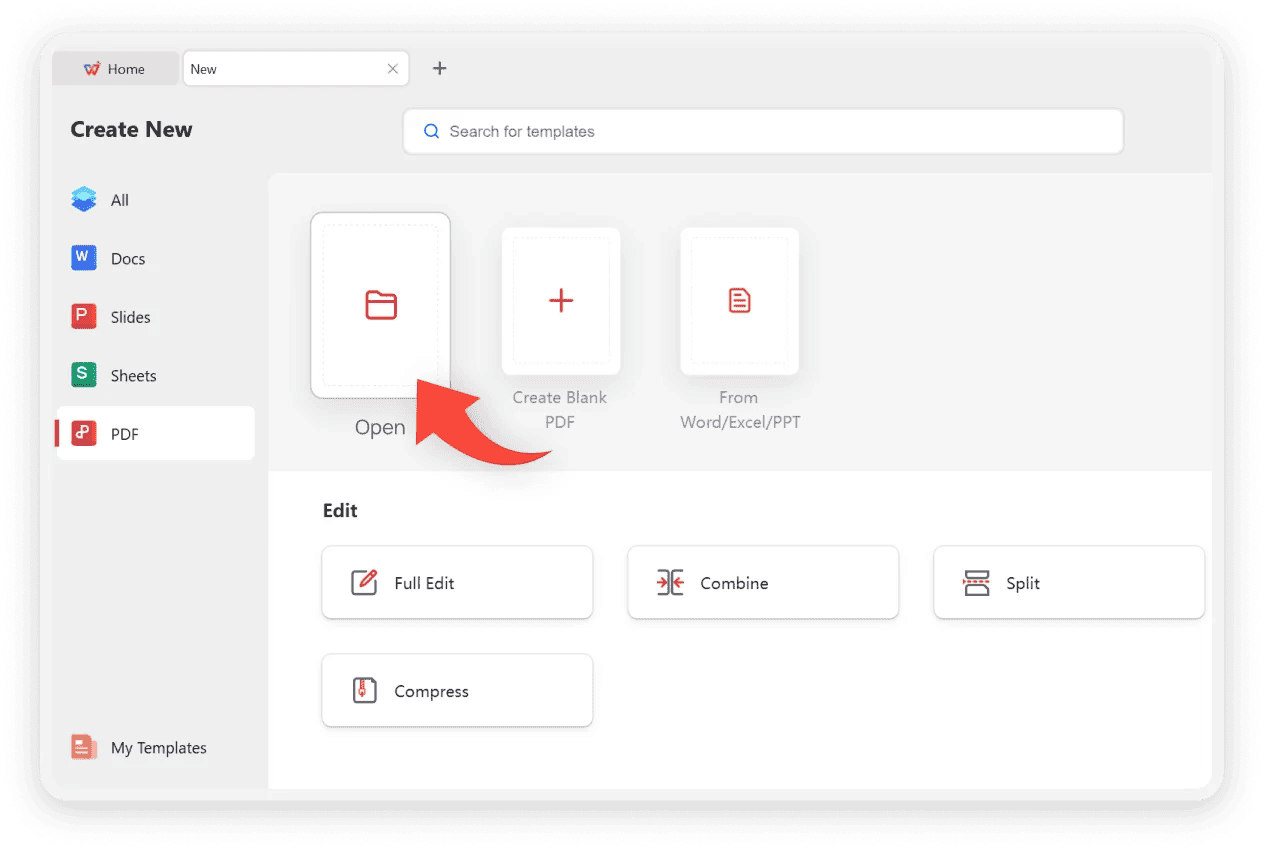
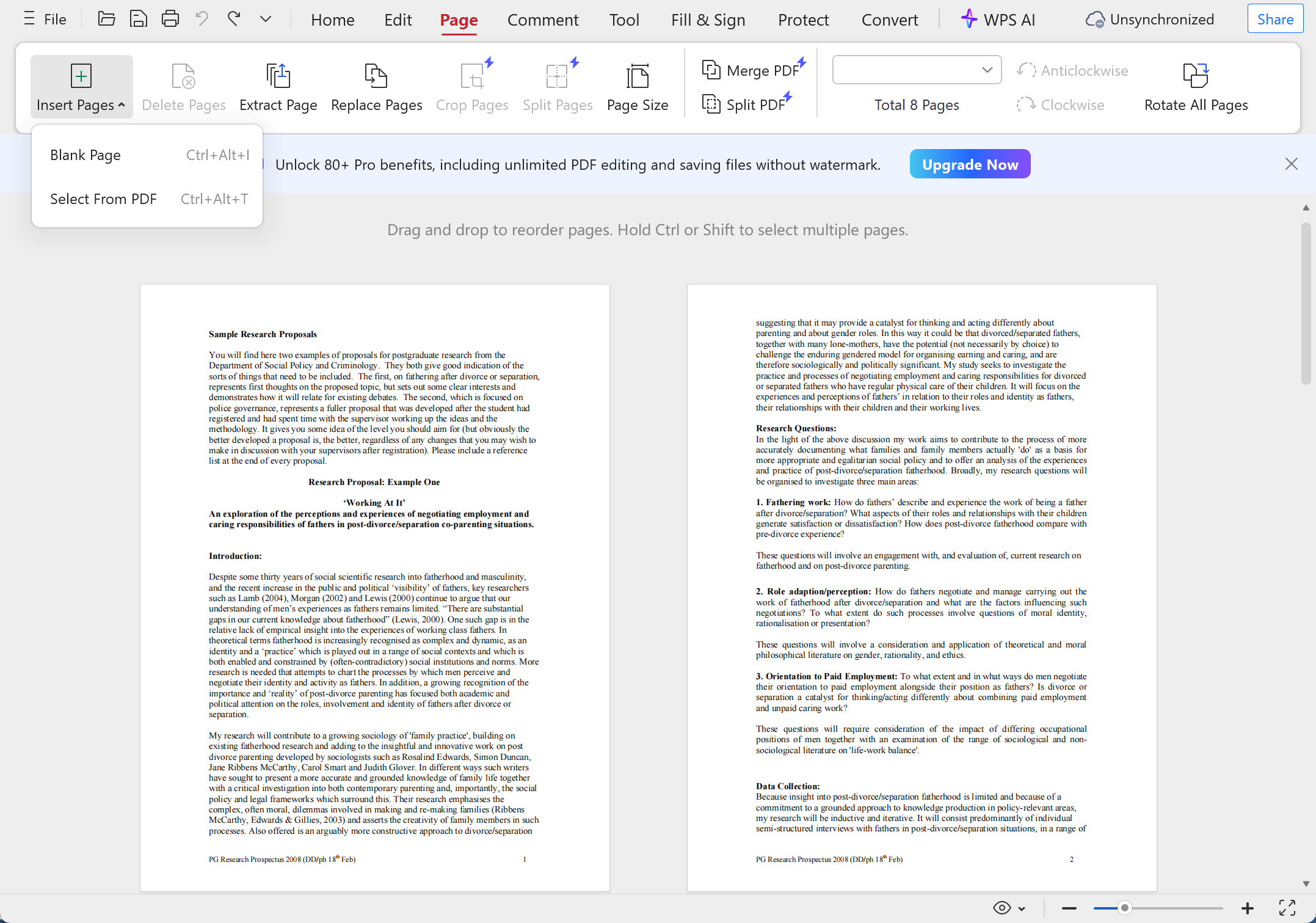
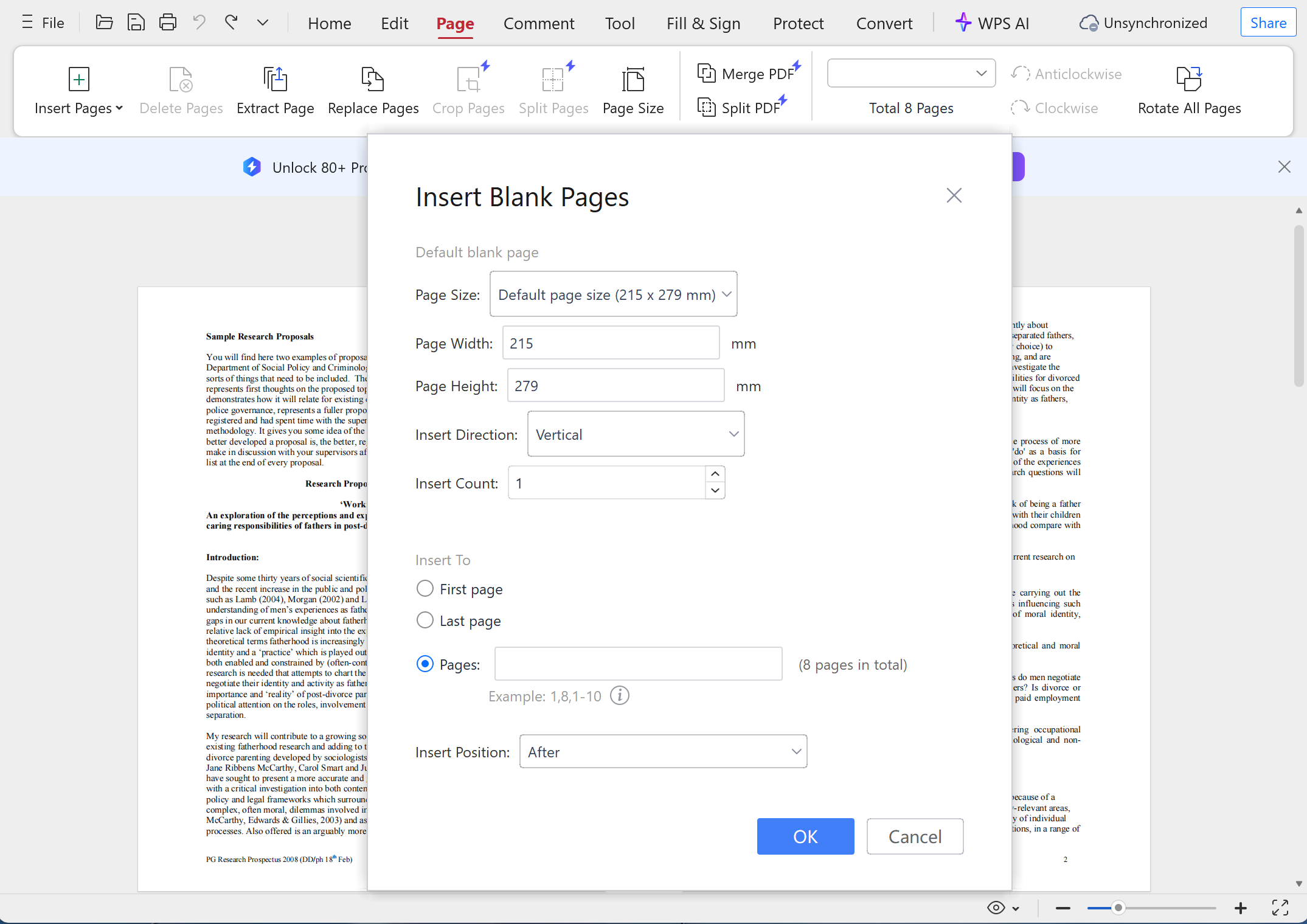
三個簡單步驟,為 PDF 新增頁面
遵循此快速指南,開始使用 WPS Office 為您的 PDF 新增頁面。
探索更多免費 PDF 工具
WPS Office 是一個完整的套件,可滿足您所有 PDF 編輯、轉換和管理的需求。
常見問題
尋找有關如何將頁面插入 PDF 的常見問題解答。
準備好輕鬆在 PDF 中插入頁面了嗎?
立即下載 WPS Office,開始免費為您的 PDF 新增頁面。取得一套功能強大且易於使用的完整文件工具。
完全的 PDF 控制權
輕鬆新增、刪除、重新排序和合併頁面。
100% 安全與離線
您的文件絕不會離開您的電腦。
完全免費
免費使用強大的 PDF 工具。