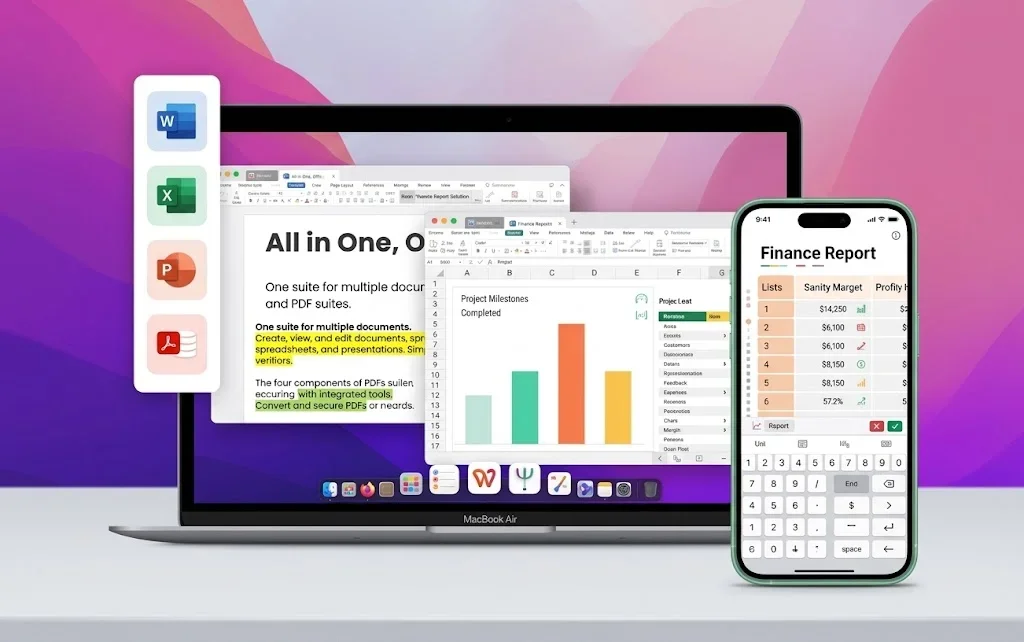
原始标签,而非表格
痛点
在记事本或浏览器中打开 XML 会显示嵌套标签。只有当数据排列成行列形式后,你才能进行排序、求和或绘制图表。
WPS 解决方案
XML 转 Excel —— 打开或导入为 XML 表格,然后在熟悉的电子表格网格中工作。
当银行、CRM 或开发者工具导出标签数据时,在 WPS Spreadsheet 中将 XML 转换为 Excel。将 .xml 文件打开或导入为表格,然后在本地另存为 .xlsx——无需上传,也无需 Microsoft Excel 许可证。

XML 适合系统传输,但不适合数据透视。WPS Spreadsheet 在本地将 XML 转换为 Excel,让你能够进行筛选、绘制图表和分享,无需上传敏感转储数据。
痛点
在记事本或浏览器中打开 XML 会显示嵌套标签。只有当数据排列成行列形式后,你才能进行排序、求和或绘制图表。
WPS 解决方案
XML 转 Excel —— 打开或导入为 XML 表格,然后在熟悉的电子表格网格中工作。
痛点
网页版“XML 转 Excel”工具会要求你将 CRM、工资单或客户导出数据上传到一个未知的网站。
WPS 解决方案
本地转换 —— 在你的 PC 或 Mac 上导入并另存为 .xlsx。完全无需第三方上传。
痛点
当你只需要将一个 XML 转储文件转换为电子表格时,订阅 Microsoft 365 显得大材小用。
WPS 解决方案
免费电子表格 —— 将 XML 转换为 Excel,然后继续在同一套件中编辑。
痛点
辅助字段、错误编码以及看似文本的数字会导致筛选和公式失效。
WPS 解决方案
在电子表格中整理 —— 删除无用列,设置数字或日期格式,然后另存为 .xlsx 或 CSV。
内置于 WPS Spreadsheet
告别手动粘贴标签。打开或导入 .xml 文件,将节点映射到列,并在你的设备上另存为 Excel 工作簿。
单安装包 · Writer + Spreadsheet + Presentation + PDF
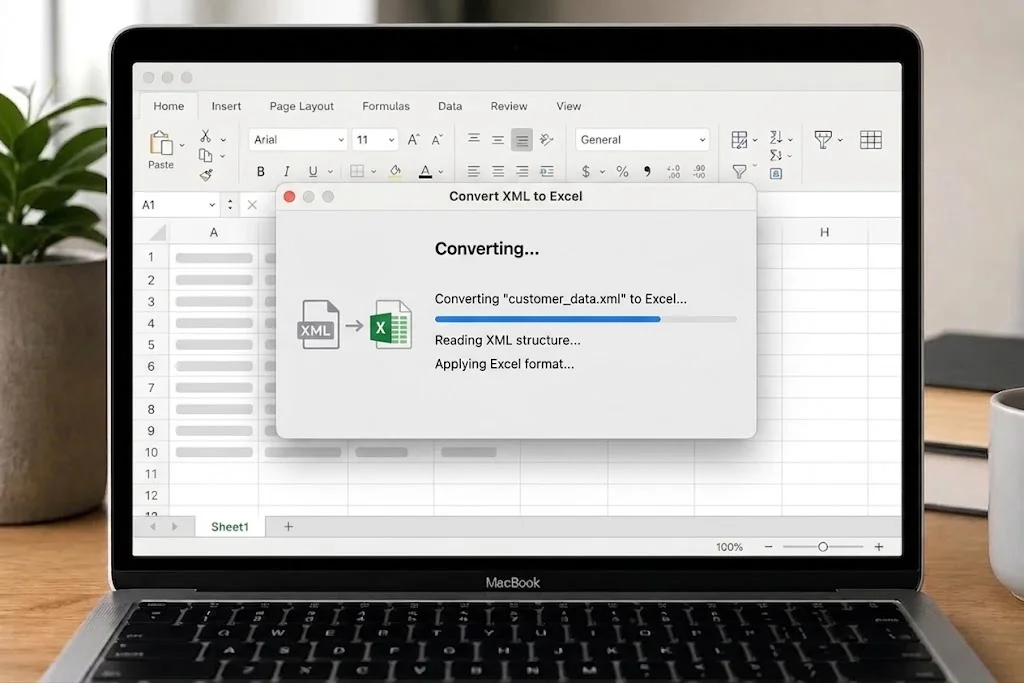
WPS Spreadsheet 提供你将 XML 转换为 Excel 所需的一切——导入为表格,整理列,并在本地保存为 .xlsx。
无需编写脚本。打开 .xml 文件或将其作为数据导入,然后另存为 Excel 工作簿。
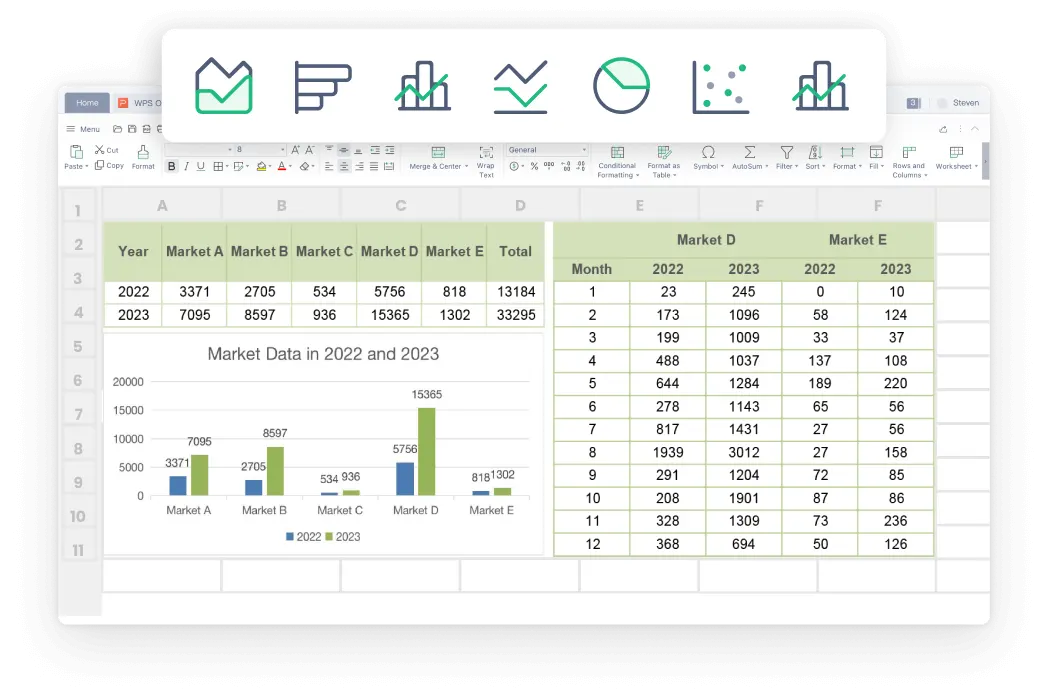
将 XML 转换为 Excel 后,使用你在 WPS Spreadsheet 中已熟悉的工具:筛选器、公式和图表。
在线转换器会上传你的转储数据。WPS 在本地进行转换,因此 CRM 和财务 XML 数据永远不会离开这台计算机。

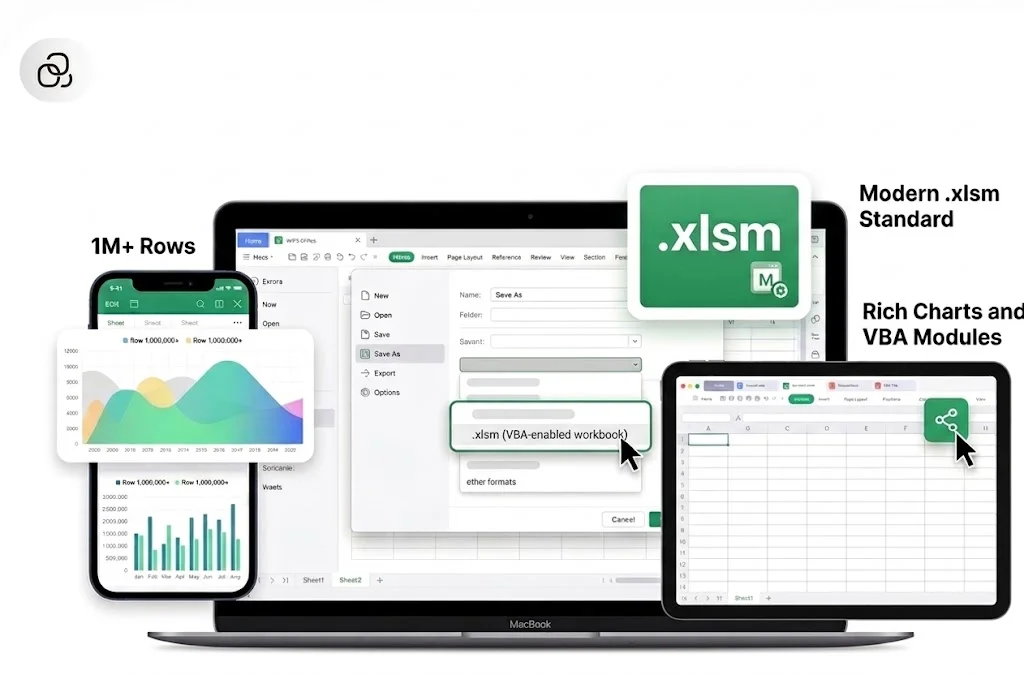
在你习惯使用的桌面上将 XML 转换为 Excel,然后在 Mac、Windows 或移动端上打开工作簿。
真实用户 · WPS OFFICE
运营人员和分析师在 WPS Spreadsheet 中将 CRM 和银行 XML 转换为 .xlsx——在每个平台上全都在本地完成。
0
用户
5
支持平台
XML→XLSX
另存为
Windows · Mac · Linux · Android · iOS
“我们的 CRM 只能导出 XML。在线转换器让人觉得不安全。WPS 的 XML 转 Excel 功能在笔记本电脑上为我们提供了一份干净的 .xlsx 文件——完全无需上传。”
Jordan K.
运营分析师
在 Windows、Mac、Linux、iOS 或 Android 上安装这款免费套件。XML 到 Excel 的转换功能直接内置于 WPS Spreadsheet 中——无需额外转换器。
选择 文件 → 打开 并选取 .xml 文件,或者使用 数据 → 导入 将 XML 提取到现有工作簿中。WPS 会在你的设备上将重复节点映射为表格列。
整理表头和格式,然后选择 文件 → 另存为 → Excel 工作簿 (*.xlsx)(或 CSV)。筛选、绘制图表并分享电子表格,完全无需上传原始 XML 文件。
免费下载 WPS Office 并在本地将 XML 转换为 Excel——导入为表格并另存为 .xlsx,无需 Microsoft Excel 许可证。
单安装包 · Writer + Spreadsheet + Presentation + PDF