XLSX 会丢弃宏
痛点
另存为 Excel 工作簿 (*.xlsx) 后,按钮、事件处理程序和自定义函数都会永久消失,无法撤销。
WPS 解决方案
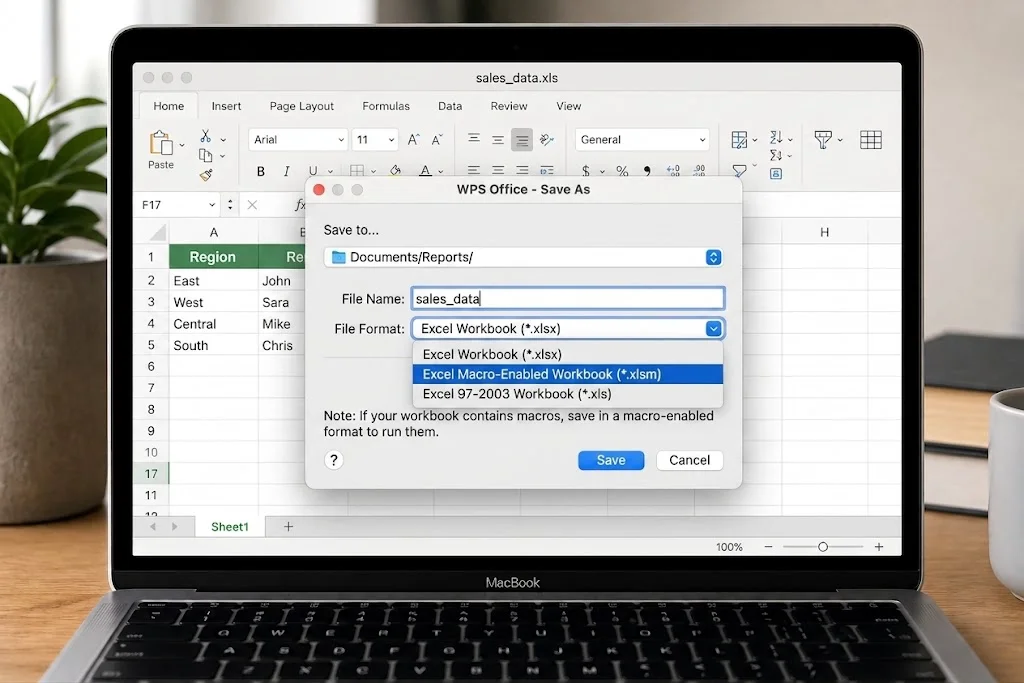
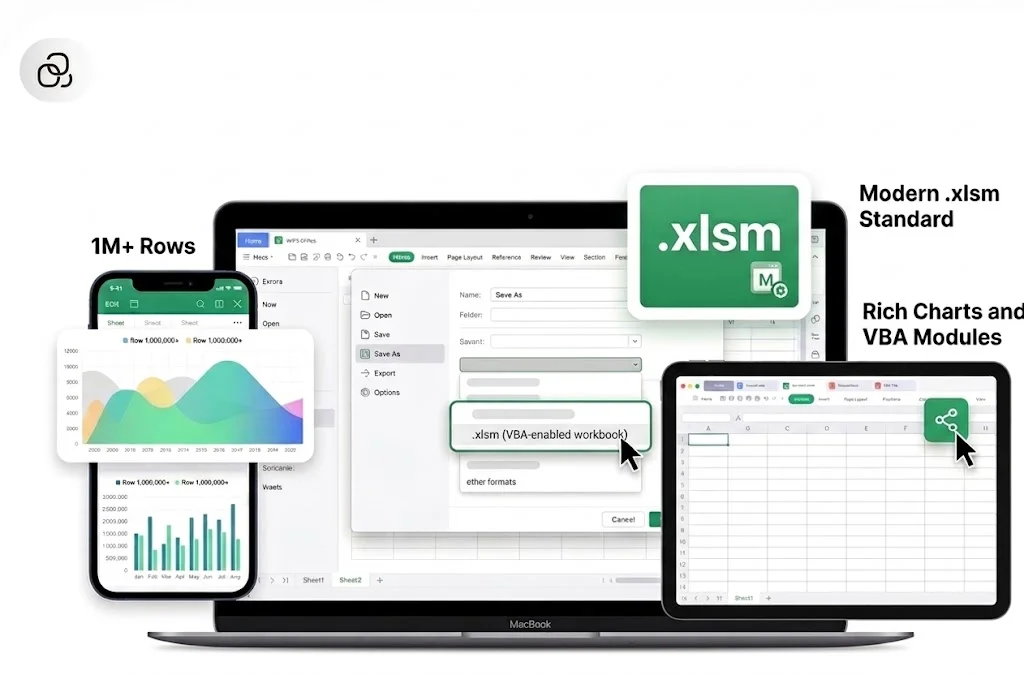
XLS 转 XLSM — 选择“Excel 启用宏的工作簿”,确保 VBA 保留在新文件中。
当旧版的 Excel 97-2003 文件仍包含 VBA 时,可在 WPS 表格中将 XLS 转换为 XLSM。保存为现代的 Excel 启用宏的工作簿,确保宏得以保留——而使用 .xlsx 格式则会将其清除。
=SUMIF(B2:B6,"Closed",C2:C6)
| A | B | C | D | |
|---|---|---|---|---|
| 1 | 地区 | 状态 | 收入 | 负责人 |
| 2 | 亚太地区 | 已成单 | $48,200 | Maya |
| 3 | 欧洲中东非 | 跟进中 | $31,750 | Omar |
| 4 | 北美 | 已成单 | $62,410 | Lia |
| 5 | 拉美 | 已成单 | $19,080 | Diego |
WPS 表格 XLS 转 XLSM 预览
旧的 .xls 文件仍然可以运行宏。将其另存为 .xlsx 会删除 VBA。WPS 表格支持在本地将 XLS 转换为 XLSM,从而将自动程序保留在文件中。
痛点
另存为 Excel 工作簿 (*.xlsx) 后,按钮、事件处理程序和自定义函数都会永久消失,无法撤销。
WPS 解决方案
XLS 转 XLSM — 选择“Excel 启用宏的工作簿”,确保 VBA 保留在新文件中。
痛点
Excel 97-2003 的 .xls 格式将工作表限制为 65,536 行和 256 列,且不支持较新的表格功能。
WPS 解决方案
现代的 .xlsm 格式 — 退出兼容模式,同时不会丢弃你仍然需要的宏。
痛点
网页上传工具往往会清理宏,或者拒绝包含代码的 .xls 文件——而且它们还会读取你的数据。
WPS 解决方案
本地另存为 — 在你的 PC 或 Mac 上将 XLS 转换为 XLSM。无需上传至第三方。
痛点
当你只需要升级一个包含宏的旧版工作簿时,专门购买 Microsoft 365 订阅显然大材小用。
WPS 解决方案
免费的表格软件 — 打开 .xls,另存为 .xlsm,然后在同一办公套件中继续编辑。
内置于 WPS 表格中
别再到处寻找一次性的转换器了。打开 .xls 文件,选择“另存为 Excel 启用宏的工作簿”,即可在设备上直接保留 VBA。
一个安装包 · 包含文字 + 表格 + 演示 + PDF
WPS 表格包含你将 XLS 转换为 XLSM 所需的一切——保留 VBA、退出兼容模式并在本地保存文件。
无需额外的转换器。只需打开旧的 .xls 文件并另存为 .xlsm——而不要在资源管理器中直接重命名扩展名。
另存为 .xlsx 会清除 VBA。按钮、事件处理程序和自定义函数都会永久消失,无法撤销。
旧版 .xls 文件的极限是 65,536 行和 256 列,并且不支持较新的 Excel 功能。

在线转换器会上传你的表格。WPS 支持本地转换,因此工资单和财务文件永远不会离开当前电脑。
真实用户 · WPS OFFICE
财务和运营团队可以通过在 WPS 表格中将旧版工作簿另存为 .xlsm 来保留 VBA——全平台支持本地保存。
0
用户
5
平台
XLS→XLSM
另存为
Windows · Mac · Linux · Android · iOS
“我们的旧版 .xls 包中仍有宏。存为 XLSX 会让它们失效。WPS 的 XLS 转 XLSM 功能保留了这些按钮,而我们根本没有购买 Excel。”
Jordan K.
运营分析师
在 Windows、Mac、Linux、iOS 或 Android 上安装这款免费的办公套件。XLS 转 XLSM 的功能直接内置在 WPS 表格中——无需额外的转换器。
选择 文件 → 打开 然后选中 Excel 97-2003 文件。工作表、公式和现有的宏都会在本地加载。如果你需要确认 VBA 是否存在,可检查“开发工具 → 宏”。
选择 文件 → 另存为,选择 Excel 启用宏的工作簿 (*.xlsm) 并保存。重新打开新文件并测试受信任的宏。如果没有 VBA,请直接使用 .xlsx。
免费下载 WPS Office 并在本地将 XLS 转换为 XLSM——无需 Microsoft Excel 许可证即可另存为 Excel 启用宏的工作簿。
一个安装包 · 包含文字 + 表格 + 演示 + PDF