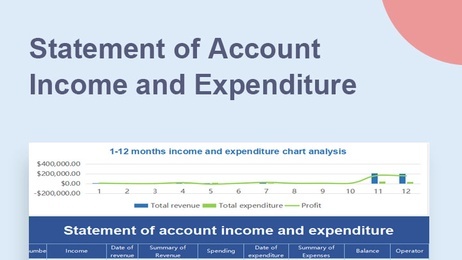
凌乱的相机照片
痛点
在相册里拍摄的收据和合同在邮件中显得歪斜、反光严重,看起来非常不专业。
WPS 解决方案
扫描至 PDF —— SnapReader 会自动裁剪边缘,导出清晰的多页 PDF 文件。
将纸质文件、收据和手机照片转换成清晰的 PDF 文件。使用相机或桌面扫描仪扫描至 PDF,然后在免费的 WPS Office 中进行 OCR 识别、内容搜索和文件分享。
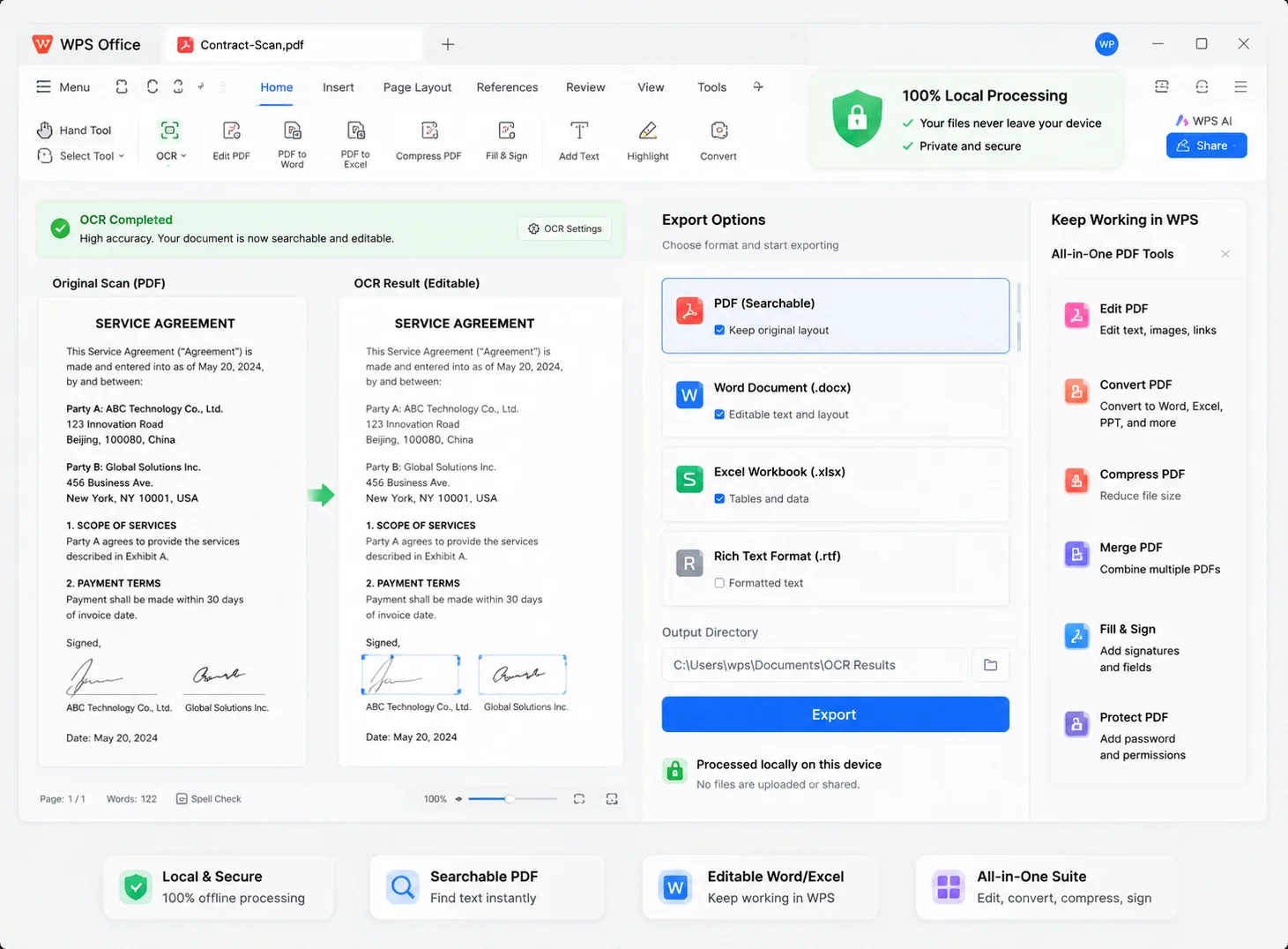
本协议由 Northwind Supplies 与客户于 2026 年 8 月 18 日签订。
付款应在三十 (30) 天内结清。
机密信息将保存在本地设备中,不会被上传。
Contract-Scan.pdf
第 2 页,共 4 页 · 已保存手机照片和纯图片扫描件很难进行分享。WPS 的扫描至 PDF 功能可以自动裁剪页面、导出 PDF 文件,并让你在同一套件中直接搜索和编辑内容。
痛点
在相册里拍摄的收据和合同在邮件中显得歪斜、反光严重,看起来非常不专业。
WPS 解决方案
扫描至 PDF —— SnapReader 会自动裁剪边缘,导出清晰的多页 PDF 文件。
痛点
仅仅作为图片的扫描件无法直接搜索、复制或进行简单的编辑,必须重新打字输入。
WPS 解决方案
内置 OCR 功能 —— 扫描至 PDF 后,可在同一设备上解锁提取可搜索的文本内容。
痛点
独立的扫描应用通常会添加广告、限制页数或带有水印,除非您额外付费订阅。
WPS 解决方案
一站式办公套件 —— 扫描至 PDF,接着编辑 Word、Excel 和 PDF,完全不需要购买第二款扫描应用。
痛点
网页版的“扫描至 PDF”工具会要求你将身份证件、租约和发票上传到未知的服务器上。
WPS 解决方案
本地捕获 —— 扫描至 PDF 后,纸质文件数据只会留在您的手机或电脑本地。
内置于 WPS Office
只需安装一次,即可拥有全套的扫描至 PDF 工具:通过手机相机或电脑扫描仪捕获页面、导出 PDF,然后在 WPS 内直接进行 OCR 识别和编辑。
轻量级安装包(< 50MB)· 100% 安全可靠
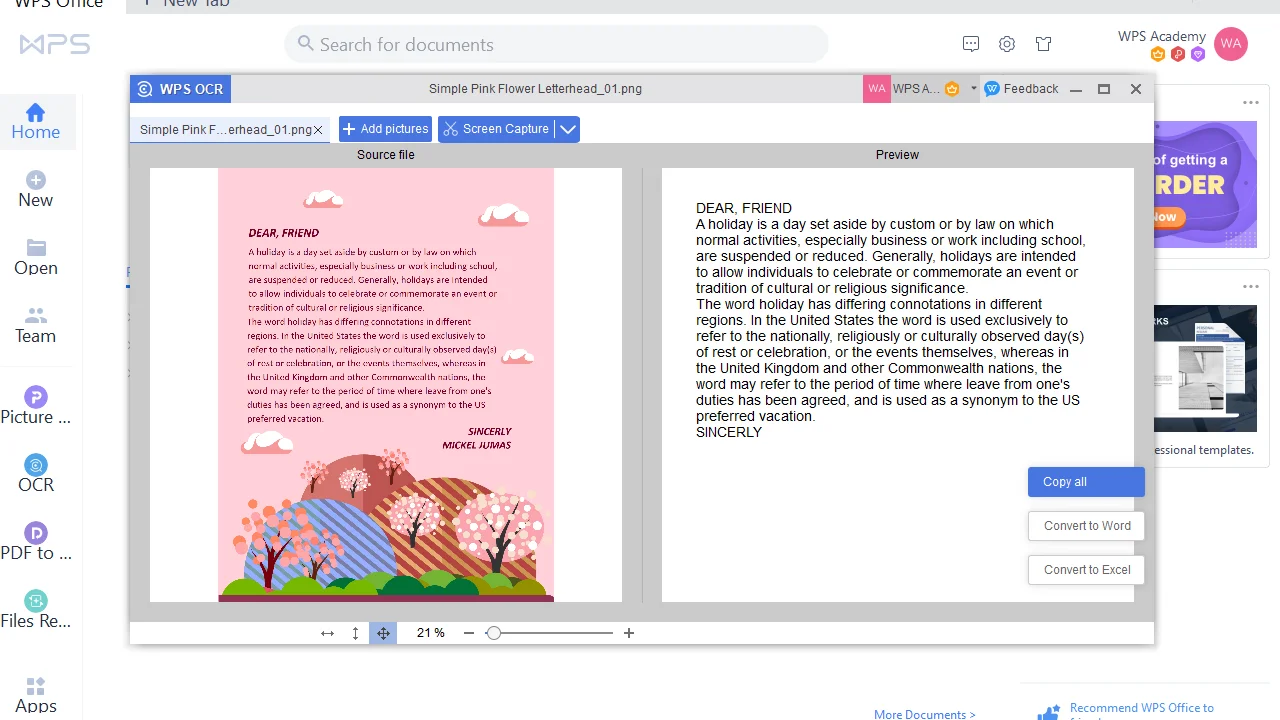
WPS 桌面端扫描至 PDF
捕获、增强、识别并分享——“扫描至 PDF”功能覆盖了从纸质文件到专业数字文档的整个转换过程。
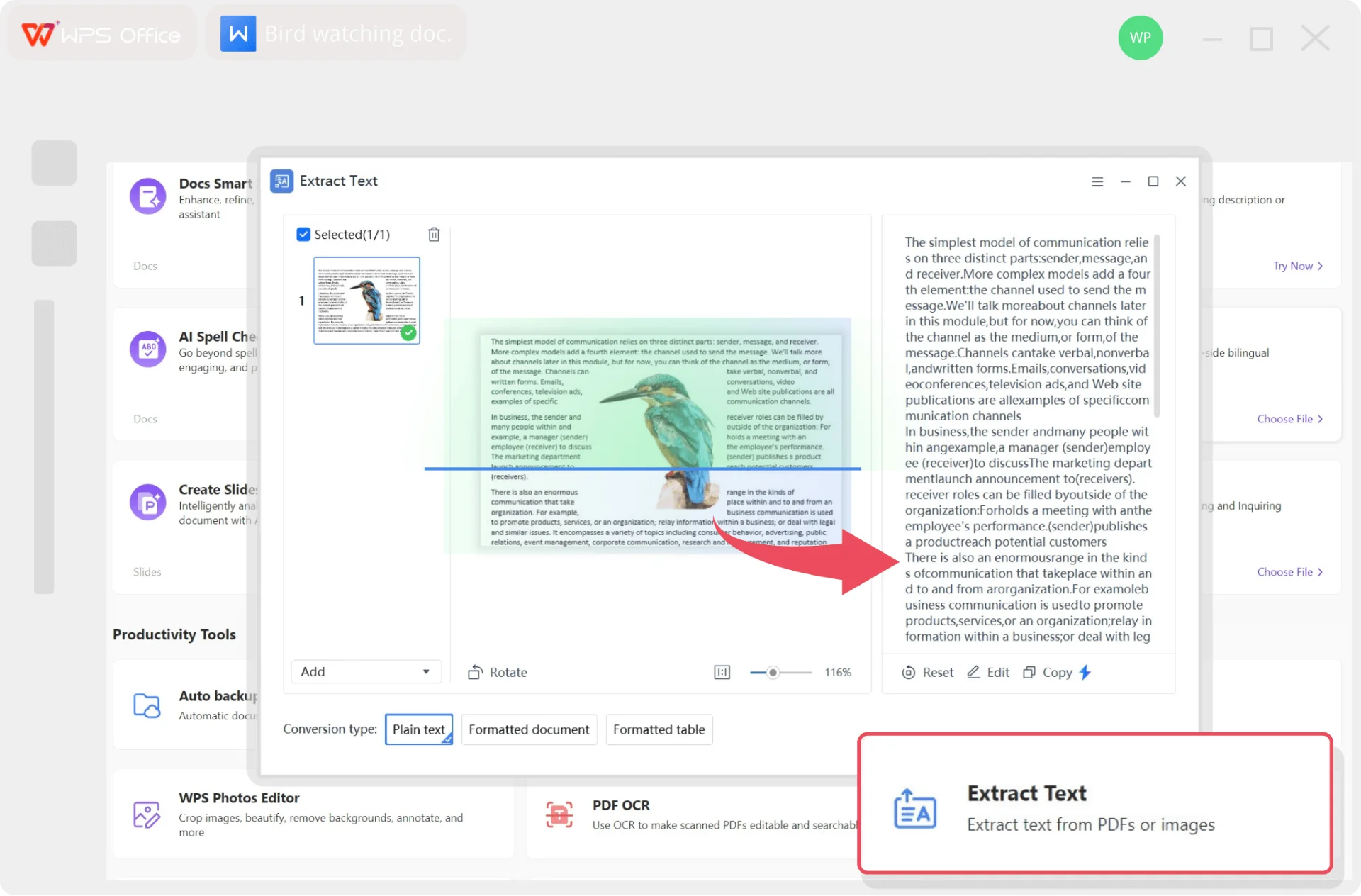
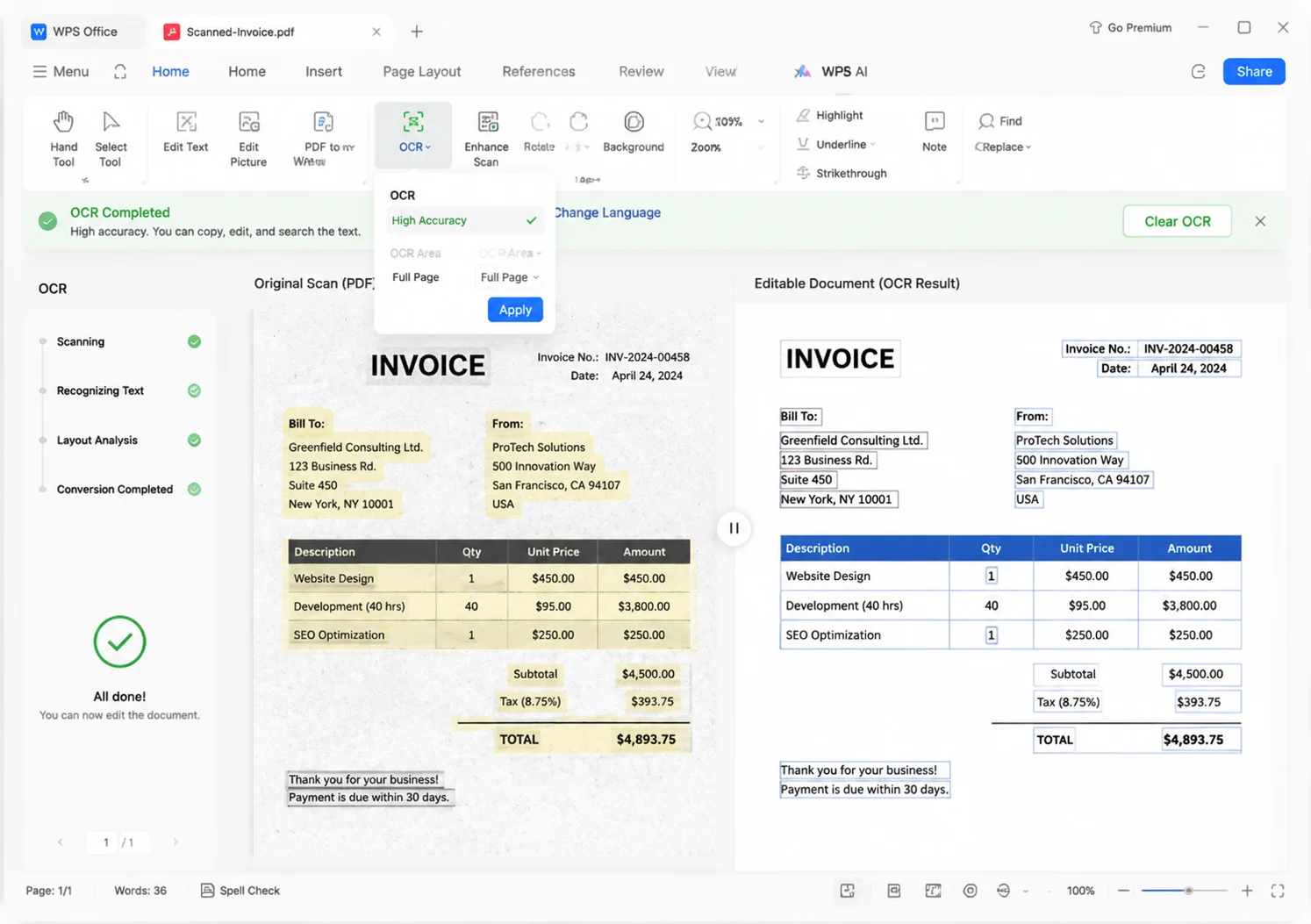 AI OCR
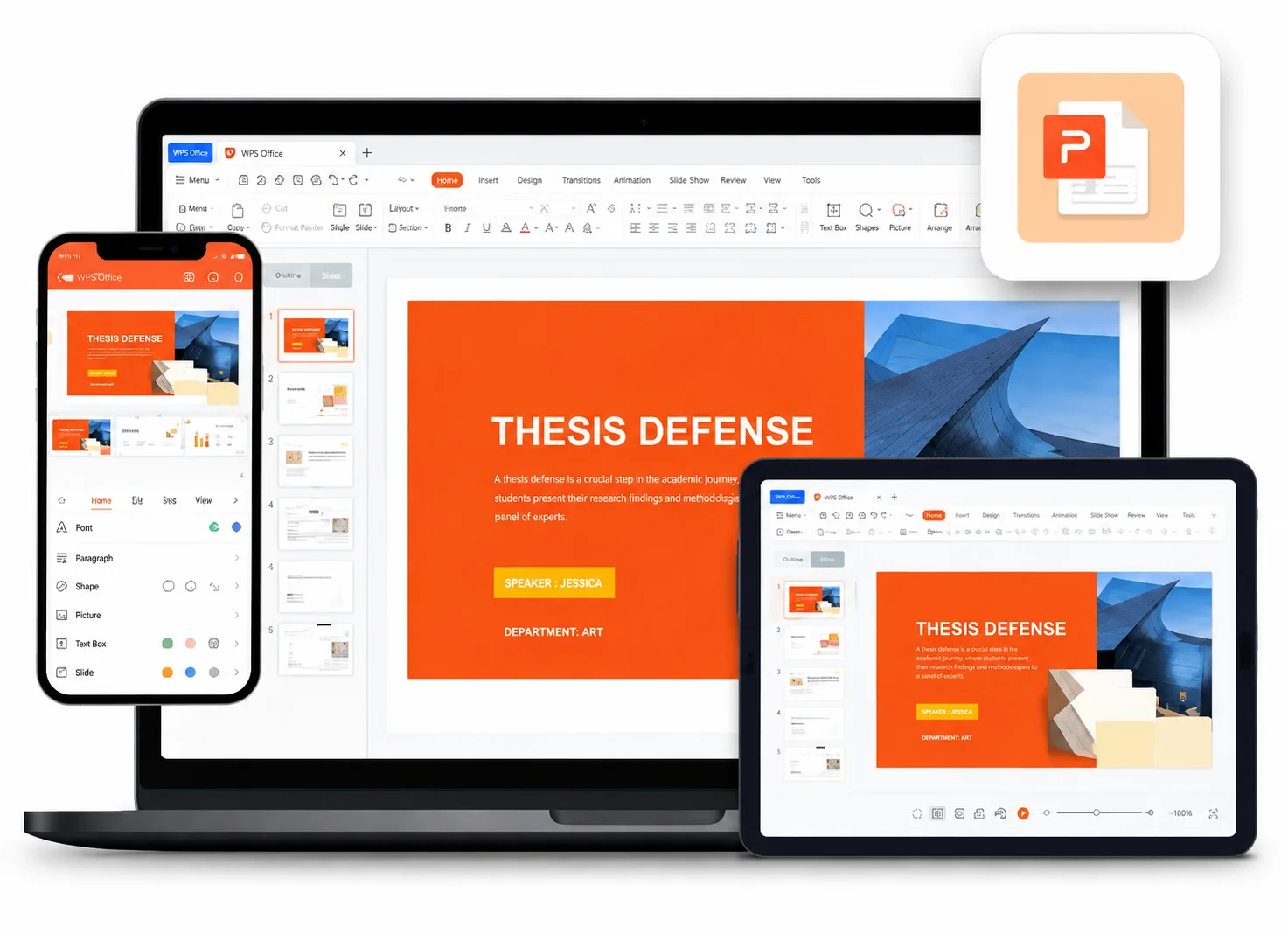
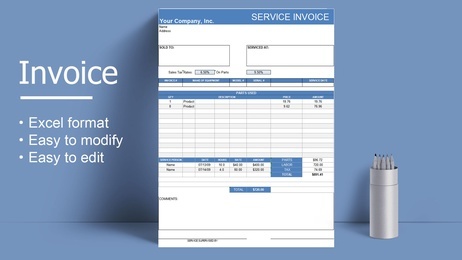
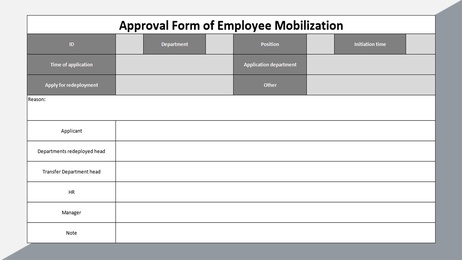
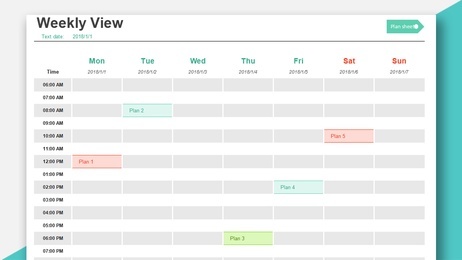
扫描至 PDF 后,你还可以使用 WPS 官方模板库中的发票、收据和表单,填入详细信息后导出清晰的文件进行分享。
扫描至 PDF 后
将收据或手写笔记扫描至 PDF,然后将统计数据直接复制到准备好的发票或表单模板中,无需重新排版。
通过用户最常数字化的文件类型来筛选模板库——然后在手机或电脑的 WPS 中直接打开。
对扫描件进行 OCR 识别,然后将提取出的纯文本放入 Word、Excel 或 PDF 模板中,免去了重复打字的烦恼。
扫描至 PDF,接着在同一个 WPS 套件中即可完成发票和表单的处理。
免费下载 WPS真实用户 · WPS OFFICE
安装 WPS Office,通过手机或电脑进行扫描至 PDF——然后在同一个套件内完成 OCR 识别、编辑和分享。
0
全球月活跃用户
本地处理
扫描 + OCR
四合一
办公套件
免费开始体验 · 兼容 Windows、Mac、iOS、Android 和 Linux
“我在手机上扫描收据,导出一个 PDF 文件,然后在 WPS 中直接完成发票制作——完全没有 CamScanner 的水印。”
Maya R.
小型企业主
从纸质文档到可分享的文件——在手机或桌面端轻松掌握 WPS Office 扫描至 PDF 的简单方法。
在 Windows、Mac、iOS 或 Android 上安装免费的 WPS Office。“扫描至 PDF”功能已内置其中,你不需要额外下载扫描应用。
在手机端,点击 + 并打开扫描仪或 SnapReader。在电脑端,打开 WPS PDF → 新建 PDF → 从扫描仪新建。您可以任意裁剪、重拍或添加页面。
选择导出为 PDF以完成扫描。如果需要提取文本以供搜索,请运行 工具 → OCR 识别,然后你可以合并文件、签名或将其转换为 Word。
免费下载 WPS Office,通过手机或电脑扫描至 PDF,然后进行 OCR 识别、格式转换和分享——完全不需要第二款扫描应用。
只需一个安装包 · Writer + Spreadsheet + Presentation + PDF