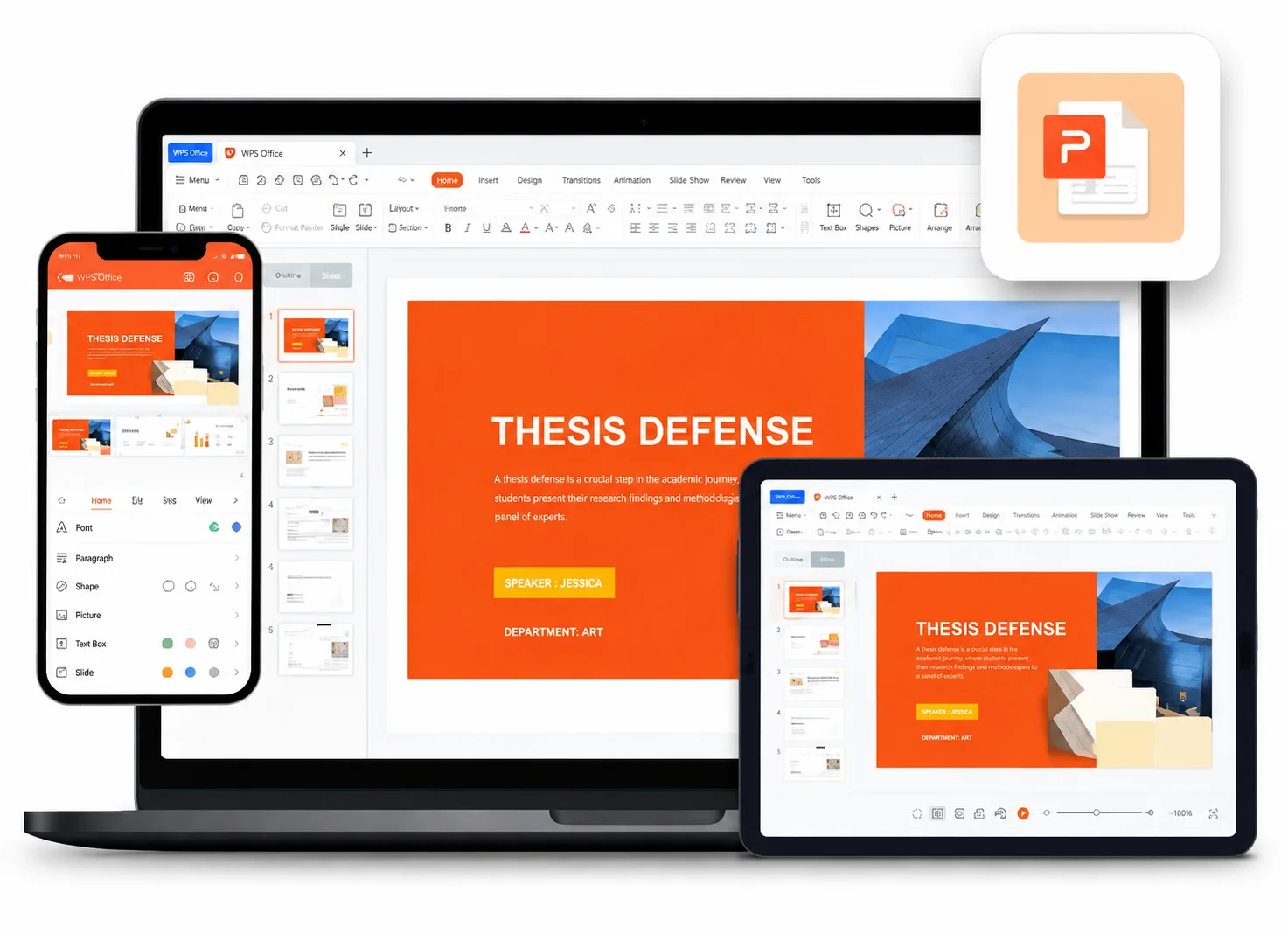
邮件大小限制
痛点
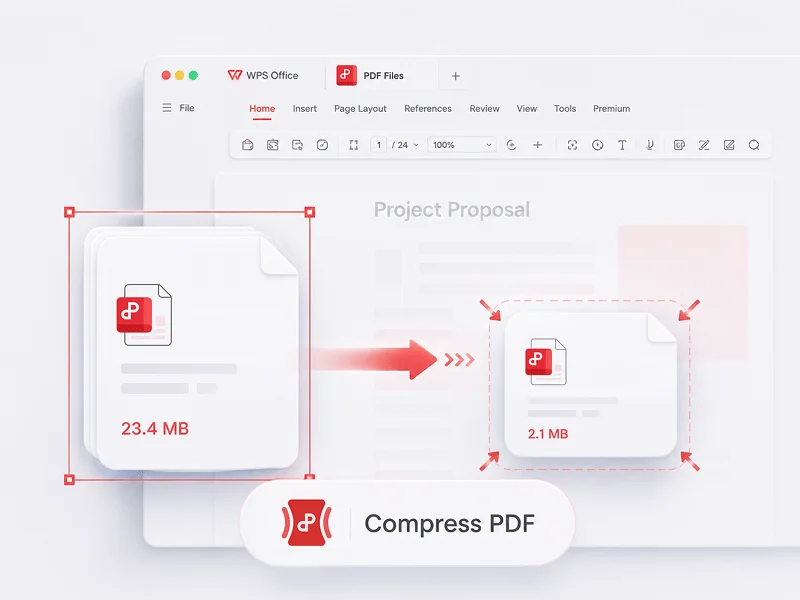
Gmail 及许多邮箱会拒收超过 25 MB 的 PDF,导致报告被退回或被迫转成云盘链接。
WPS 解决方案
文件压缩软件 ——在发送之前,将 PDF 缩小至适合邮件发送的大小。
使用 WPS Office 文件压缩软件缩小过大的 PDF 和办公文件——支持本地压缩,可选高清 / 标准 / 普通质量,无需上传到未知网站即可生成适合邮件发送的附件。
Annual-Report.pdf
告别被退回的附件和有风险的在线上传——了解 WPS 如何缩小你实际需要发送的文件。
痛点
Gmail 及许多邮箱会拒收超过 25 MB 的 PDF,导致报告被退回或被迫转成云盘链接。
WPS 解决方案
文件压缩软件 ——在发送之前,将 PDF 缩小至适合邮件发送的大小。
痛点
有些网站会要求你将合同和发票上传到未知的服务器,仅仅是为了减小文件大小。
WPS 解决方案
本地 PDF 压缩 ——“工具 → 压缩”在你的设备上运行,而不是随意的上传框。
痛点
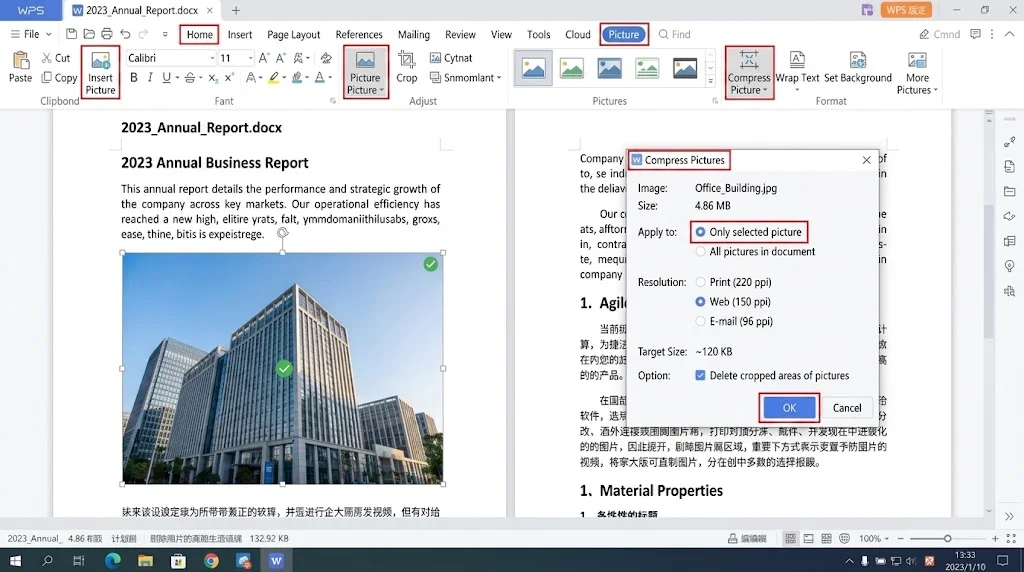
Word 和 PowerPoint 文件变得过大,是因为在裁剪照片后,它们仍保持在打印分辨率。
WPS 解决方案
压缩图片 ——无需离开套件,即可在 WPS Writer 和 WPS Presentation 中降低图片分辨率。
痛点
ZIP 工具能压缩文件夹,但你仍然需要在单独的 PDF 压缩器和办公应用之间来回切换。
WPS 解决方案
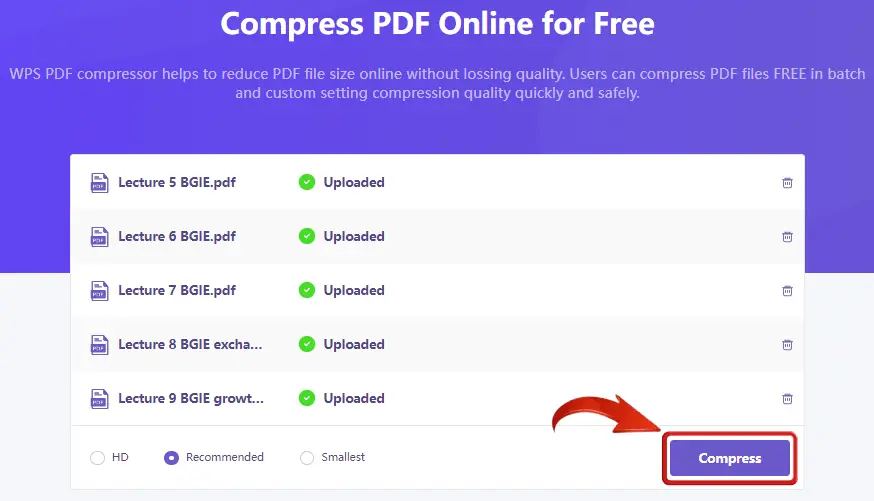
批量添加文件 ——压缩多个 PDF,然后在 WPS 内直接编辑、转换或分享。
内置于 WPS PDF 中
通过一个轻量级的安装包缩小 PDF 和办公文件——选择压缩质量,在 WPS Writer、WPS Presentation 和 WPS PDF 中继续工作,并避开第三方上传网站。
轻量级安装包 (< 50MB) · 100% 安全可靠
选择压缩等级
标准 — 兼顾体积与清晰度,适合邮件发送和屏幕阅读
打开 → 压缩 → 分享 —— 全部在 WPS 内完成
缩小 PDF 和办公文件所需的一切——均在 WPS Office 文件压缩软件中直接搞定。
真实用户 · WPS OFFICE
安装 WPS Office,只需几分钟即可缩小 PDF、Word 和 PowerPoint 文件——无需使用存在风险的在线压缩网站。
0
全球月活跃用户
本地
PDF 压缩
四合一
办公套件
免费开始使用 · 兼容 Windows、Mac、iOS、Android 和 Linux
“我通常会在发送邮件前用 WPS 压缩董事会材料 PDF。它们终于能符合 25 MB 的限制,而且看起来也不会模糊不清。”
Jordan M.
运营经理
从下载到更小的附件 —— 使用 WPS Office 文件压缩软件的简单途径。
在 Windows、Mac、iOS 或 Android 上安装轻量级的 WPS Office 安装包,然后打开 WPS PDF、WPS Writer 或 WPS Presentation。
打开体积较大的 PDF,并进入 工具 → 压缩。对于 Word 或 PowerPoint,选中图片并使用 压缩图片。
选择 高清、标准或普通压缩,如果需要可添加更多 PDF,设置保存文件夹,然后点击“压缩”并分享更小的文件。
免费下载 WPS Office,在本地缩小 PDF、Word 和 PowerPoint 文件——然后在同一套件中完成后续工作。
只需一个安装包 · Writer + Spreadsheet + Presentation + PDF