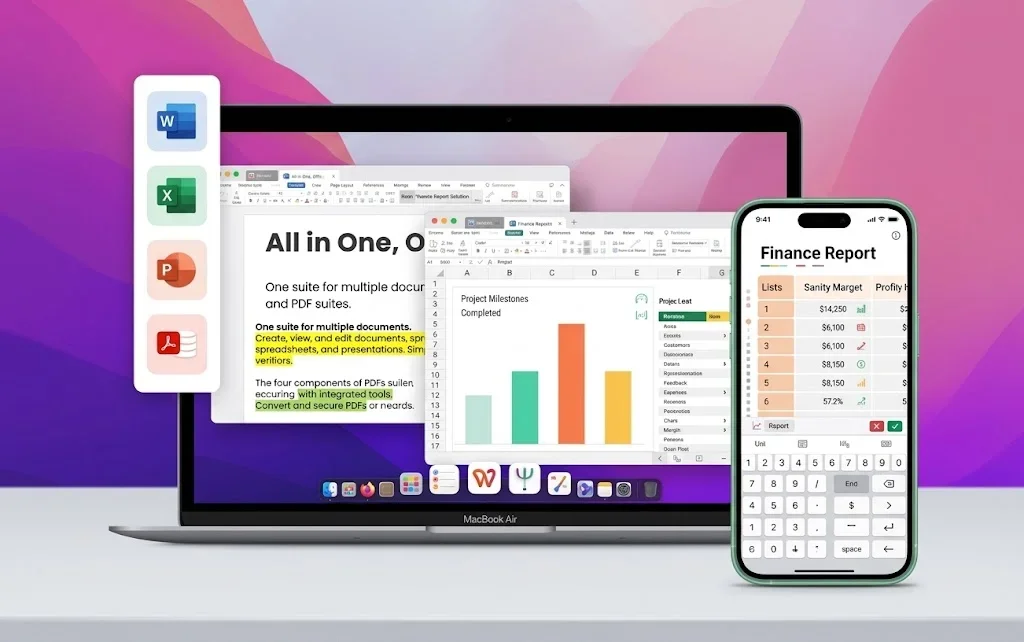
原始標籤,而非表格
痛點
在記事本或瀏覽器中開啟 XML 只會顯示巢狀標籤。除非資料排列成欄列,否則無法進行排序、加總或製作圖表。
WPS 解決方案
XML 轉 Excel — 作為 XML 表格開啟或匯入,然後在熟悉的工作表介面中進行作業。
當銀行、CRM 或開發者工具匯出帶有標籤的資料時,在 WPS 試算表中將 XML 轉換為 Excel。將 .xml 檔案作為表格開啟或匯入,然後在本機另存為 .xlsx——無需上傳,也無需 Microsoft Excel 授權。

XML 適合系統運作,但不適合樞紐分析。WPS 試算表能在本機將 XML 轉換為 Excel,讓你可以進行篩選、圖表製作和分享,而無需上傳敏感資料。
痛點
在記事本或瀏覽器中開啟 XML 只會顯示巢狀標籤。除非資料排列成欄列,否則無法進行排序、加總或製作圖表。
WPS 解決方案
XML 轉 Excel — 作為 XML 表格開啟或匯入,然後在熟悉的工作表介面中進行作業。
痛點
網頁版的「XML 轉 Excel」工具會要求你將 CRM、薪資單或客戶匯出的資料上傳到未知的網站。
WPS 解決方案
本機轉換 — 在你的 PC 或 Mac 上匯入並另存為 .xlsx。無需上傳至第三方網站。
痛點
當你只需要將一份 XML 資料轉換為試算表時,購買 Microsoft 365 授權實在是大材小用。
WPS 解決方案
免費試算表 — 將 XML 轉換為 Excel,然後在同一套軟體中繼續編輯。
痛點
輔助欄位、編碼錯誤以及呈現為文字的數字,會導致篩選器和公式失效。
WPS 解決方案
在試算表中整理 — 刪除無用的欄位,設定數值/日期格式,然後另存為 .xlsx 或 CSV。
內建於 WPS 試算表
別再手動複製貼上標籤了。開啟或匯入 .xml 檔案,將節點對應為欄位,並在你的裝置上另存為 Excel 活頁簿。
單一安裝檔 · Writer + 試算表 + 簡報 + PDF
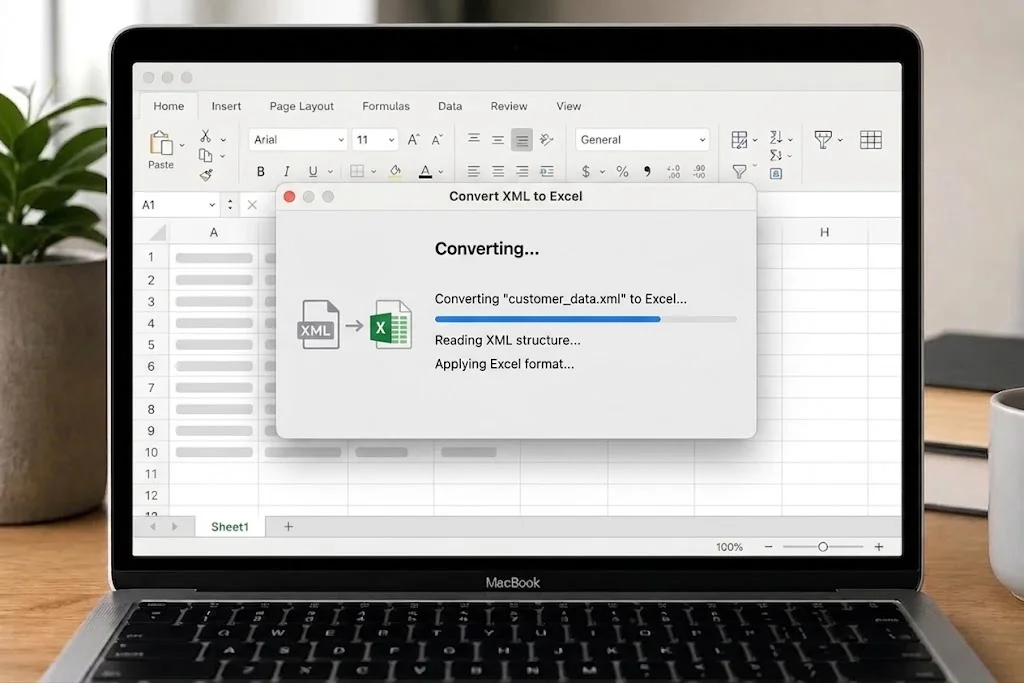
WPS 試算表具備將 XML 轉換為 Excel 所需的一切功能——以表格形式匯入、整理欄位,並在本機儲存為 .xlsx。
無需編寫程式碼。開啟 .xml 檔案或將其作為資料匯入,然後另存為 Excel 活頁簿。
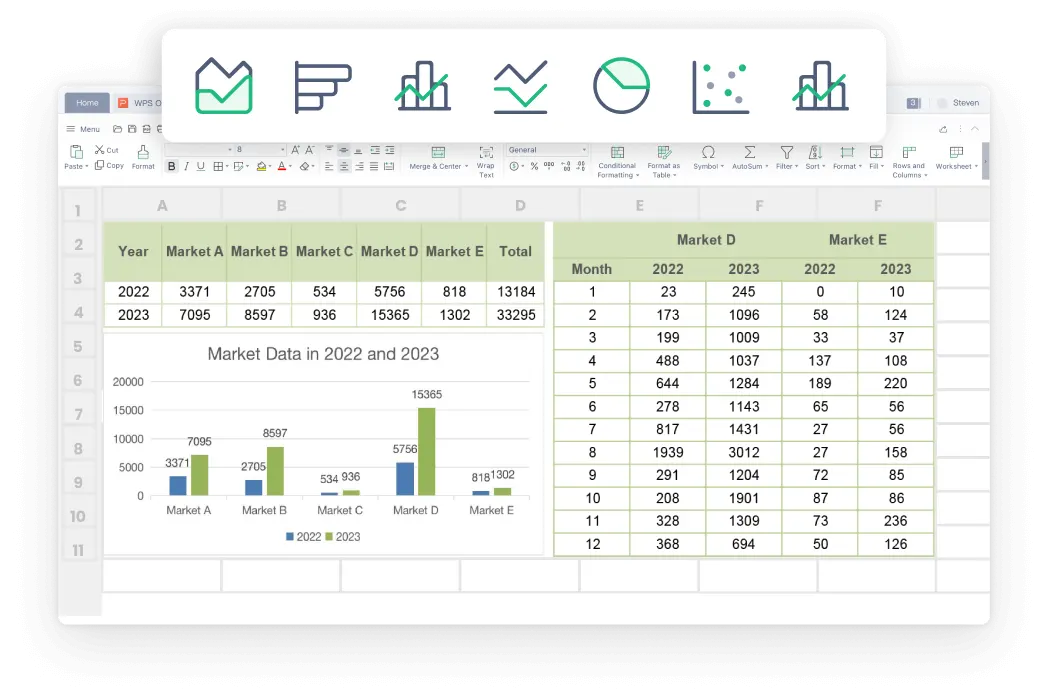
將 XML 轉換為 Excel 後,即可使用篩選器、公式和圖表——這些都是你在 WPS 試算表中熟知的工具。
線上轉換器會上傳你的資料。WPS 則是在本機進行轉換,因此 CRM 和財務 XML 絕對不會外洩。

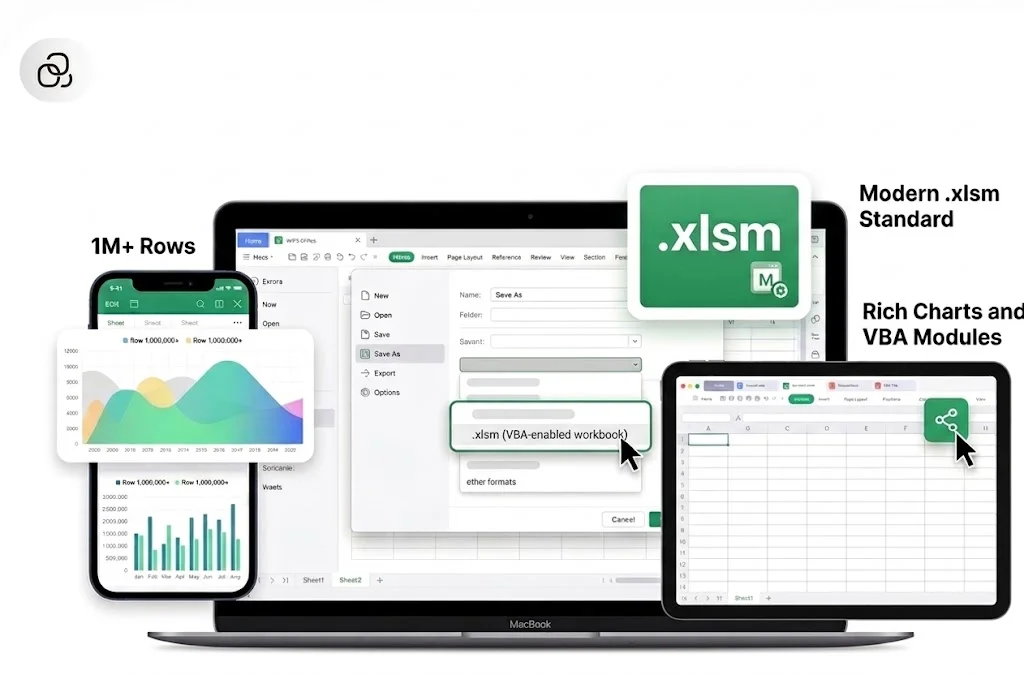
在你慣用的桌機上將 XML 轉換為 Excel,然後在 Mac、Windows 或行動裝置上開啟活頁簿。
真實用戶回饋 · WPS OFFICE
營運人員和分析師在 WPS 試算表中,將 CRM 和銀行 XML 轉換為 .xlsx——完全在本機執行,且支援所有平台。
0
用戶
5
大平台
XML→XLSX
另存新檔
Windows · Mac · Linux · Android · iOS
「我們的 CRM 只能匯出 XML,而線上轉換器讓人覺得不安全。WPS 的 XML 轉 Excel 功能讓我們能在筆電上直接取得乾淨的 .xlsx 檔案,完全不需要上傳。」
Jordan K.
營運分析師
在 Windows、Mac、Linux、iOS 或 Android 上安裝這款免費套件。XML 轉 Excel 功能內建於 WPS 試算表中,不需要額外的轉換器。
選擇 「檔案」→「開啟」 並選取 .xml 檔案,或使用 「資料」→「匯入」 將 XML 載入現有活頁簿中。WPS 會在你的裝置上將重複的節點對應為表格欄位。
整理標題和格式,然後選擇 「檔案」→「另存新檔」→「Excel 活頁簿 (*.xlsx)」(或 CSV)。無需上傳原始 XML 即可對試算表進行篩選、圖表製作和分享。
免費下載 WPS Office 並在本機將 XML 轉換為 Excel——以表格形式匯入並另存為 .xlsx,完全無需 Microsoft Excel 授權。
單一安裝檔 · Writer + 試算表 + 簡報 + PDF