巨集警告阻礙分享
痛點
收件者看到安全性提示,拒絕開啟 .xlsm 附件。
WPS 解決方案
XLSM 轉 XLSX — 在本機審閱活頁簿,然後另存為 XLSX 以進行交接。
在 WPS Spreadsheet 開啟 .xlsm,於本機檢查資料,然後「另存新檔」為 XLSX 以移除巨集,分享一個團隊可隨時隨地編輯的乾淨活頁簿。
=SUMIF(B2:B6,"Closed",C2:C6)
| A | B | C | D | |
|---|---|---|---|---|
| 1 | 地區 | 狀態 | 營收 | 負責人 |
| 2 | 亞太地區 | 已結案 | $48,200 | Maya |
| 3 | 歐洲中東非洲 | 進行中 | $31,750 | Omar |
| 4 | 北美地區 | 已結案 | $62,410 | Lia |
| 5 | 拉丁美洲 | 已結案 | $19,080 | Diego |
WPS Spreadsheet 另存為 XLSX 預覽
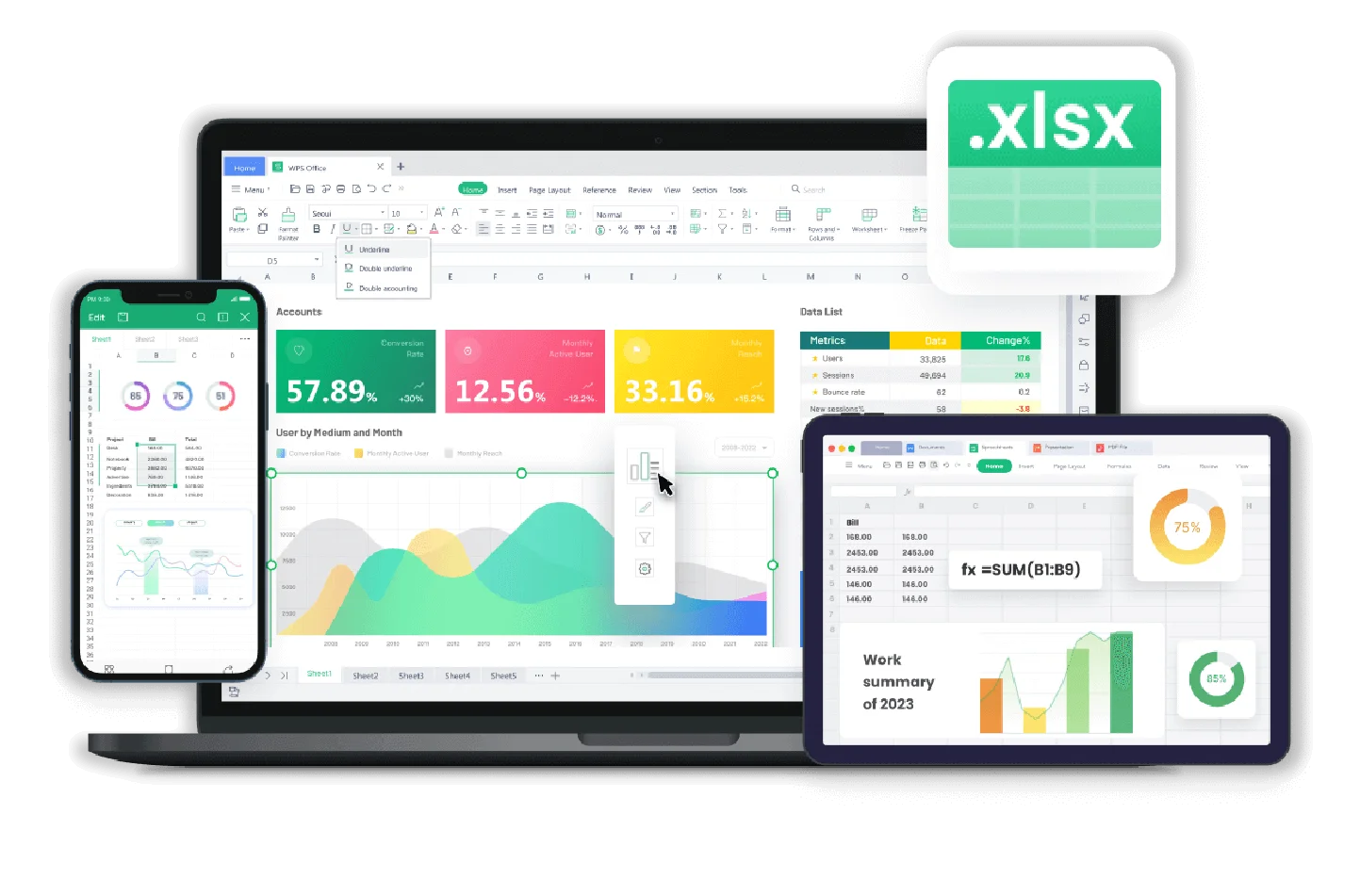
團隊通常只需要試算表資料,而非 VBA。WPS Office 讓您能在本機開啟巨集活頁簿,接著儲存為乾淨的 XLSX 副本,讓分享更安全。
痛點
收件者看到安全性提示,拒絕開啟 .xlsm 附件。
WPS 解決方案
XLSM 轉 XLSX — 在本機審閱活頁簿,然後另存為 XLSX 以進行交接。
痛點
雲端轉換器要求您上傳機密的財務或人資活頁簿。
WPS 解決方案
本機轉換 — 在您的裝置上開啟 .xlsm 並儲存為 .xlsx,無需上傳檔案。
痛點
來路不明的 XLSM 檔案可能會在您讀取工作表前,提示「啟用內容」。
WPS 解決方案
更安全的 XLSX 副本 — 儲存的 .xlsx 會在您分享的版本中移除 VBA。
痛點
主管與客戶只需要表格、圖表與公式—不需要自動化按鈕。
WPS 解決方案
標準 XLSX — 跨裝置日常編輯熟悉的格式。
內建於 WPS Spreadsheet
停止將活頁簿上傳至來路不明的轉換器。WPS Spreadsheet 能在本機開啟 .xlsm,讓您驗證資料,並在需要無巨集副本時「另存新檔」為 XLSX。
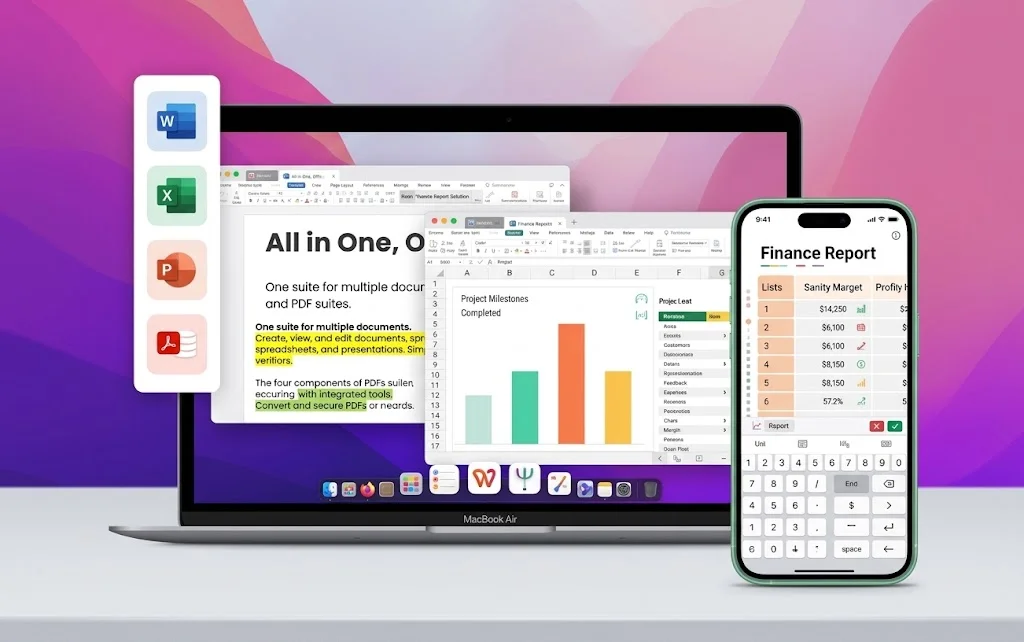
一個安裝程式 · Writer + Spreadsheet + Presentation + PDF
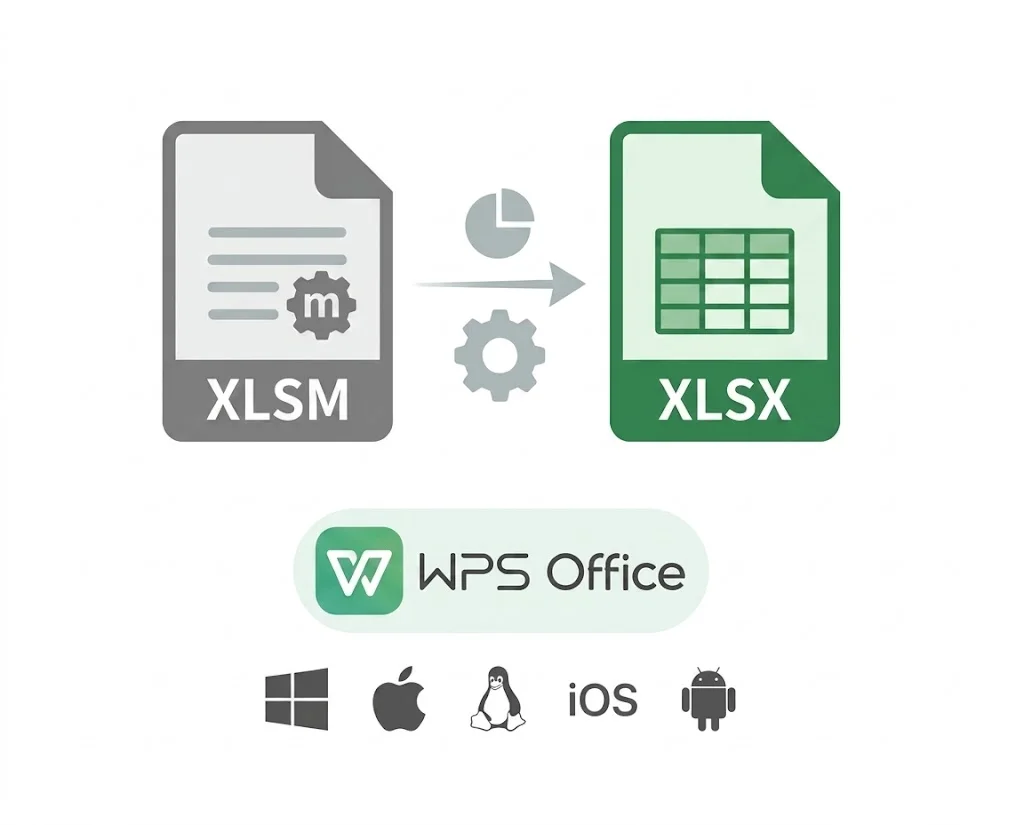
無需付費購買 Excel,即可將啟用巨集的活頁簿轉換為標準 XLSX—保持試算表資料完整,移除分享副本中的 VBA,並交接更乾淨的檔案。
免費的線上轉換器經常破壞版面,或在變更檔案格式前省略審閱步驟。
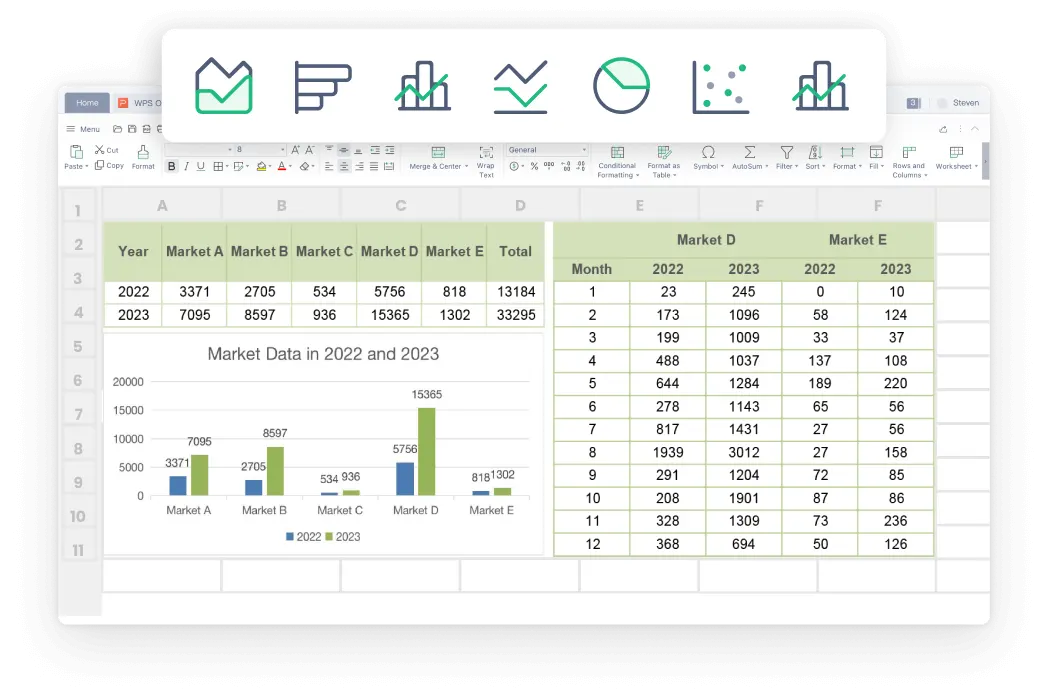
使用者經常擔心將 XLSM 轉換為 XLSX 會破壞公式、圖表或格式。
巨集活頁簿會觸發安全性提示,減緩日常協作的速度。
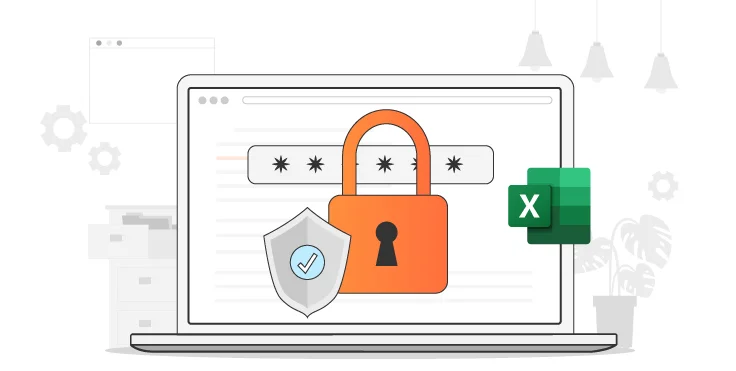
線上的 XLSM 轉 XLSX 工具會要求您將敏感的財務或人資活頁簿上傳至雲端。
真實使用者 · WPS OFFICE
財務、營運人員和分析師皆使用 WPS Office 開啟巨集活頁簿,儲存為乾淨的 XLSX 副本,並繼續在 Spreadsheet 中編輯。
0
使用者
5
支援平台
XLSX
轉至 XLSX
Windows · Mac · Linux · Android · iOS
「我們為分析師保留了原始的 .xlsm,但與其他人分享了 XLSX 副本。審閱循環中再也沒出現煩人的巨集提示。」
Jordan K.
財務營運主管
在 Windows、Mac、Linux、iOS 或 Android 上安裝免費辦公軟體。XLSM 轉 XLSX 轉換功能直接內建於 WPS Spreadsheet,無需額外安裝轉換工具。
選擇 檔案 → 開啟檔案 並選取「Excel 啟用巨集的活頁簿」。工作表、公式與圖表皆會在本機載入。在您信任檔案來源之前,請保持巨集為停用狀態。
選擇 檔案 → 另存新檔,選取 Excel 活頁簿 (.xlsx),並以新名稱儲存。XLSX 副本會保留試算表內容,但會移除 VBA 巨集程式碼。
免費下載 WPS Office,在本機開啟 .xlsm 並「另存新檔」為 XLSX,無需 Microsoft Excel 授權即可分享無巨集的活頁簿。
一個安裝程式 · Writer + Spreadsheet + Presentation + PDF