XLSX 會移除巨集
痛點
選擇「另存為 Excel 活頁簿 (*.xlsx)」後,按鈕、事件處理常式與自訂函數將會消失,且無法復原。
WPS 解決方案
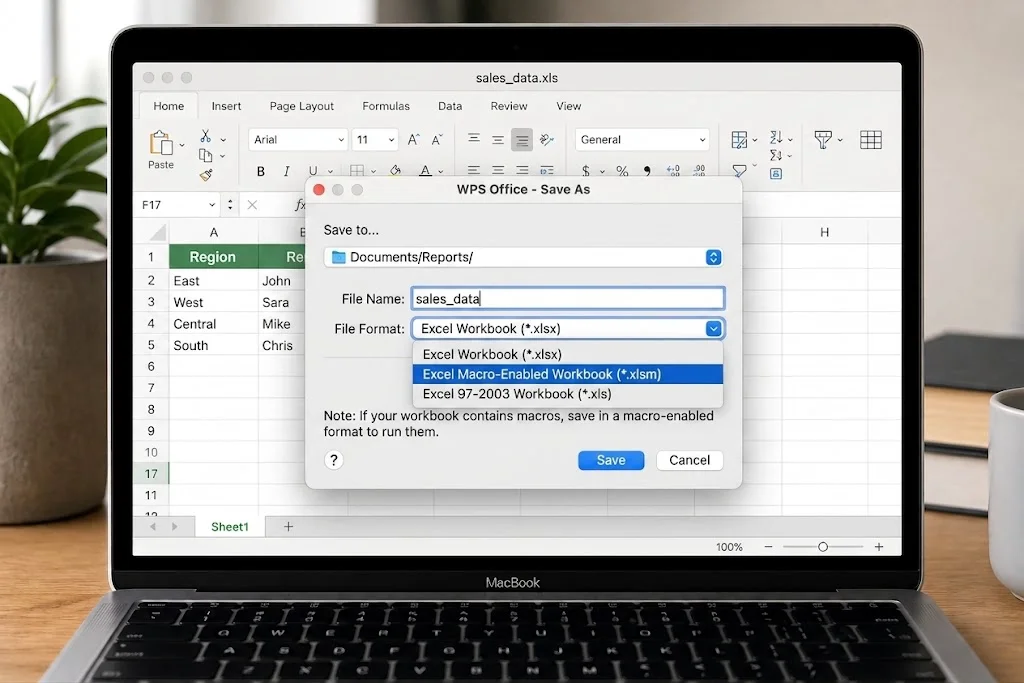
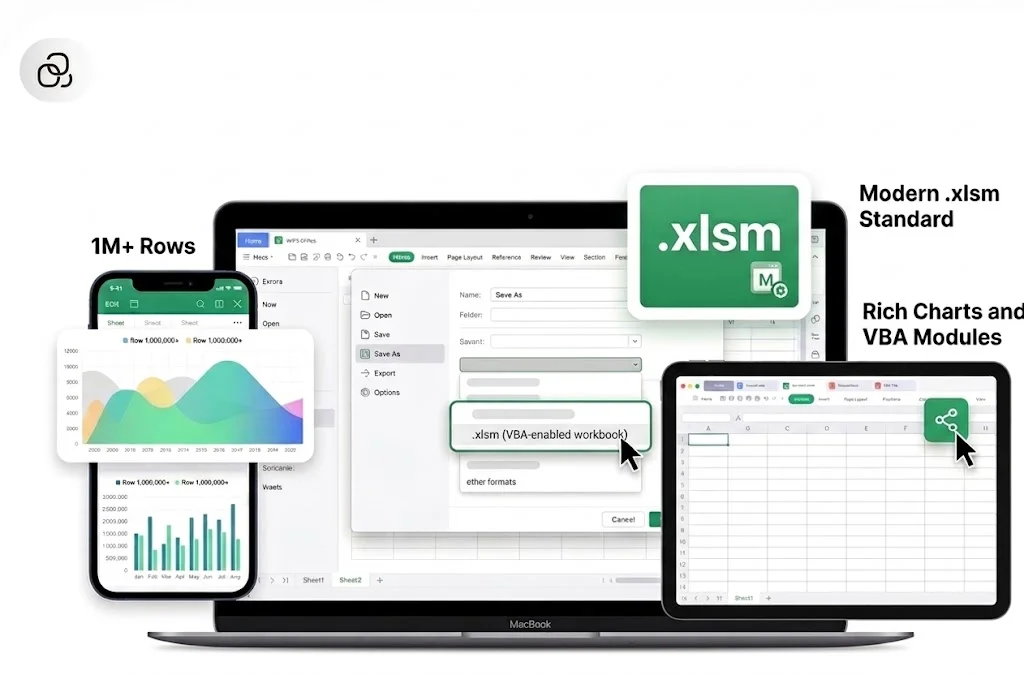
XLS 轉 XLSM — 選擇「啟用巨集的 Excel 活頁簿」,讓 VBA 保留在新檔案中。
當舊有的 Excel 97-2003 檔案仍含有 VBA 時,在 WPS Spreadsheet 中將 XLS 轉換為 XLSM。將其儲存為現代的啟用巨集的 Excel 活頁簿,以確保巨集得以保留——不像 .xlsx 會將其移除。
=SUMIF(B2:B6,"Closed",C2:C6)
| A | B | C | D | |
|---|---|---|---|---|
| 1 | 地區 | 狀態 | 營收 | 負責人 |
| 2 | 亞太地區 (APAC) | 已結案 | $48,200 | Maya |
| 3 | 歐洲、中東及非洲 (EMEA) | 進行中 | $31,750 | Omar |
| 4 | 北美 (NA) | 已結案 | $62,410 | Lia |
| 5 | 拉丁美洲 (LATAM) | 已結案 | $19,080 | Diego |
WPS Spreadsheet XLS 轉 XLSM 預覽
舊版 .xls 檔案仍能執行巨集。將它們另存為 .xlsx 會刪除 VBA。WPS Spreadsheet 在本地將 XLS 轉換為 XLSM,因此自動化程式碼會保留在檔案中。
痛點
選擇「另存為 Excel 活頁簿 (*.xlsx)」後,按鈕、事件處理常式與自訂函數將會消失,且無法復原。
WPS 解決方案
XLS 轉 XLSM — 選擇「啟用巨集的 Excel 活頁簿」,讓 VBA 保留在新檔案中。
痛點
Excel 97-2003 的 .xls 格式將工作表限制在 65,536 列與 256 欄,並且無法使用較新的試算表功能。
WPS 解決方案
現代的 .xlsm — 退出相容模式,同時保留您仍需要的巨集。
痛點
網頁上傳工具經常會壓平巨集,或拒絕處理含有程式碼的 .xls 檔案——而且它們能看到您的資料。
WPS 解決方案
本地另存新檔 — 在您的 PC 或 Mac 上將 XLS 轉換為 XLSM。無需上傳至第三方網站。
痛點
當您只需升級一個含有巨集的舊版活頁簿時,購買 Microsoft 365 授權實在大材小用。
WPS 解決方案
免費的 Spreadsheet — 開啟 .xls,另存為 .xlsm,然後在同一個套件中繼續編輯。
內建於 WPS Spreadsheet
別再費心尋找單次使用的轉換器了。開啟 .xls 檔案,選擇「另存為啟用巨集的 Excel 活頁簿」,即可在您的裝置上保留 VBA。
一套安裝程式 · 包含 Writer、Spreadsheet、Presentation 與 PDF
在 WPS Spreadsheet 中將 XLS 轉換為 XLSM 所需的一切——保留 VBA、離開相容模式,並在本地儲存檔案。
無需額外的轉換器。開啟舊的 .xls 檔案並另存為 .xlsm——切勿只在檔案總管中更改副檔名。
另存為 .xlsx 會清除 VBA。按鈕、事件處理常式與自訂函數將消失且無法復原。
舊有的 .xls 檔案僅支援至 65,536 列與 256 欄,並且會阻擋較新的 Excel 功能。

線上轉換器會上傳您的試算表。WPS 是在本地進行轉換,因此薪資與財務檔案絕不會離開這部電腦。
真實使用者 · WPS OFFICE
財務與營運部門透過在 WPS Spreadsheet 中另存為 .xlsm,即可在各個平台上本地保留舊有活頁簿中的 VBA。
0
使用者
5
平台
XLS→XLSM
另存新檔
Windows · Mac · Linux · Android · iOS
「我們的舊版 .xls 檔案庫中仍有巨集。另存為 XLSX 會毀了它們。WPS 的 XLS 轉 XLSM 成功保留了按鈕,而且我們也沒有購買 Excel。」
Jordan K.
營運分析師
在 Windows、Mac、Linux、iOS 或 Android 上安裝免費套件。XLS 到 XLSM 的轉換功能直接內建於 WPS Spreadsheet 之中——無需額外轉換器。
選擇 檔案 → 開啟,選取 Excel 97-2003 檔案。工作表、公式與現有巨集將會在本地載入。如果您需要確認 VBA 是否存在,請檢查「開發人員」→「巨集」。
選擇 檔案 → 另存新檔,選取 啟用巨集的 Excel 活頁簿 (*.xlsm),並進行儲存。重新開啟新檔案並測試受信任的巨集。如果沒有 VBA,請改用 .xlsx。
免費下載 WPS Office 並在本地將 XLS 轉換為 XLSM——無需 Microsoft Excel 授權即可另存為「啟用巨集的 Excel 活頁簿」。
一套安裝程式 · 包含 Writer、Spreadsheet、Presentation 與 PDF