在多個第三方工具間切換
✕ 痛點
下載獨立的螢幕錄影軟體和視訊應用程式會導致系統混亂、當機,甚至破壞 PPT 格式。
✓ WPS 解決方案
原生多合一錄製工具 — 直接在 WPS Presentation 中錄製,完全不需下載額外軟體。
免裝額外應用程式
WPS Presentation
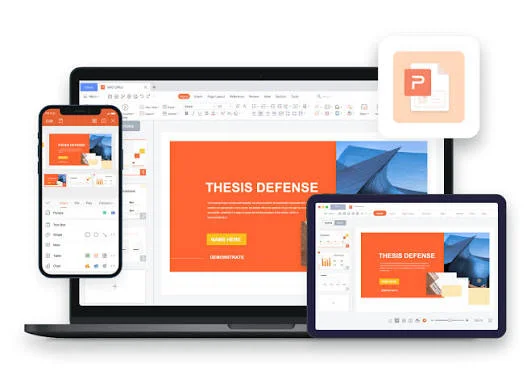
WPS Presentation 內建一鍵錄影功能 — 同時捕捉螢幕、網路攝影機與旁白。
免費開始使用 · 免綁信用卡 · 支援 Windows、Mac、iOS 及 Android
告別繁瑣設定、影音不同步和畫質受損。以下將介紹 WPS Presentation 如何讓投影片錄製變得輕鬆無比。
✕ 痛點
下載獨立的螢幕錄影軟體和視訊應用程式會導致系統混亂、當機,甚至破壞 PPT 格式。
✓ WPS 解決方案
原生多合一錄製工具 — 直接在 WPS Presentation 中錄製,完全不需下載額外軟體。
✕ 痛點
外部工具無法同步網路攝影機畫面與麥克風音訊,需要繁瑣的後期剪輯。
✓ WPS 解決方案
完美的硬體同步 — 將投影片、旁白與視訊畫面捕捉在同一條流暢且同步的軌道中。
✕ 痛點
螢幕錄影工具會讓文字模糊、遺失 PowerPoint 投影片轉場效果,並忽略即時的雷射筆註記。
✓ WPS 解決方案
100% 完美保留 — 在影片中保留清晰的投影片排版、轉場效果與即時的數位筆跡。
✕ 痛點
高畫質匯出需要付費解鎖,或是採用無法上傳至 YouTube 或 Google Classroom 的專有格式。
✓ WPS 解決方案
直接匯出 MP4 — 一鍵匯出可調整的 720P/1080P MP4 檔案,隨時分享無障礙。
不需額外外掛程式
開啟任何 .pptx 檔案,在網路攝影機重疊的情況下捕捉清晰旁白,並直接匯出高畫質 MP4 影片 — 整個過程完全不用切換到第三方工具。
單一投影片編輯器
錄製 → 註記 → 匯出
Pitch_Deck.pptx · 投影片 04
產品導覽
錄製
00:02:15
註記
畫筆 + 網路攝影機
匯出
1080P MP4
不需第三方工具 — 統統在 WPS Presentation 搞定
打造引人入勝的簡報影片、非同步更新及線上課程所需的一切功能 — 直接在 WPS 簡報中完成。
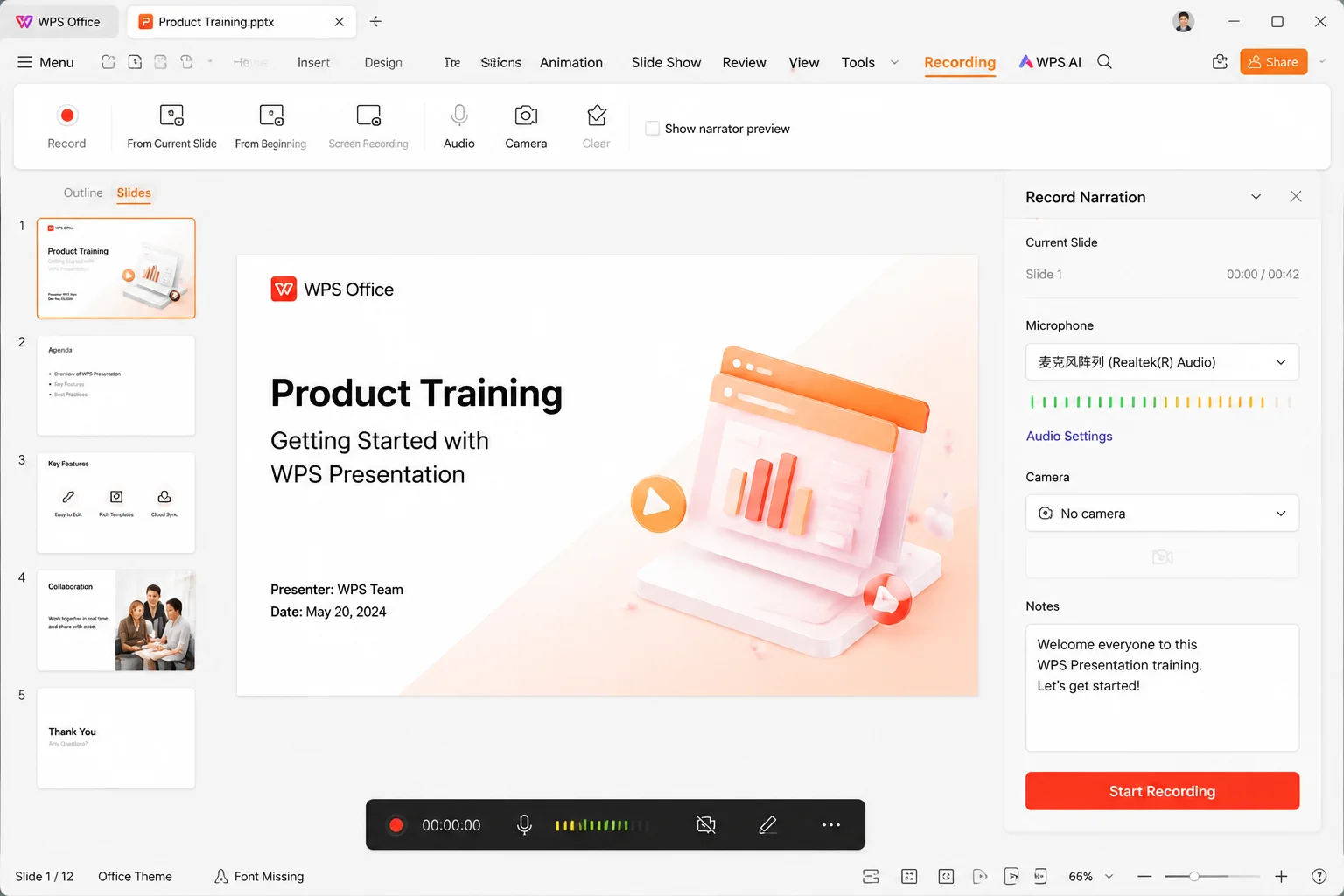
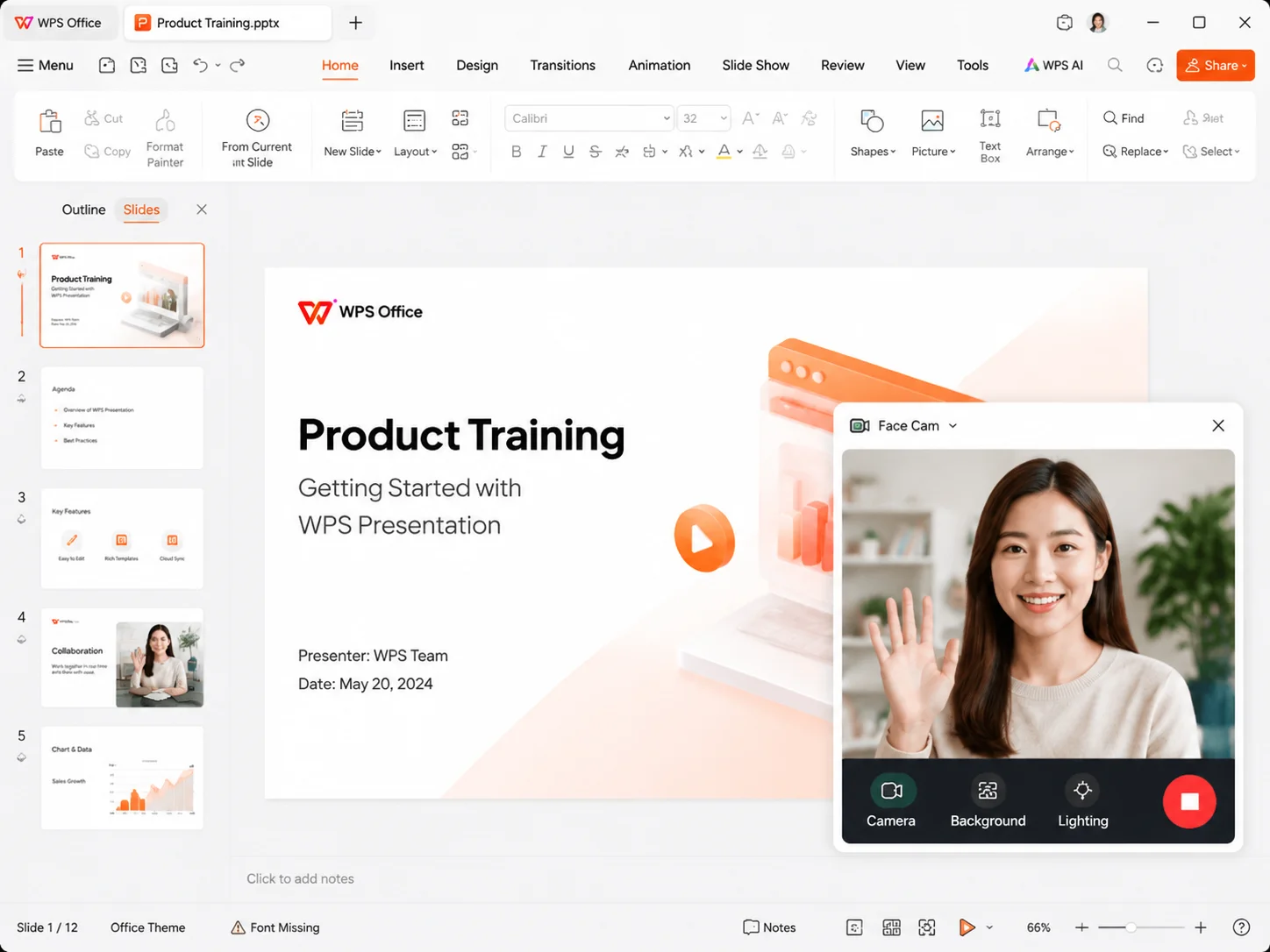
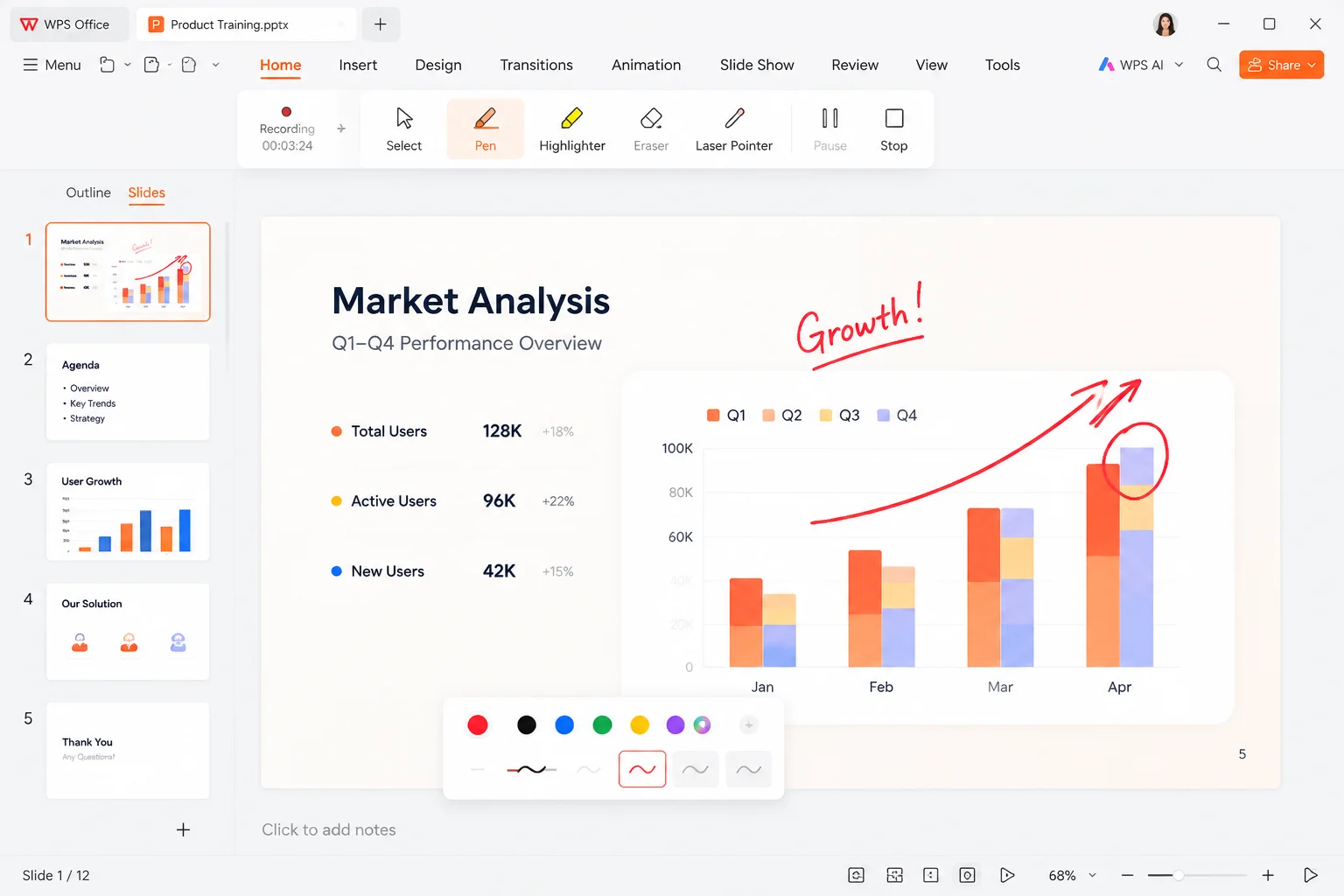
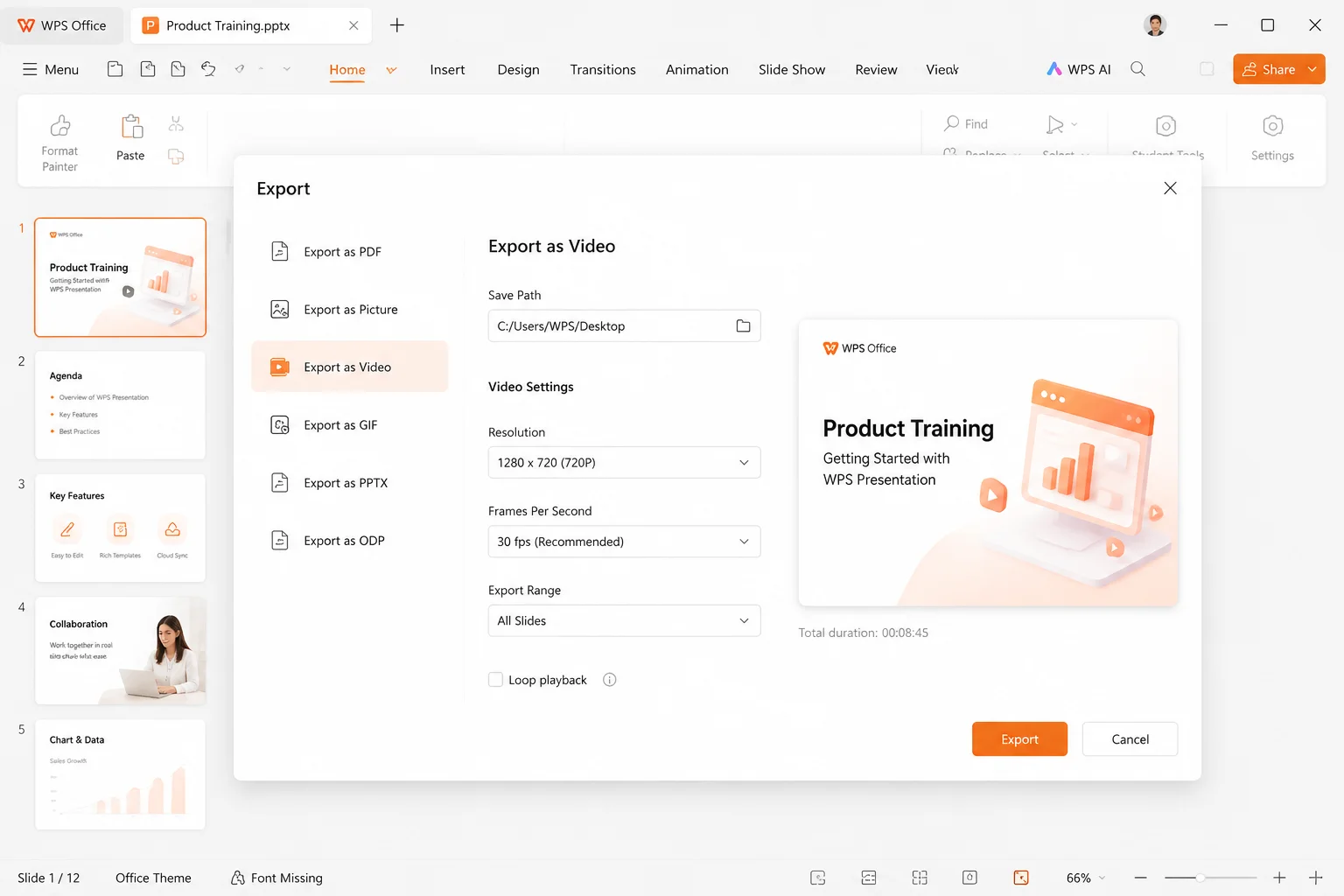
在你的簡報中原生錄製 — 工具更少,工作流程更簡潔。
簡報內建原生錄製功能 — 無需外掛程式或額外下載。
畫格精準捕捉,無縫鎖定攝影機與音訊,免去後製煩惱。
原生開啟並錄製任何 .pptx 檔案,100% 保留版面配置與動畫效果。
免綁信用卡。立即開始錄製標準投影片並匯出高畫質影片。
真實用戶 · WPS OFFICE
透過 WPS 內建的投影片錄製工具,為你的講課、商業提案及產品展示注入活力。
0
全球月活躍用戶
0
保留版面配置
0
簡報套件
免費開始使用 · 支援 Windows、Mac、iOS、Android 及 Linux
「內建的讀稿機讓錄製線上課程變得輕鬆許多。我再也不用死記硬背講稿,或是另外剪輯音訊了!」
Amanda L.
教育工作者
逐步指南
從開啟檔案到輸出 MP4 — 讓你像專家一樣輕鬆 錄製 powerpoint 的簡單途徑。
啟動 WPS Presentation 並開啟你的 .pptx 檔案。
前往 [投影片放映] > [錄製],開啟你的麥克風與網路攝影機。
點擊 [錄製],開始進行簡報,並使用螢幕畫筆標示重點。
檢閱投影片並將錄影匯出為 1080P MP4 檔案。
立即開始使用 WPS Presentation 內建的投影片錄製功能,或下載 WPS Office,在任何裝置上離線使用旁白、網路攝影機重疊、讀稿機及高畫質 MP4 匯出等功能。
單一安裝檔 · Writer + Spreadsheet + Presentation + PDF