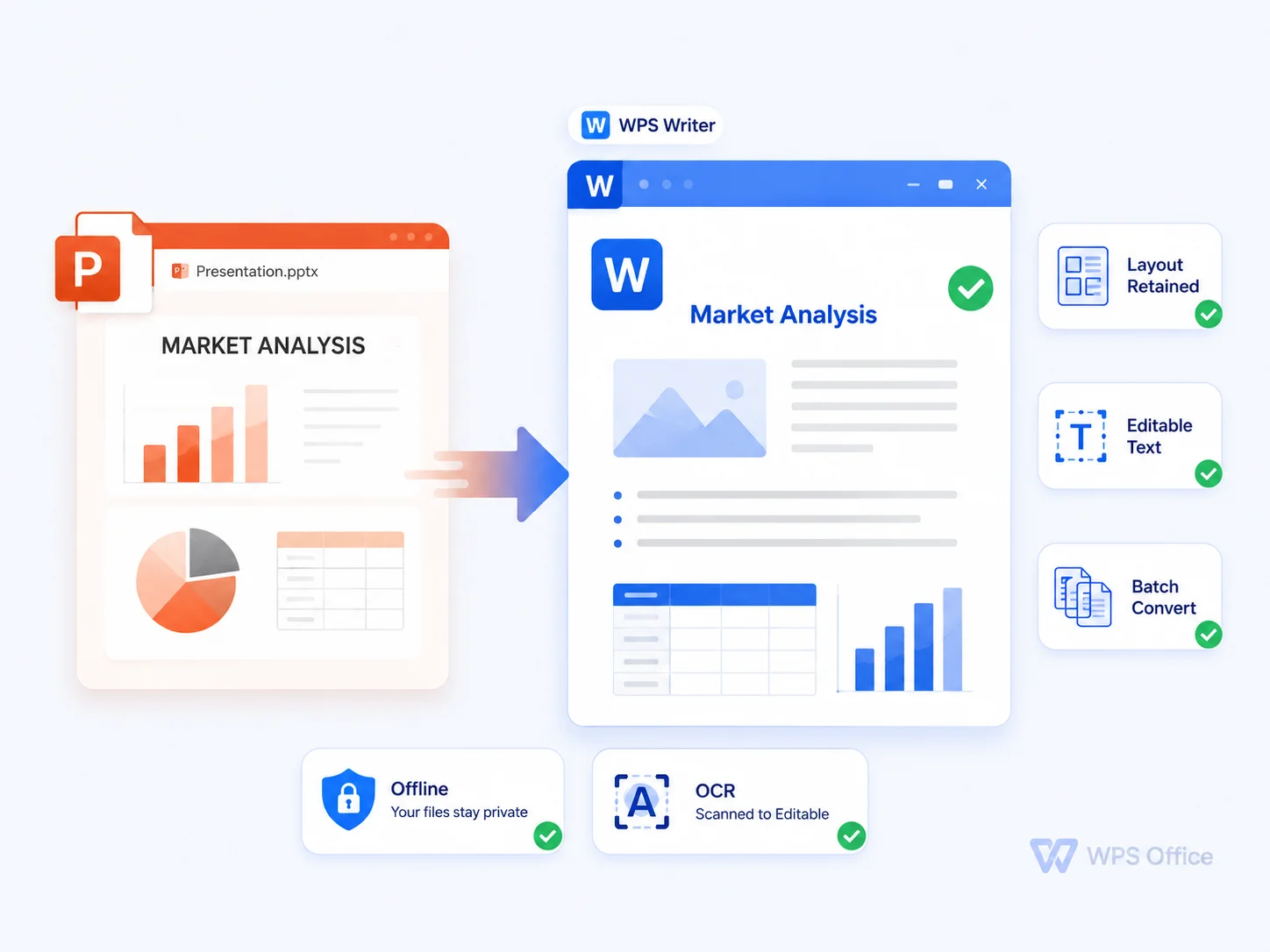
純投影片簡報
痛點
共用的簡報卡在無法重複使用的投影片中——標題、項目符號和備忘稿全都被困在投影片裡。
WPS 解決方案
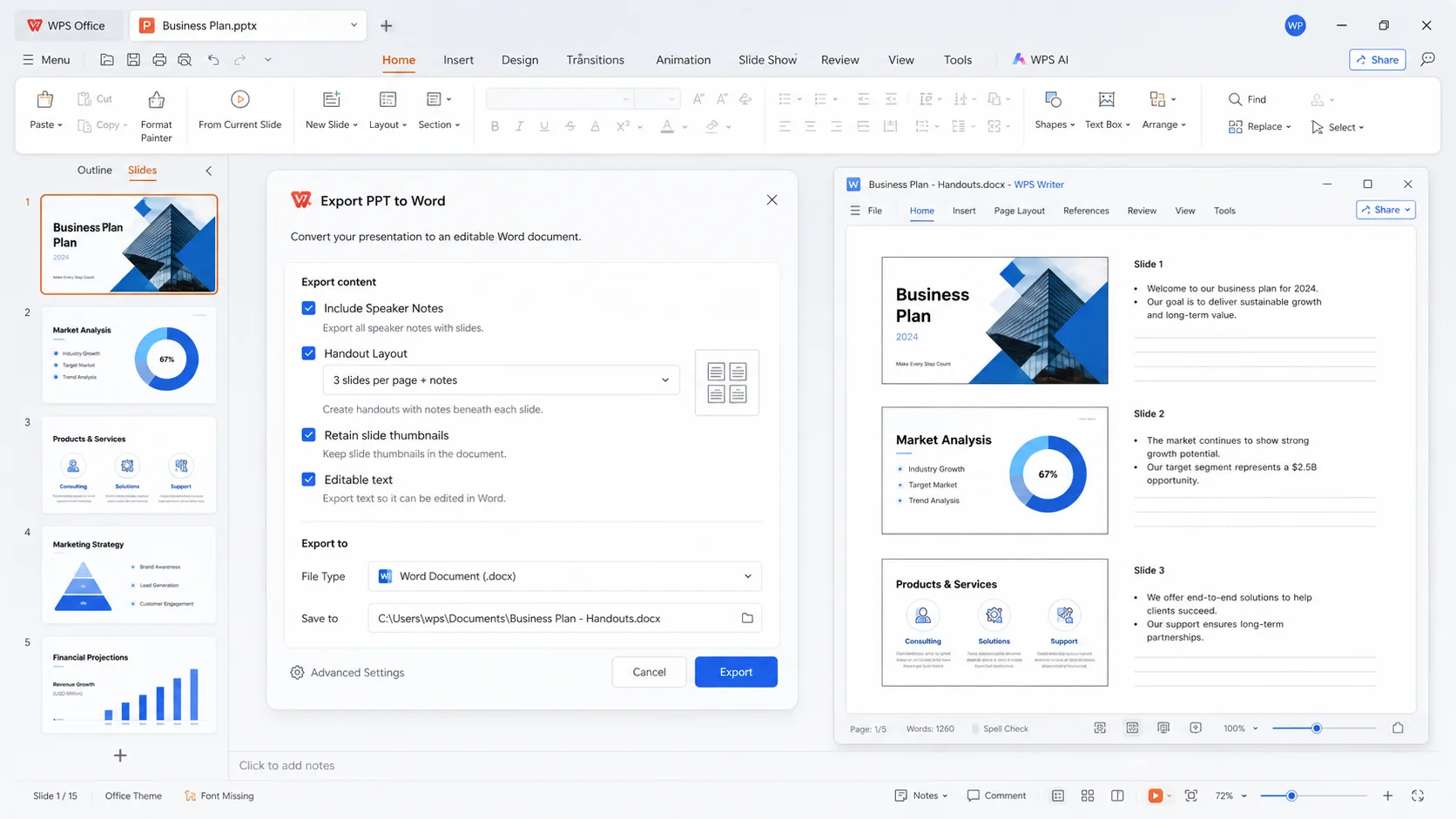
PPT 轉 Word 轉換器 —— 匯出可即時重新排版與編輯的 DOCX。
使用 WPS Office ppt 轉 word 轉換器將簡報變為可編輯的文件——支援在地轉換、無縫匯出備忘稿,並提供適用於 Windows、Mac 與行動裝置的 power point 轉 word 轉換器免費下載。
將此投影片轉換為可編輯的講義。在 Word 中保持與原先相同的段落結構。
講者備忘稿: 將每個項目符號擴展為完整的句子,以便作為觀眾講義。
別再手動複製投影片了——使用 WPS 進行在地轉換,並在相容於 Word 的 DOCX 中持續編輯講義。
痛點
共用的簡報卡在無法重複使用的投影片中——標題、項目符號和備忘稿全都被困在投影片裡。
WPS 解決方案
PPT 轉 Word 轉換器 —— 匯出可即時重新排版與編輯的 DOCX。
痛點
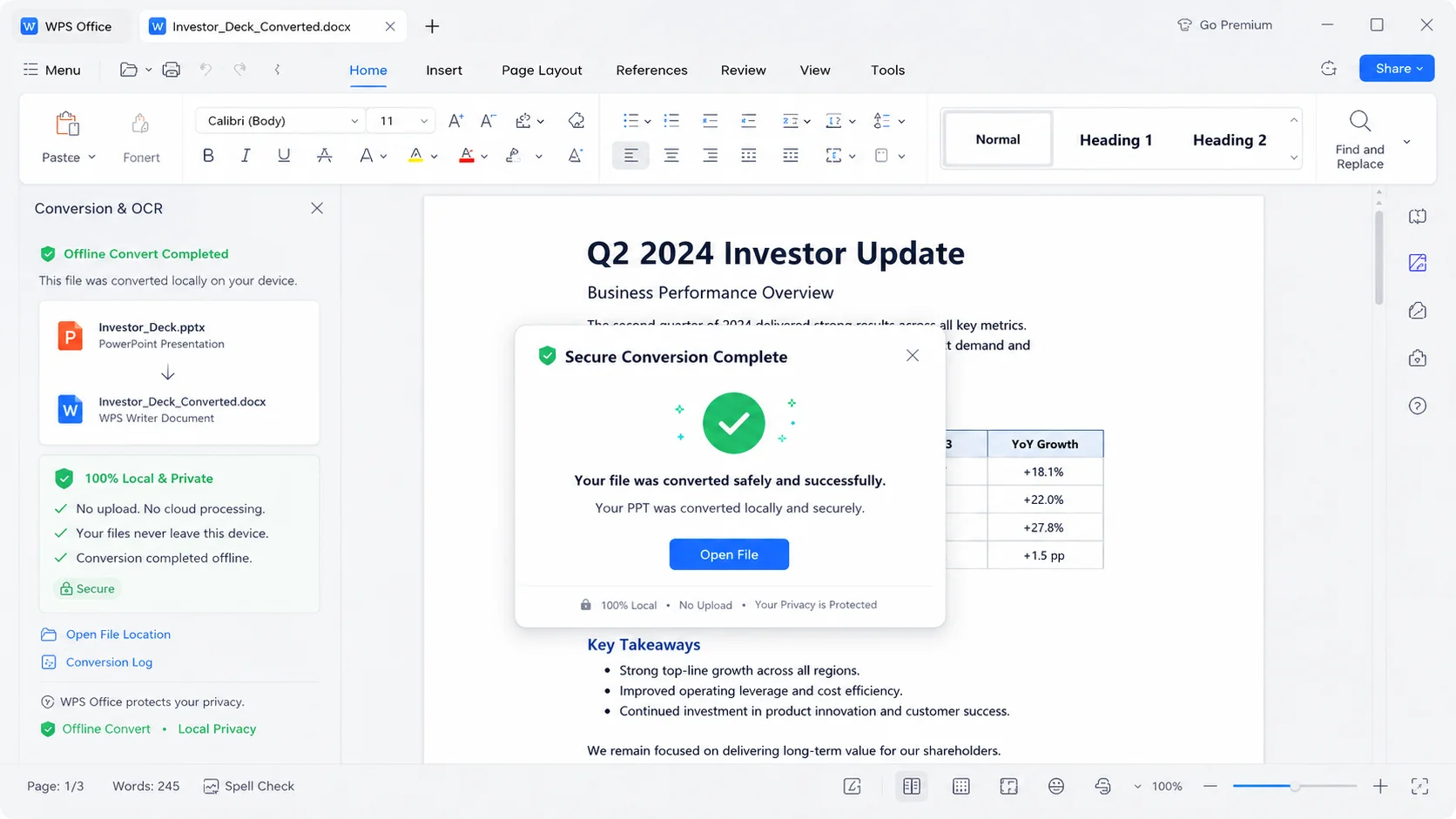
網頁轉換器會要求您將投資人簡報和教育訓練教材上傳到未知的伺服器。
WPS 解決方案
100% 在地轉換 —— 使用 WPS Presentation 在您的裝置上離線轉換簡報。
痛點
您手動重新製作每一份講義——浪費了數小時,且備忘稿內容總是無法完全吻合。
WPS 解決方案
保留排版 —— 匯出 DOCX 時保留標題、內文與講者備忘稿。
痛點
在一個應用程式中轉換,然後又跳到另一個辦公套裝軟體只為了完成講義。
WPS 解決方案
All-in-one 辦公套件 —— 轉換、在 Writer 中編輯,並在 WPS 內完美潤飾講義。
內建於 WPS Presentation
使用 WPS ppt 轉 word 轉換器轉換簡報——匯出講義,保持文字可編輯,並在 Writer 中開啟 DOCX。一個輕量級安裝程式即可獲得在地的 power point 轉 word 轉換器免費下載。
輕量級安裝程式 (< 50MB) · 100% 安全可靠
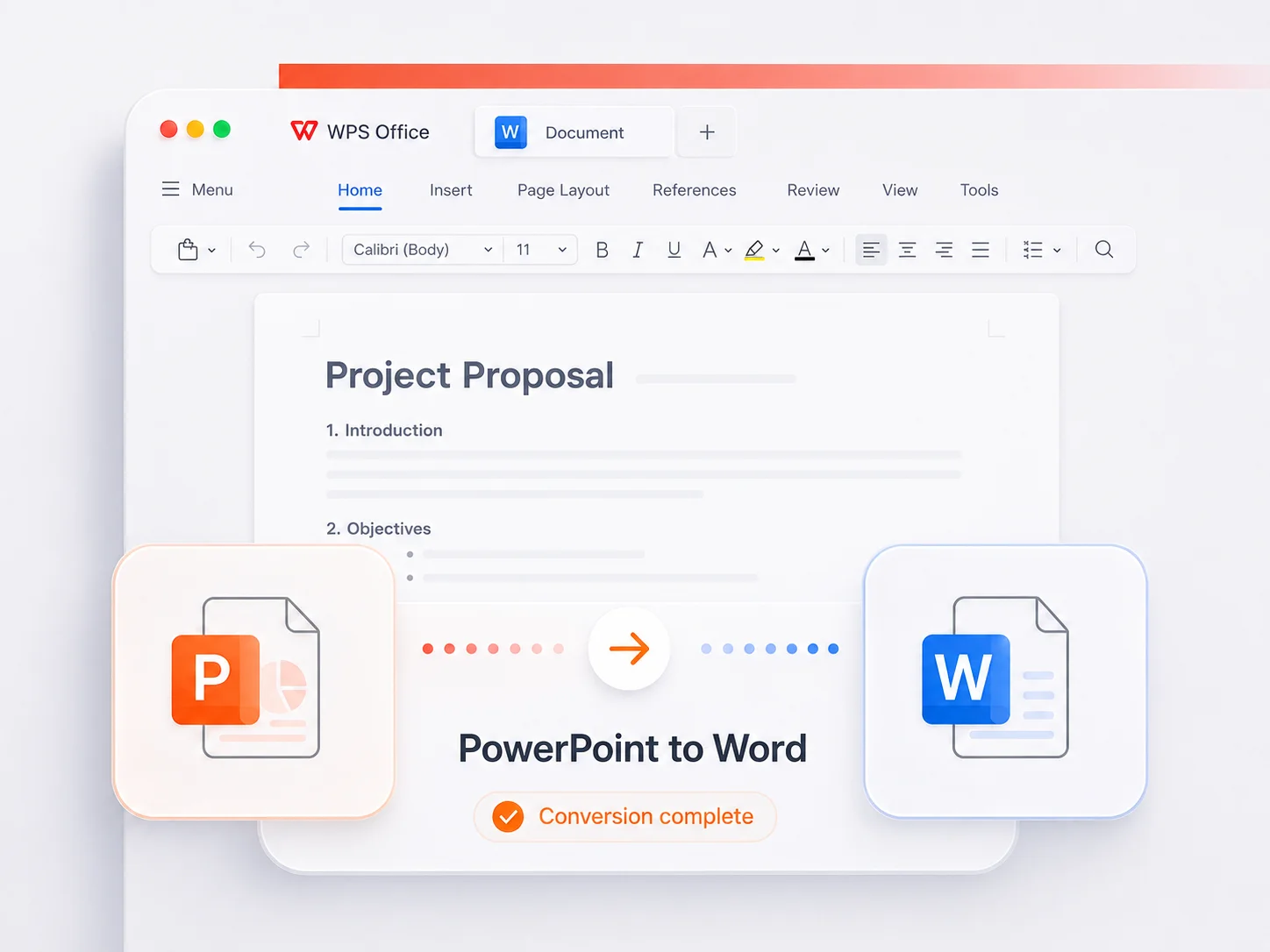
PPT → DOCX · 在 WPS 中編輯文件
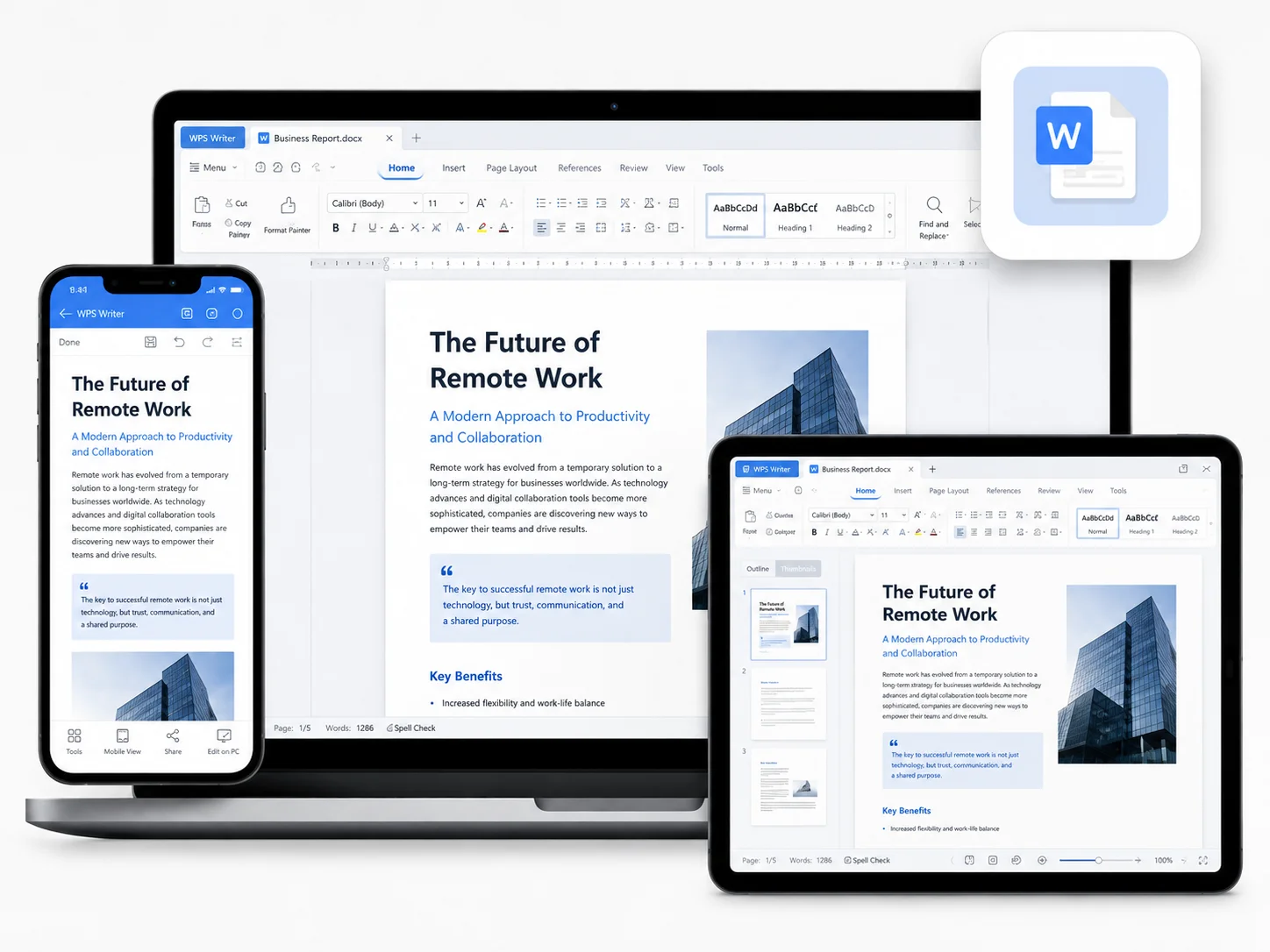
將 PowerPoint 轉換為可編輯 Word 的必備工具——在地處理、精準轉換,並完全相容於 Microsoft Word。
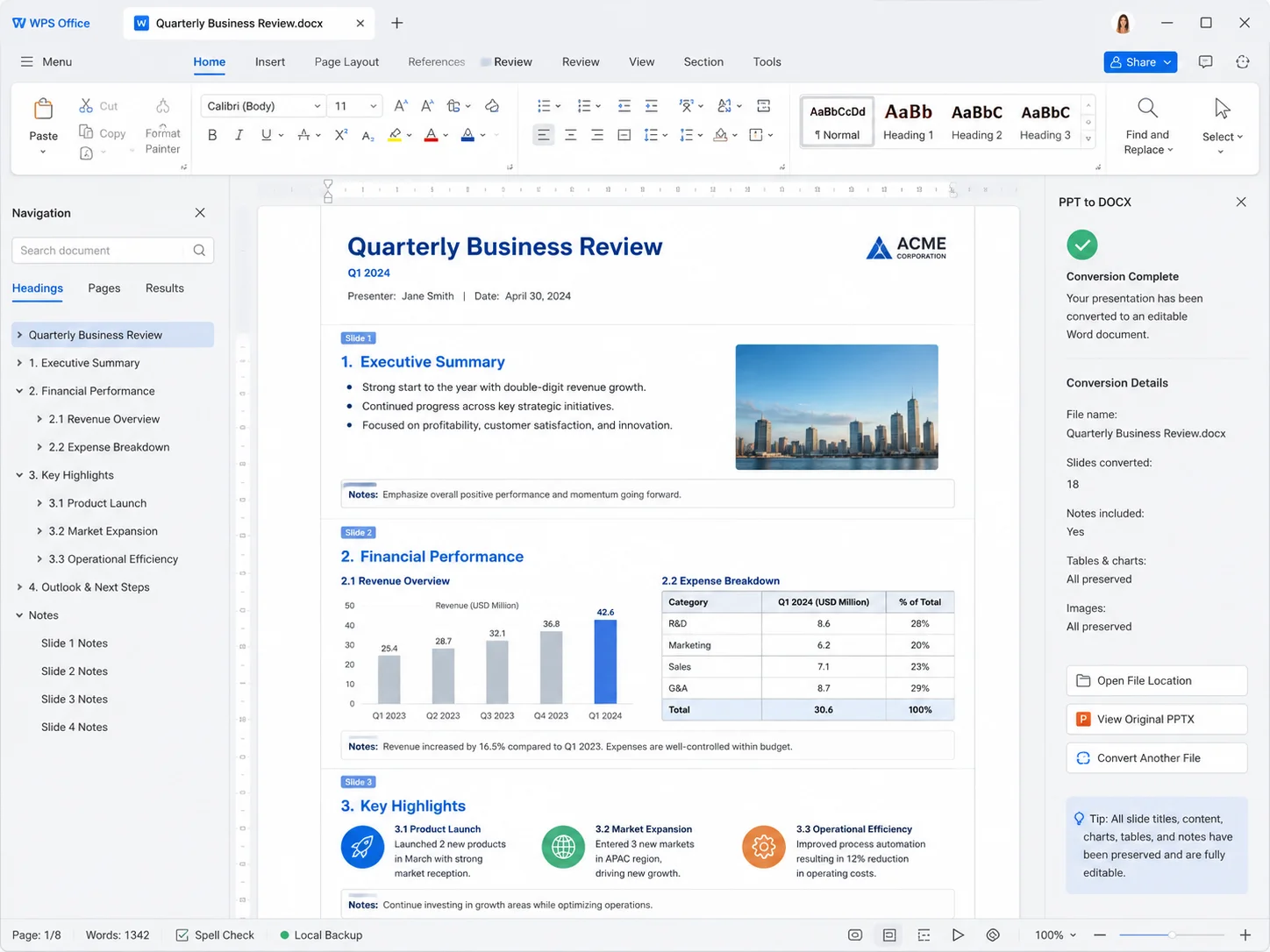
真實用戶 · WPS OFFICE
安裝 WPS Office 並在幾分鐘內將 PowerPoint 轉換為可編輯的 DOCX——支援在地處理、無縫匯出備忘稿,且相容於 Microsoft Word。
0
全球月活躍用戶
在地
PPT → Word
四合一
辦公套件
免費開始使用 · 相容於 Windows、Mac、iOS、Android 與 Linux
「客戶的簡報總是 PPT 檔案。有了 WPS ppt 轉 word 轉換器,我能在每次提案前進行在地轉換並潤飾講義。」
Jordan L.
業務經理
從安裝到取得可編輯的 DOCX —— 簡單幾步,讓您像專家一樣使用 WPS Office PPT 轉 Word 轉換器。
在 Windows、Mac、iOS 或 Android 裝置上安裝輕量級的 WPS Office,然後開啟 WPS Presentation。
開啟您想轉換成講義或報告的 PPT 或 PPTX 簡報。
使用 轉換為 Word (或匯出講義),然後儲存為可供 WPS Writer 或 Microsoft Word 使用的 DOCX。
免費下載 WPS Office 並在地將 PowerPoint 轉換為可編輯的 DOCX——接著在 Writer 中運用範本與 AI 潤飾完成您的講義。
單一安裝程式 · Writer + Spreadsheet + Presentation + PDF 工具