WPS Presentation

免費的 PPT 與 PPTX 檔案 PowerPoint 編輯器

開啟 Microsoft 簡報、改寫投影片,並完整保留版面配置。WPS Office PowerPoint 編輯器提供 AI 潤飾、範本與講者工具——無需付費訂閱 Office。

  • 原生編輯 .pptx、.ppt 及 .ppsx,完美還原版面配置
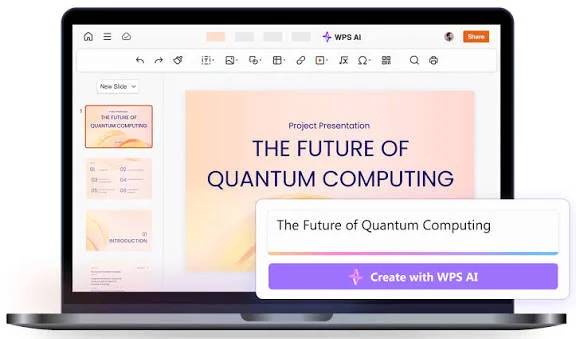
  • WPS AI 支援大綱、簡報文案、視覺元素及演講者備忘錄
  • 支援離線桌面編輯,適用於 Windows、Mac、Linux、iOS 與 Android
0 每月活躍用戶 相容於 .pptx Win · Mac · 行動裝置
痛點 → 解決方案

為何改用 WPS Office 作為您的 PowerPoint 編輯器

高昂的訂閱費、跑版的版面及僅限瀏覽器使用的工具會拖慢簡報製作進度。WPS 將檔案保存在您的裝置中,並維持簡報的原始設計。

訂閱限制

痛點

Microsoft 365 過期後,簡報只能以唯讀模式開啟。您甚至無法在會議前修正錯字。

WPS 解決方案

WPS Presentation 內建免費的 PowerPoint 編輯器——無需付費授權即可開啟、編輯及儲存 PPTX。

免費開始使用

PPTX 版面跑版

痛點

匯入客戶範本時,純網頁版工具常會導致字體偏移、圖表裁切及動畫遺失。

WPS 解決方案

原生 .ppt / .pptx 雙向支援,確保母片、圖表及轉場效果與您編輯時一模一樣。

高保真版面配置

必須上傳簡報

痛點

線上編輯器要求您將機密的提案傳送至第三方伺服器,只為了更改一個數字。

WPS 解決方案

桌面版編輯可於本機執行。日後需要共同編輯時,也可選擇雲端分享功能。

離線優先

面對空白投影片的瓶頸

痛點

您已備妥內容,但從空白畫布建立 12 張符合品牌形象的投影片卻耗費了整整一個下午。

WPS 解決方案

從範本開始,或請 WPS AI 草擬投影片,再進一步完善文案、圖表及演講者備忘錄。

AI + 範本

下載 WPS Office,使用最棒的 PowerPoint 編輯器

安裝單一辦公軟體,用您熟悉的模式編輯簡報——並繼續在 Writer、Spreadsheet 及 PDF 中處理工作。
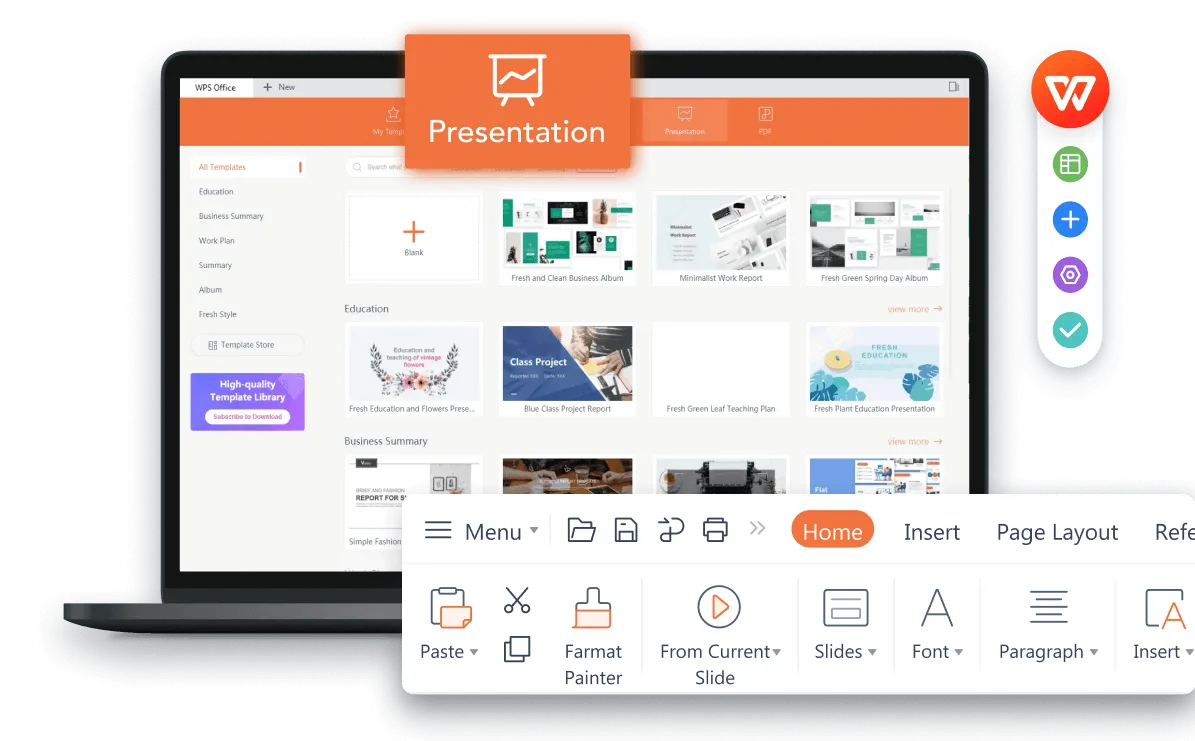
  • 適用於 PPT 與 PPTX 的免費 PowerPoint 編輯器
  • 熟悉的功能區、講者檢視模式,並支援匯出為 PDF
  • 支援 Windows、Mac、Linux、iOS 與 Android
免費下載 WPS Office
功能

為何選擇 WPS Office PowerPoint 編輯器

WPS Office PowerPoint 編輯器提供建立、潤飾及播放簡報所需的一切功能。
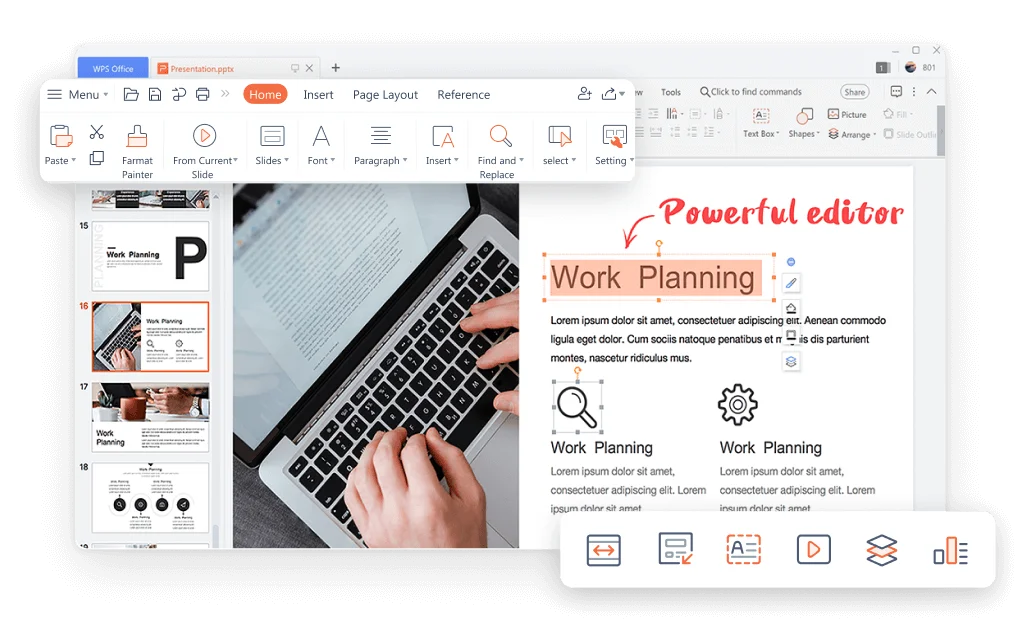
直接開啟 PPT 與 PPTX,無需重新製作

  • 編輯 .pptx、.ppt 及 .ppsx,並完整保留圖表、字體及母片
  • 存回 PPTX 格式,方便 Microsoft PowerPoint 用戶開啟同一檔案
  • 匯出為 PDF,以便提供鎖定的講義而非可編輯的簡報
.pptx .ppt .ppsx

內建於簡報編輯器的 WPS AI

  • 根據主題、文件或大綱生成簡報
  • 無需離開編輯區,即可縮短、擴充或改寫簡報文案
  • 根據每張投影片現有內容草擬演講者備忘錄
AI 簡報 演講者備忘錄 視覺搭配

動畫、轉化及講者工具

  • 超過 80 種動畫與轉化效果,打造流暢的投影片轉場
  • 講者檢視模式,支援備忘錄、計時器及下一張投影片預覽
  • 輕鬆插入圖表、表格、影片及音訊,無需在應用程式間切換
超過 80 種動畫 講者檢視模式 多媒體

一款編輯器,跨裝置通用

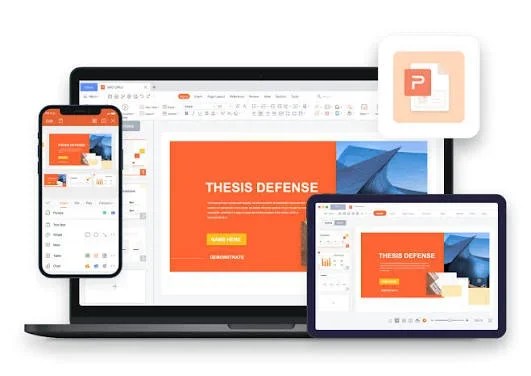
  • 電腦離線作業,隨後透過手機或平板無縫接軌同一檔案
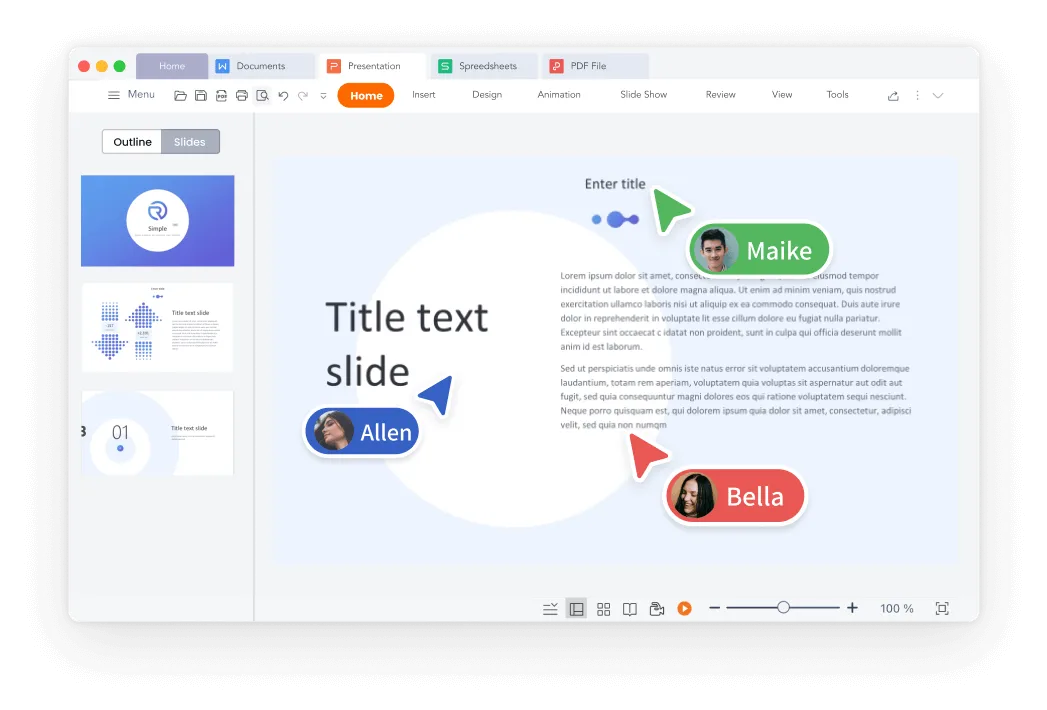
  • 團隊可選用雲端共同編輯、註解及版本紀錄功能
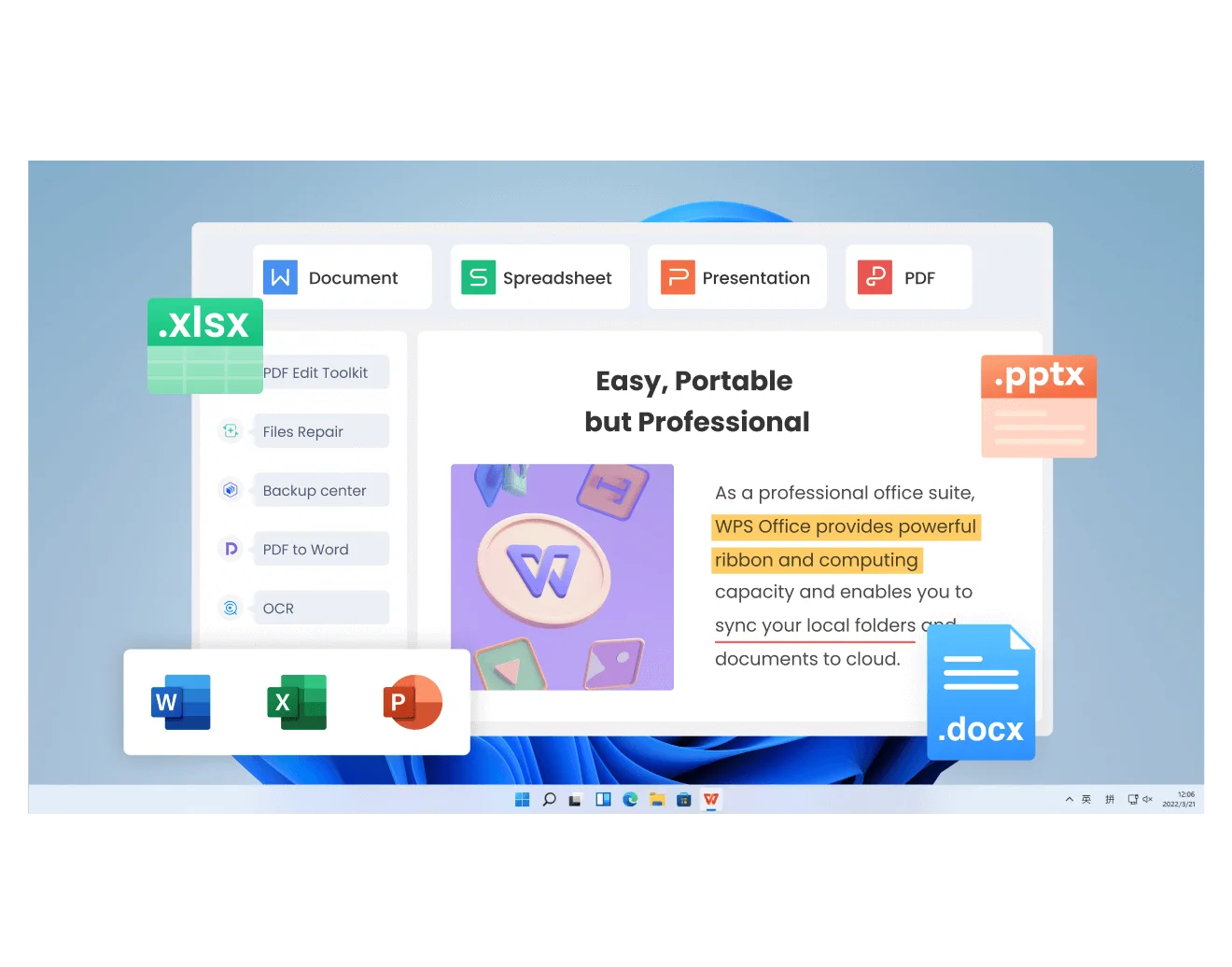
  • 同一安裝程式涵蓋 Writer、Spreadsheet、Presentation 及 PDF
Win · Mac · Linux iOS · Android 多合一

真實用戶 · WPS OFFICE

深受不願再受限於付費 PowerPoint 編輯器的團隊信任

學生、分析師及營運團隊選擇在 WPS 編輯 PPTX,因為相容性與價格在趕稿時同樣重要。

0

每月活躍用戶

4.8

App Store 平均評分

.pptx

支援雙向相容

免費下載

Windows · Mac · Linux · iOS · Android

★★★★★
「自從從 PowerPoint 轉換過來後,我就再也回不去了。AI 功能每週為我省下好幾個小時的簡報製作時間。從投影片設計、動畫到範本,一切都順暢無比。」
MC

Maria Chen

財務分析師 · G2

3 個步驟

如何透過 3 個步驟使用 WPS Office PowerPoint 編輯器

  1. 1

    下載並開啟 WPS Office

    在 Windows、Mac、Linux、iOS 或 Android 上安裝 WPS Office。接著啟動 WPS Presentation——即 PowerPoint 編輯器。

  2. 2

    開啟 PPT 或 PPTX 檔案

    透過「檔案 → 開啟」載入現有的 Microsoft 簡報,或從空白投影片與 WPS PPT 範本開始。版面配置、字體及圖表都會原封不動。

  3. 3

    編輯、潤飾並播放

    改寫文字、加入動畫,或要求 WPS AI 精簡文案。儲存為 PPTX、匯出 PDF,或開始播放簡報。

常見問題

關於 PowerPoint 編輯器的常見問題

免費下載 · 支援全平台

開始使用 WPS Office PowerPoint 編輯器

免費下載 WPS Office 並在桌面上編輯 PPT 或 PPTX——接著運用 AI、範本與匯出 PDF 等功能完成工作。

  • 適用於 .ppt 與 .pptx 檔案的免費 PowerPoint 編輯器
  • 支援離線編輯、AI 潤飾與豐富的範本庫
  • 全球超過 6 億用戶信賴
免費下載 WPS Office

一個安裝程式 · Writer + Spreadsheet + Presentation + PDF