
卡頓的 Windows 相片應用程式
痛點
內建的相片應用程式總是一直轉圈,在看到圖片前,還要先載入廣告、雲端以及一堆多餘的介面。
WPS 解決方案
PC 圖片檢視器 — 快速開啟資料夾,使用方向鍵切換照片,將焦點專注於圖片本身。
向卡頓的相片應用程式說再見。這款免費的 PC 圖片檢視器 能以輕量化介面開啟 JPG、PNG、GIF 和 HEIC 檔案,讓你輕鬆裁切、強化圖片,或將照片拖曳至 Word、PPT 和 PDF 中。只需單一安裝程式,無須為 Windows 10 額外下載其他相片檢視軟體。

傳統的 Windows 相片檢視器已被隱藏,而新的相片應用程式過於笨重。WPS Photos 是一款輕量化的圖片瀏覽器,還能幫你順手完成辦公需求。
痛點
內建的相片應用程式總是一直轉圈,在看到圖片前,還要先載入廣告、雲端以及一堆多餘的介面。
WPS 解決方案
PC 圖片檢視器 — 快速開啟資料夾,使用方向鍵切換照片,將焦點專注於圖片本身。
痛點
Windows 10 隱藏了相片檢視器。為了恢復簡單的幻燈片功能而去修改登錄檔,風險實在太高。
WPS 解決方案
Windows 10 相片檢視軟體下載 — 安裝 WPS,免修改登錄檔。
痛點
iPhone 匯出的照片格式為 HEIC,在找到解碼器前,Windows 只會顯示空白的縮圖。
WPS 解決方案
HEIC + JPG + PNG + WEBP — 檢視 iPhone 照片,接著在同一套裝軟體中完成壓縮或轉檔。
痛點
在這個應用程式檢視,在另一個應用程式裁切,貼到 Word 或 PDF 中又導致畫質受損。
WPS 解決方案
檢視 → 編輯 → 插入 — 只需下載一款圖片檢視器,即可將照片直接拖曳至 Writer、PPT 或 PDF 中。
圖片檢視器下載
只要一個輕量化的安裝程式,即可同時下載 Windows 10 相片檢視軟體,以及 Writer、Spreadsheet、Presentation 和 PDF。本機檢視圖片後,便能在同一套裝軟體中輕鬆完成文件排版。
輕量化安裝程式 (< 50MB) · 100% 安全可靠
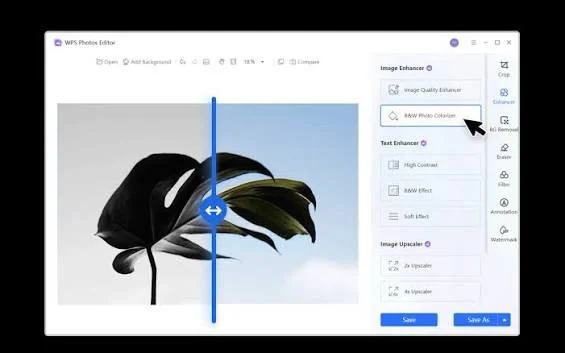
WPS Office PC 圖片檢視器擁有你需要的一切:極速檢視、支援多種格式、即時 AI 編輯,還能直接與 Word、PPT 及 OCR 功能無縫接軌。
零卡頓即時開啟。享受清爽、無干擾的檢視器,專為流暢縮放與輕鬆瀏覽高解析度或長圖片而設計。
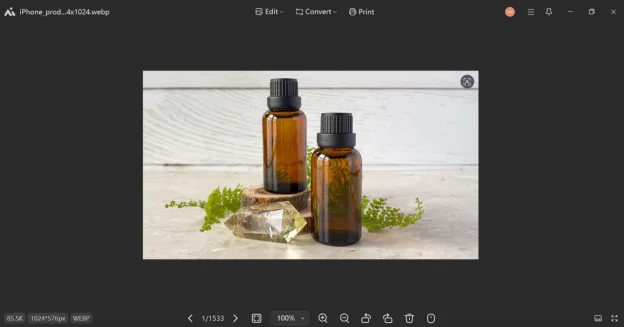
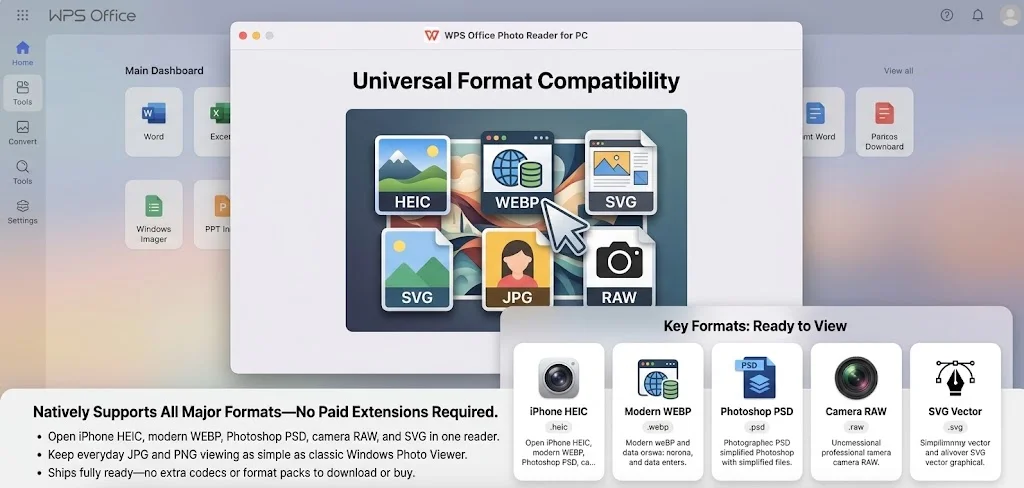
原生支援 HEIC、WEBP、PSD、RAW、SVG 以及傳統的 JPG 和 PNG 等格式——無須額外安裝解碼器,也免去付費下載的麻煩。
即時修復圖片。搭載一鍵 AI 去背、圖片畫質強化、智慧魔術橡皮擦,以及豐富的標註工具。
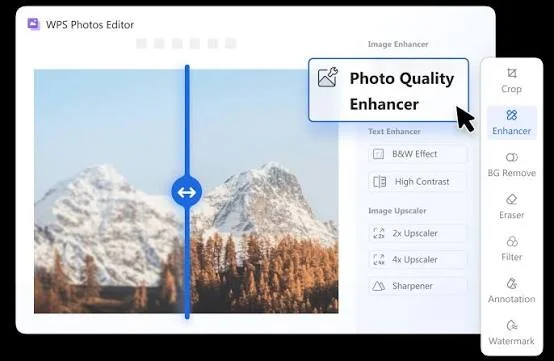
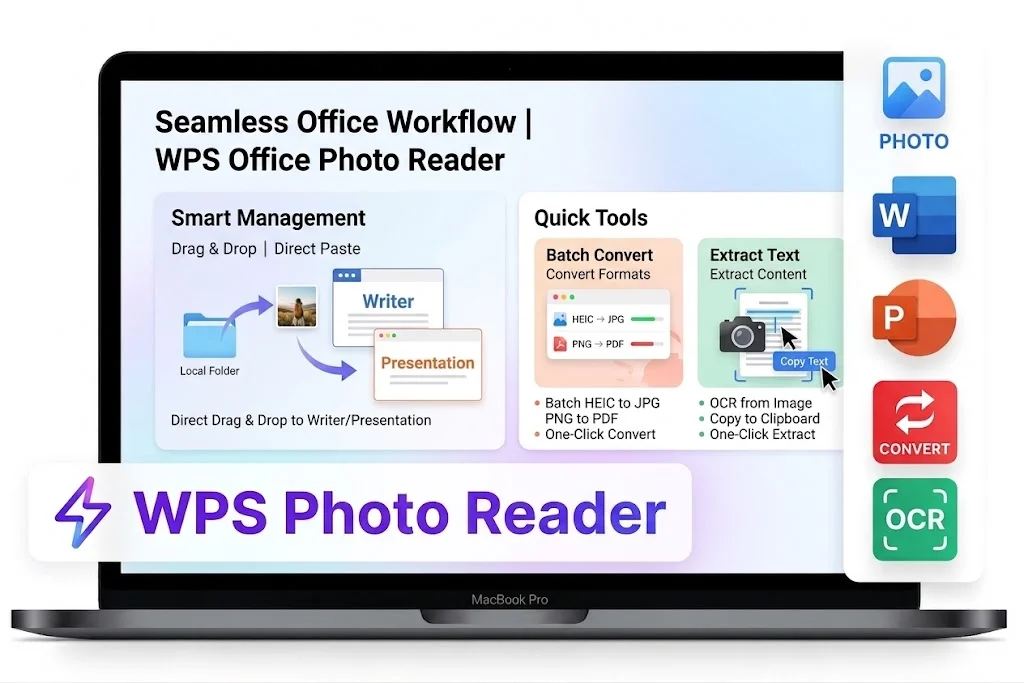
專為生產力而生。直接拖曳到 Word 或 PPT、批次轉換格式,還能一鍵透過 OCR 擷取文字。
真實用戶 · WPS OFFICE
安裝 WPS Office,一次下載 Windows 10 相片檢視軟體,以及你製作報告與相簿不可或缺的辦公工具。
0
全球月活躍用戶
Win 10
相片檢視軟體
四合一
辦公套裝軟體
免費開始使用 · 支援 Windows、Mac、iOS、Android 與 Linux
「使用 Windows 相片應用程式就像是在排隊等待。而 WPS Photos 只要開啟資料夾,我就能用方向鍵瀏覽照片,然後把滿意的照片直接拉進報告裡。」
Jordan L.
Windows 10 用戶
從下載圖片檢視器到在螢幕上瀏覽照片 —— 教你在 Windows 10 輕鬆上手 WPS Office PC 圖片檢視器。
在 Windows 10、Windows 11 或 Mac 上安裝免費的 圖片檢視器。同一個安裝程式內已包含 WPS Photos —— 無須前往應用程式商店尋找其他軟體。
在 JPG、PNG、GIF、HEIC 或 WEBP 檔案上按一下右鍵並選擇 使用 WPS Photos 開啟,或者從 WPS Office 瀏覽資料夾。
無須切換應用程式即可進行縮放、旋轉、裁切或強化,接著將圖片 儲存 或插入至 Writer、Presentation 或 PDF 中。
免費下載 WPS Office,用這款能同步編輯、壓縮並將圖片插入至 Word、PPT 及 PDF 中的 PC 圖片檢視器,取代緩慢的相片應用程式。
單一安裝程式 · Writer + Spreadsheet + Presentation + PDF + Photos


