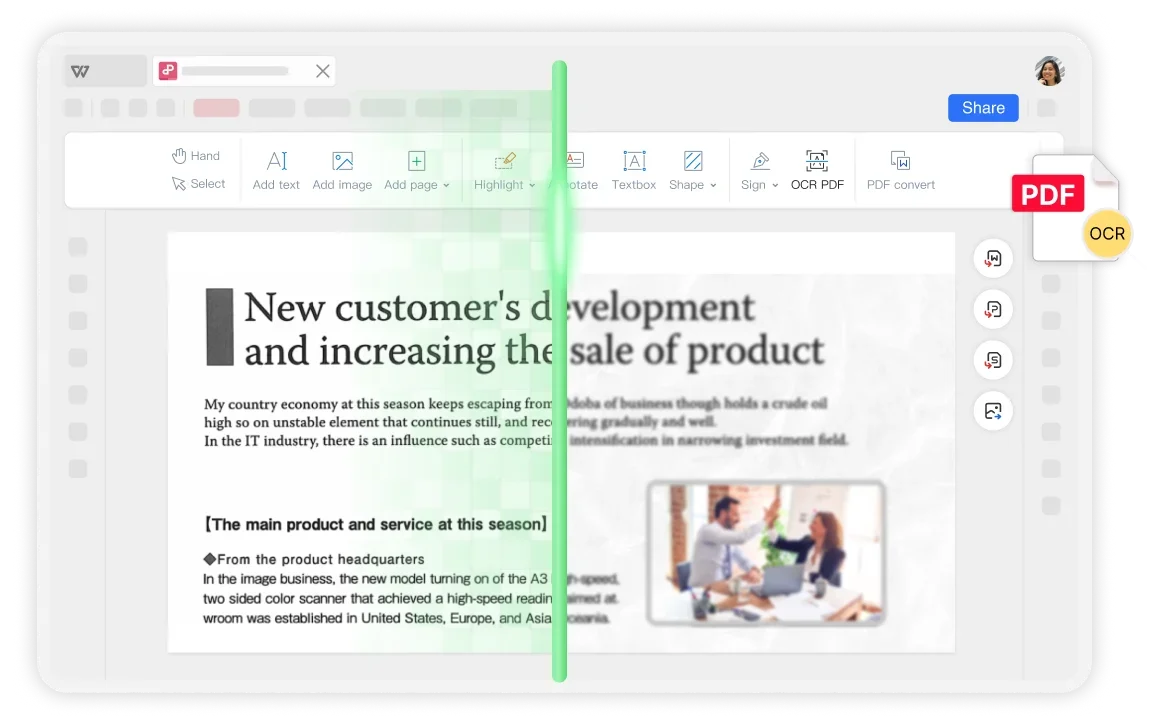
純圖片 PDF
痛點
掃描的 PDF 看起來不錯,但您無法搜尋、複製或編輯任何一個字。
WPS 解決方案
免費 OCR 工具 — 解鎖文字圖層以進行搜尋、複製及編輯。
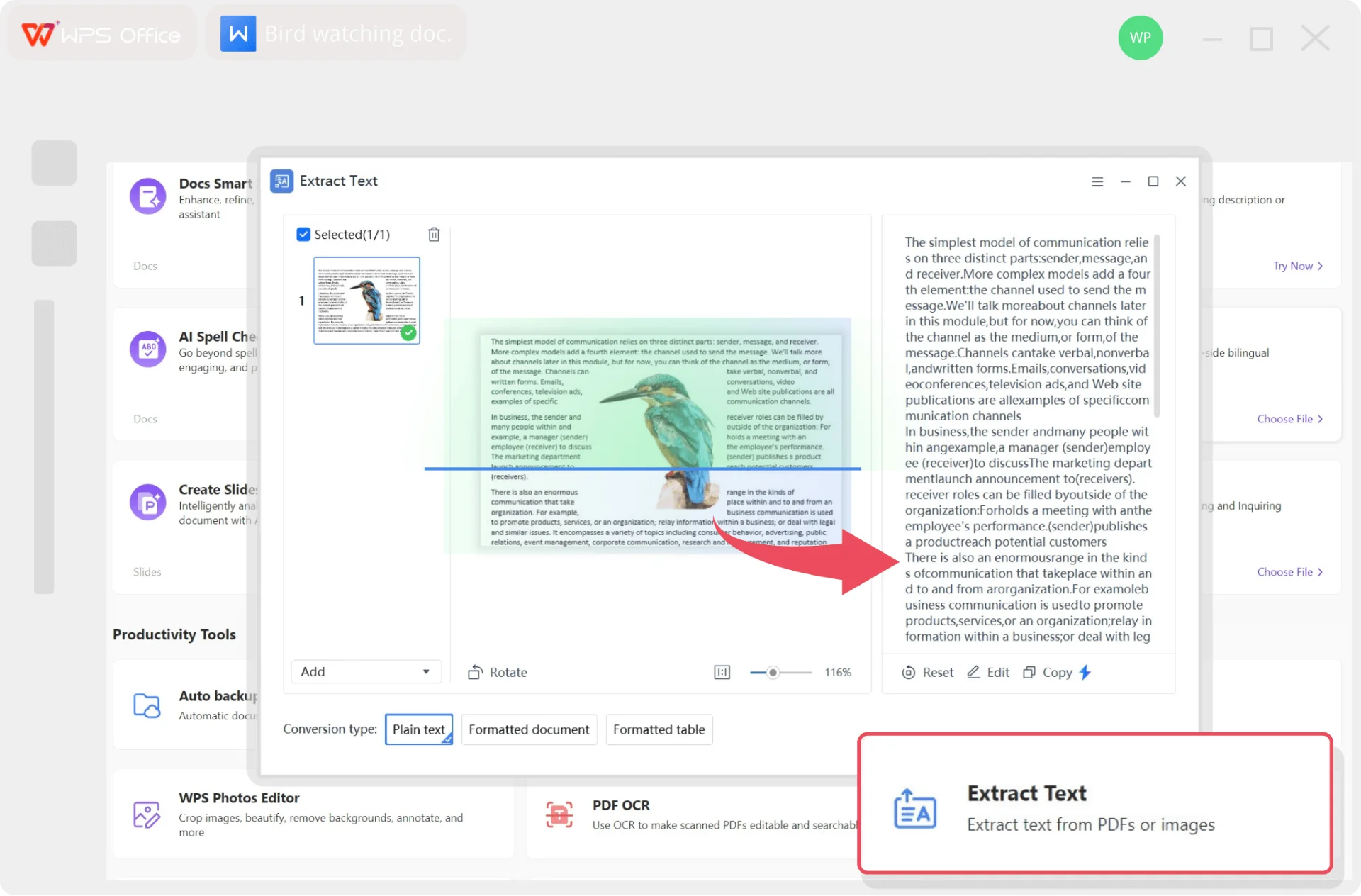
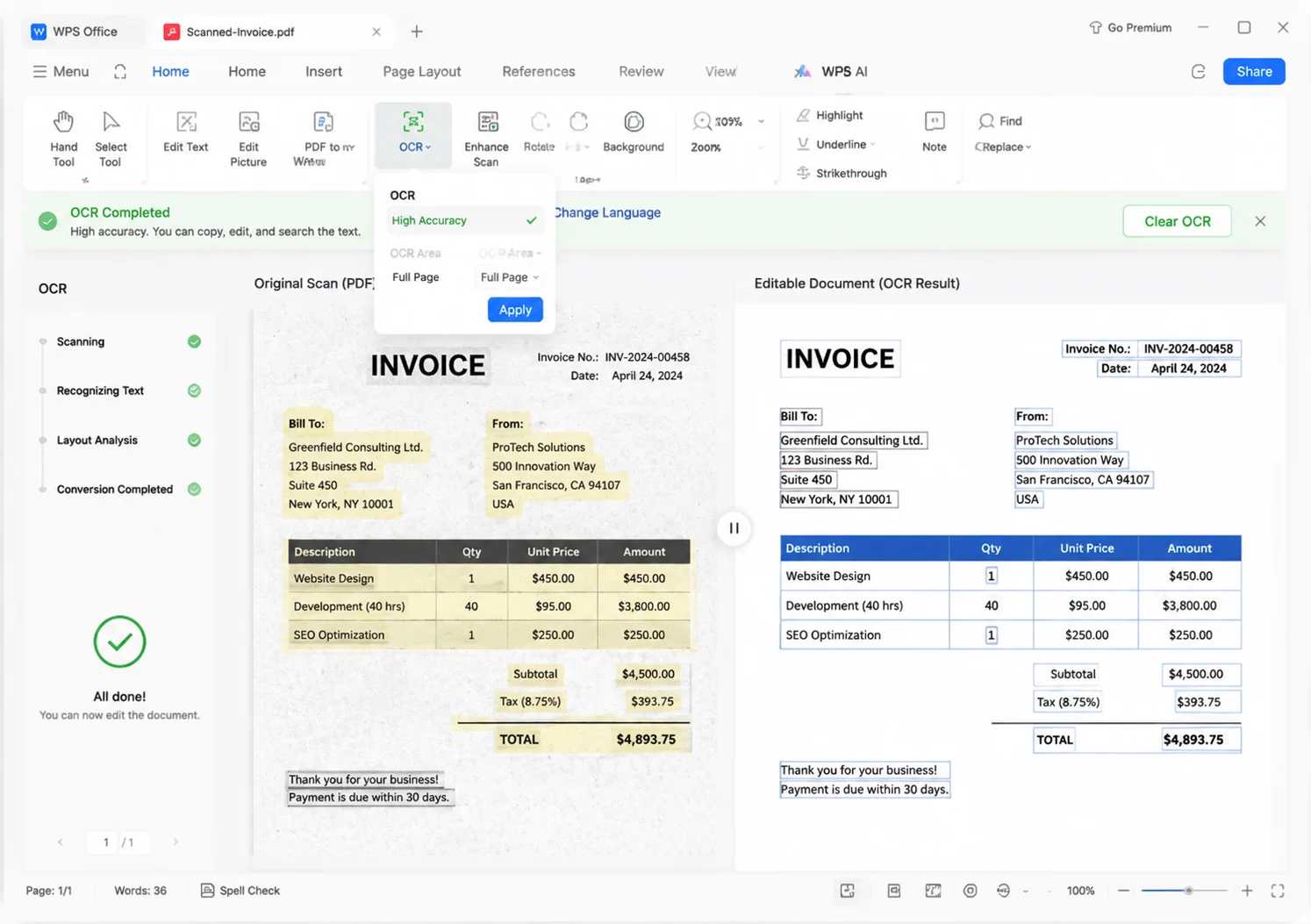
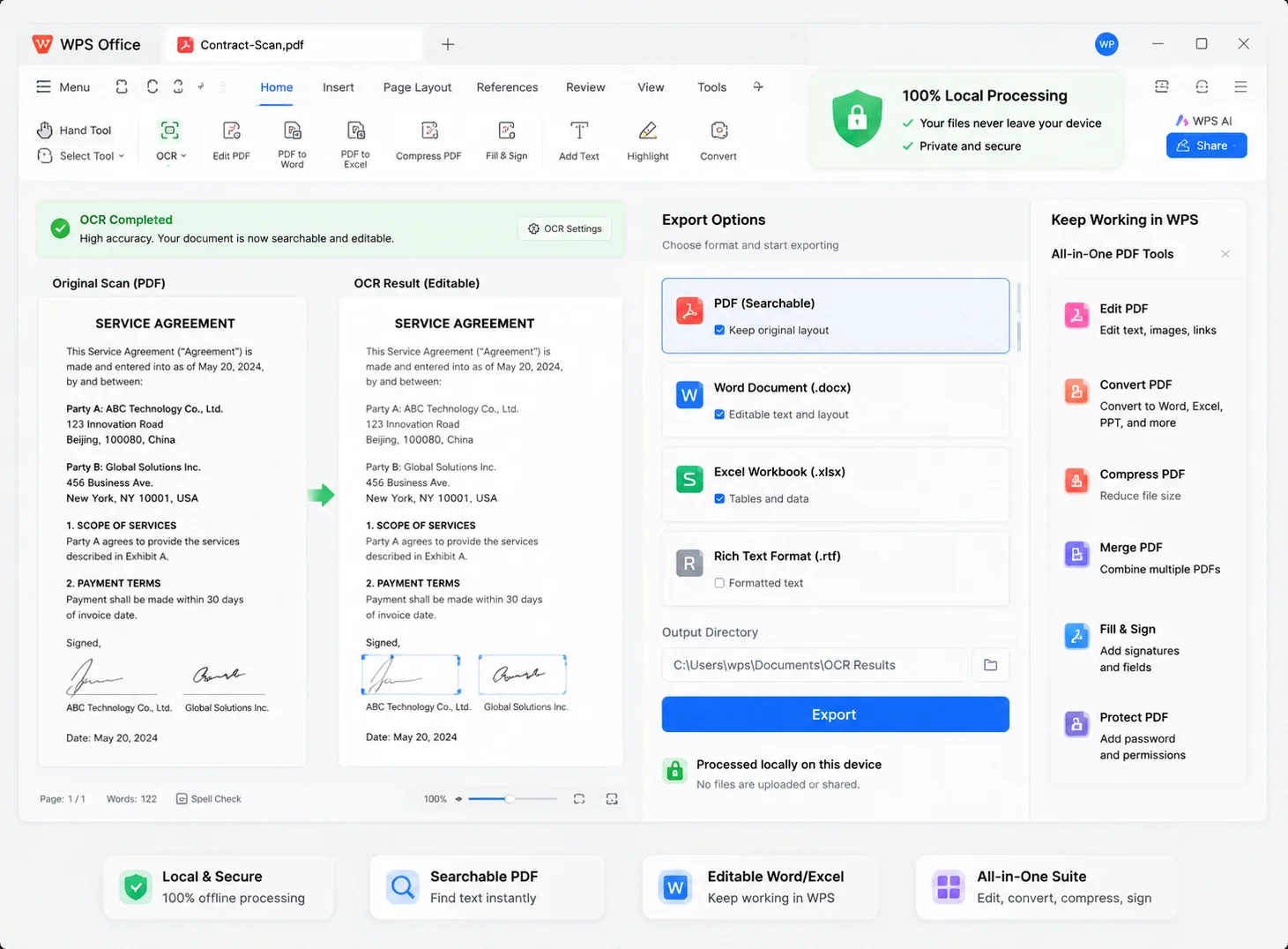
使用 WPS 免費 OCR 工具,將掃描頁面、相片和純圖片 PDF 轉換為可搜尋、可編輯的文字——在本地處理檔案、保留完整版面,並匯出為 Word、Excel 或可搜尋的 PDF。
應付金額 ········
項目明細:············
告別純圖片 PDF 和有風險的上傳操作——來看看 WPS 有何過人之處。
痛點
掃描的 PDF 看起來不錯,但您無法搜尋、複製或編輯任何一個字。
WPS 解決方案
免費 OCR 工具 — 解鎖文字圖層以進行搜尋、複製及編輯。
痛點
線上 OCR 網站會要求將合約與發票上傳到未知的伺服器。
WPS 解決方案
100% 本地 OCR — 在您的裝置上辨識文字,保障檔案隱私。
痛點
手動重新打字輸入收據、筆記和表單——不僅速度慢,還容易出錯。
WPS 解決方案
高精準度辨識 — 快速從掃描檔與圖片擷取文字。
痛點
在一個應用程式裡做 OCR,接著還得切換到 Word/Excel 才能完成工作。
WPS 解決方案
多合一套件 — 在 WPS Office 中完成 OCR、編輯、轉換和匯出。
內建於 WPS PDF
只需一個輕量安裝程式,即可辨識掃描 PDF 與圖片中的文字——無須離開 WPS 就能搜尋、複製、編輯並匯出。
輕量安裝程式 (< 50MB) · 100% 安全可靠
應付金額 $1,280.00 — Northwind Supplies
開啟 → OCR → 編輯 — 全部在 WPS 內完成
從掃描 PDF 與圖片擷取文字所需的一切——全都在 WPS 這款多合一免費 OCR 工具中為您準備好。
 版面保留
版面保留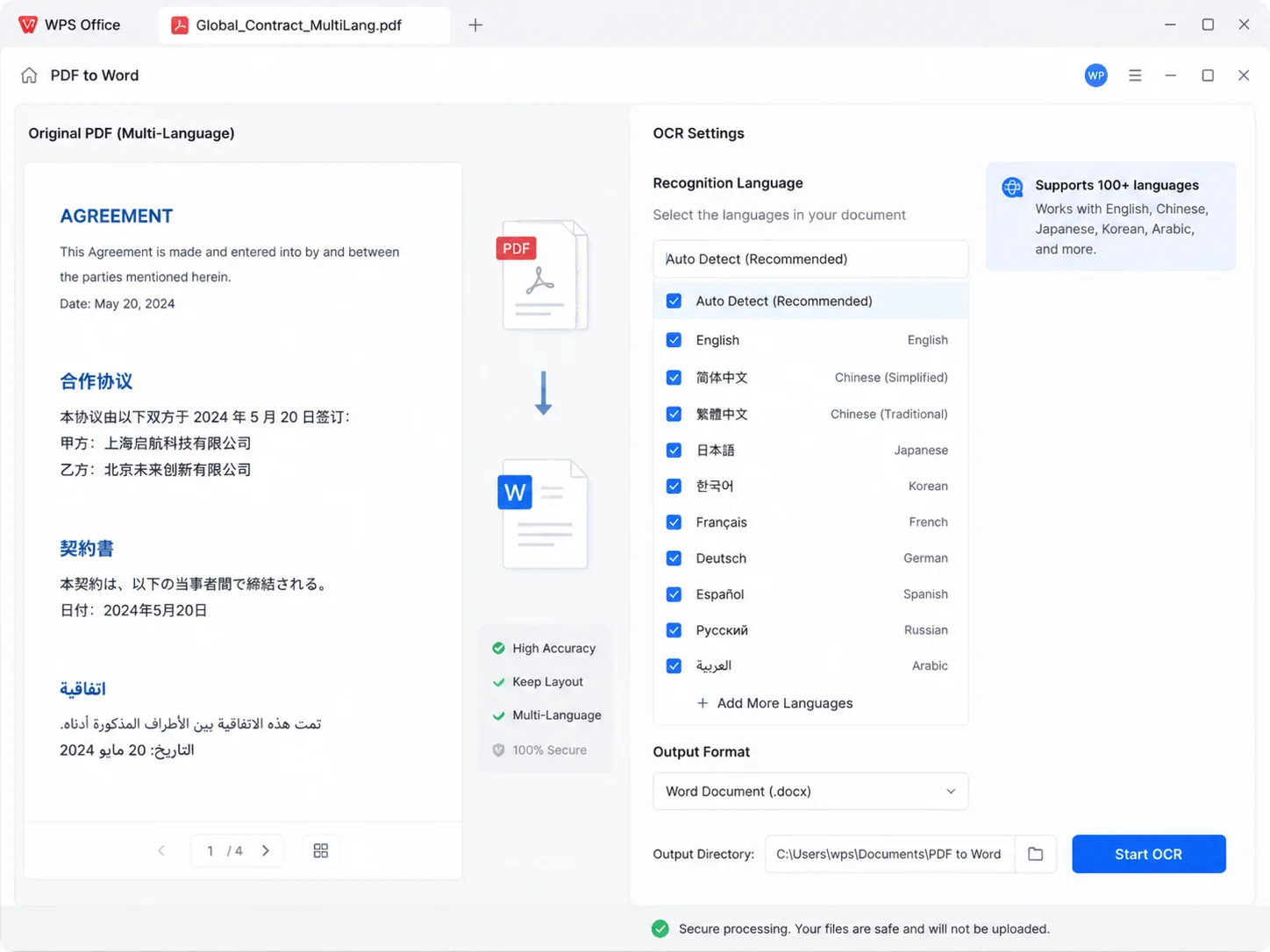
 本地 OCR
真實使用者 · WPS OFFICE
安裝 WPS Office,幾分鐘內即可將掃描 PDF 轉換為可搜尋且可編輯的文字——完全無須承擔上傳風險。
0
全球月活躍使用者
本地
OCR 引擎
4 合 1
辦公室套件
免費開始使用 · 相容於 Windows、Mac、iOS、Android 與 Linux
「WPS OCR 簡直是研究的救星。我將掃描的書籍章節轉換為可搜尋文字,幾秒鐘就能為論文找到引用內容。」
Alex R.
大學生
從下載到產生可搜尋文字 —— 簡單流暢,讓您像專家一樣使用 WPS Office 免費 OCR 工具。
在 Windows、Mac、iOS 或 Android 上安裝輕量的 WPS Office 安裝包,接著開啟 WPS PDF。
開啟掃描的 PDF、相片或螢幕截圖。出現提示時,點擊 執行 OCR,或前往「轉換」→「OCR PDF」。
選擇語言與頁面範圍並套用 OCR,接著就能夠 搜尋、複製、編輯,或將其匯出為 Word、Excel 及可搜尋的 PDF。
免費下載 WPS Office,將純圖片 PDF 轉換為可搜尋、可編輯的文字——接著在 Writer、Spreadsheet 或 PDF 中完成後續工作。
單一安裝程式 · Writer + Spreadsheet + Presentation + PDF