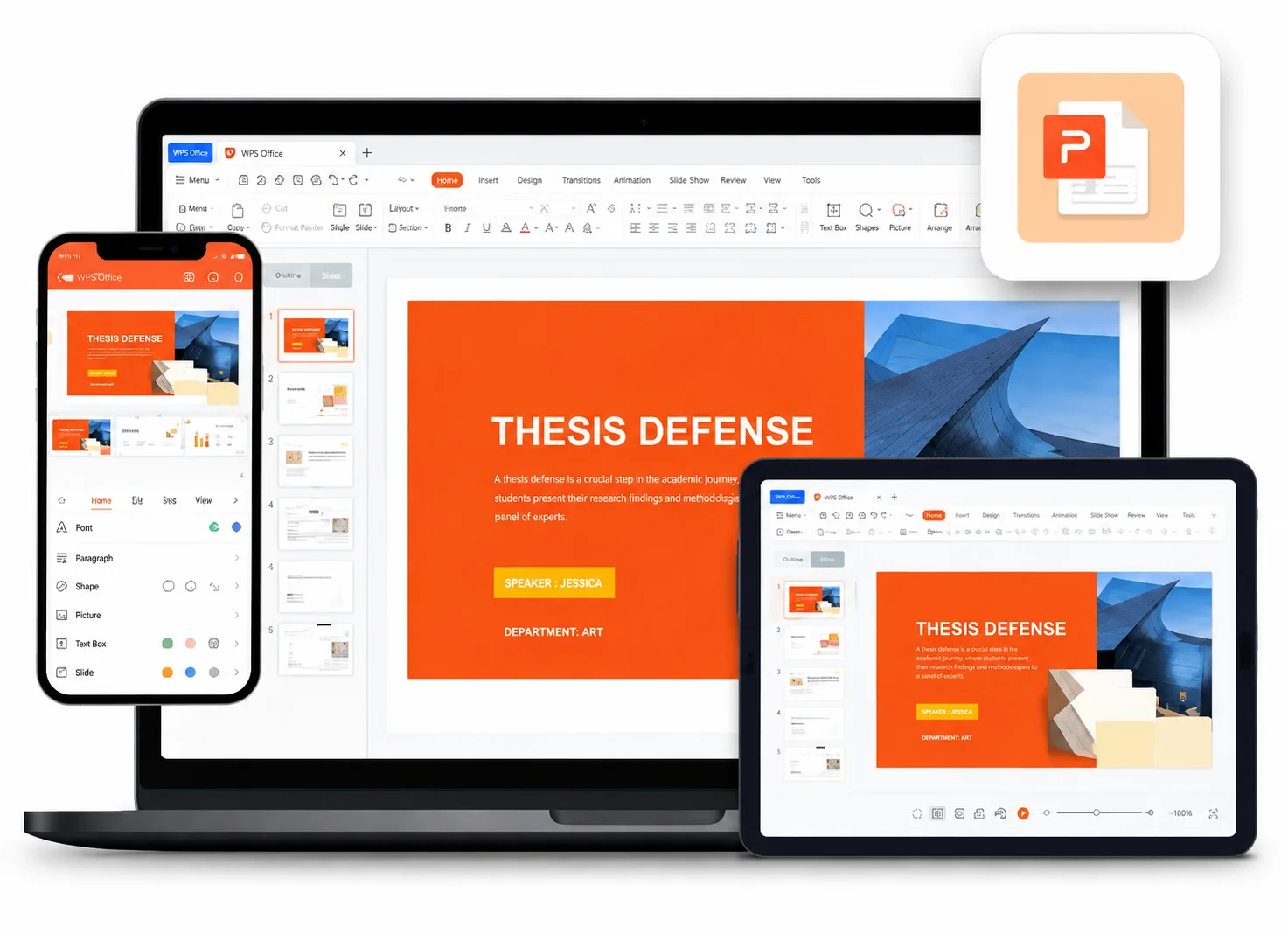
Email 容量限制
痛點
Gmail 等許多電子信箱都會拒收超過約 25 MB 的 PDF,導致報告被退信或只能轉為雲端硬碟連結。
WPS 解決方案
檔案壓縮軟體 — 在寄送前將 PDF 縮小至符合 Email 容量限制的大小。
使用 WPS Office 檔案壓縮軟體縮小過大的 PDF 與辦公室檔案——在本地端壓縮,選擇 HD / 標準 / 普通畫質,無須將檔案上傳至未知的網站即可寄送符合 Email 容量限制的附件。
Annual-Report.pdf
不再收到附件退信或冒著風險上傳檔案——來看看 WPS 如何縮小您實際要寄送的檔案。
痛點
Gmail 等許多電子信箱都會拒收超過約 25 MB 的 PDF,導致報告被退信或只能轉為雲端硬碟連結。
WPS 解決方案
檔案壓縮軟體 — 在寄送前將 PDF 縮小至符合 Email 容量限制的大小。
痛點
某些網站會要求您將合約與發票上傳至未知的伺服器,只為了縮小檔案大小。
WPS 解決方案
本地端 PDF 壓縮 — 「工具」→「壓縮」功能完全在您的裝置上執行,而非來路不明的上傳區。
痛點
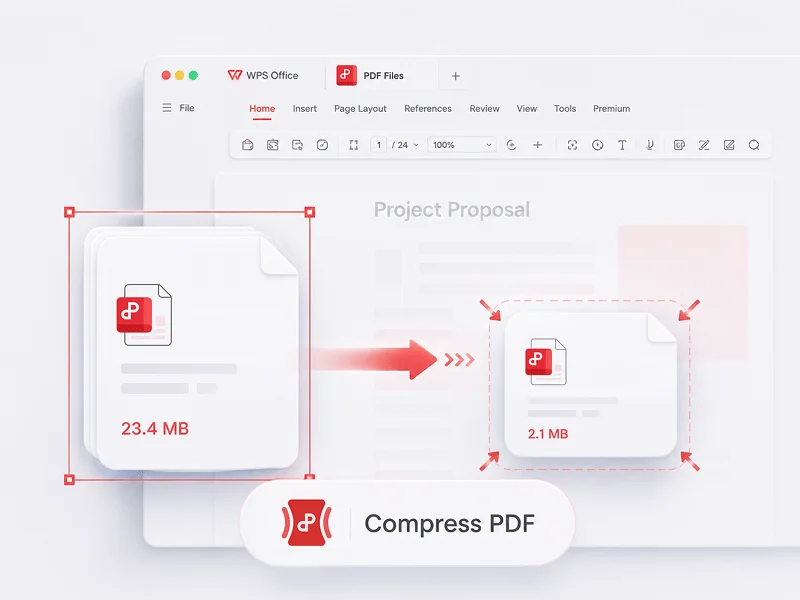
Word 與 PowerPoint 檔案變得十分龐大,因為照片在裁剪後仍保留列印解析度。
WPS 解決方案
壓縮圖片 — 在不離開辦公套件的情況下,直接降低 Writer 與 Presentation 中的圖片解析度。
痛點
Zip 工具可壓縮資料夾,但您仍需在不同的 PDF 壓縮工具與辦公室應用程式間切換。
WPS 解決方案
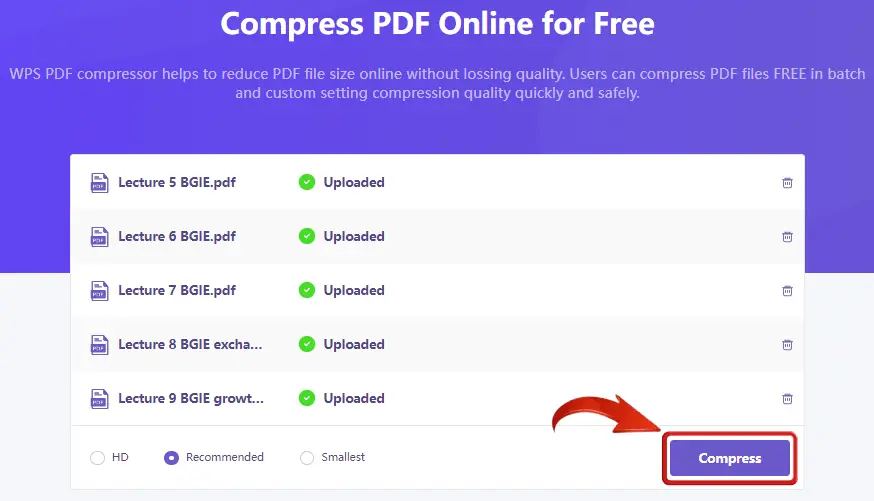
批次加入檔案 — 一次壓縮多份 PDF,接著在 WPS 內部直接編輯、轉換或分享。
內建於 WPS PDF
只要一個輕量級安裝程式就能縮小 PDF 與辦公室檔案——選擇壓縮畫質,繼續在 Writer、Presentation 與 PDF 中工作,無須再依賴第三方的上傳網站。
輕量級安裝程式 (< 50MB) · 100% 安全可靠
選擇壓縮等級
標準 — 平衡檔案大小,適合 Email 寄送與螢幕閱讀
開啟 → 壓縮 → 分享 — 全都在 WPS 內完成
縮小 PDF 與辦公室檔案所需的一切——直接內建於 WPS Office 檔案壓縮軟體中。
真實用戶 · WPS OFFICE
安裝 WPS Office,幾分鐘內即可縮小 PDF、Word 與 PowerPoint 檔案——再也不需要高風險的壓縮工具網站。
0
全球月活躍用戶
本地端
PDF 壓縮
四合一
辦公套件
免費開始使用 · 相容於 Windows、Mac、iOS、Android 與 Linux
「我在發送 Email 之前都會用 WPS 壓縮董事會文件 PDF。它們終於能符合 25 MB 的容量限制,而且畫質看起來不會變差。」
Jordan M.
營運經理
從下載到獲取更小的附件 — 帶您輕鬆使用 WPS Office 檔案壓縮軟體。
在 Windows、Mac、iOS 或 Android 上安裝輕巧的 WPS Office,然後開啟 WPS PDF、Writer 或 Presentation。
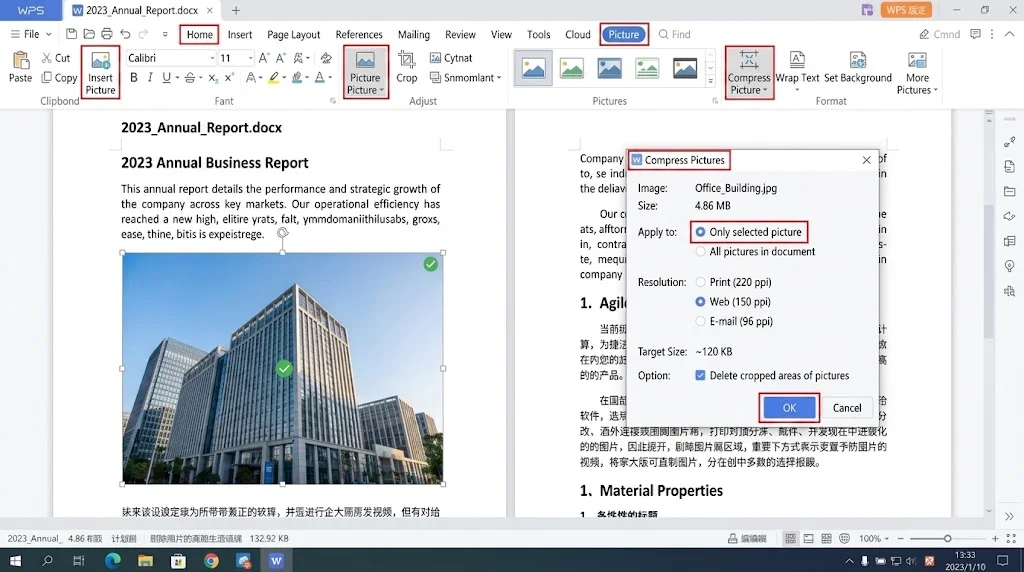
開啟過大的 PDF,前往 工具 → 壓縮。如果是 Word 或 PowerPoint,請選取圖片並使用 壓縮圖片 功能。
選擇 HD、標準或普通,視需要加入更多 PDF,設定儲存資料夾,然後點擊「壓縮」即可分享更小的檔案。
免費下載 WPS Office,在本地端縮小 PDF、Word 與 PowerPoint 檔案——然後在同一個辦公套件中完成所有工作。
單一安裝程式 · Writer + Spreadsheet + Presentation + PDF