WPS 試算表 · iPhone 與 iPad

iPhone 免費 Excel

iPad 與 iPhone 免費 Excel——開啟真正的 .xlsx 檔案,不需 Microsoft 365

  • iPhone 和 iPad 上同一個免費 App——沒有 10.1 吋編輯付費牆
  • 開啟與儲存 .xlsx / .xls / .csv,不需 Numbers 轉換
  • 公式、圖表與雲端同步,加上 Writer、PPT 和 PDF 集於一個 App

iOS · iPadOS · Windows · macOS · Android

0 月活躍用戶
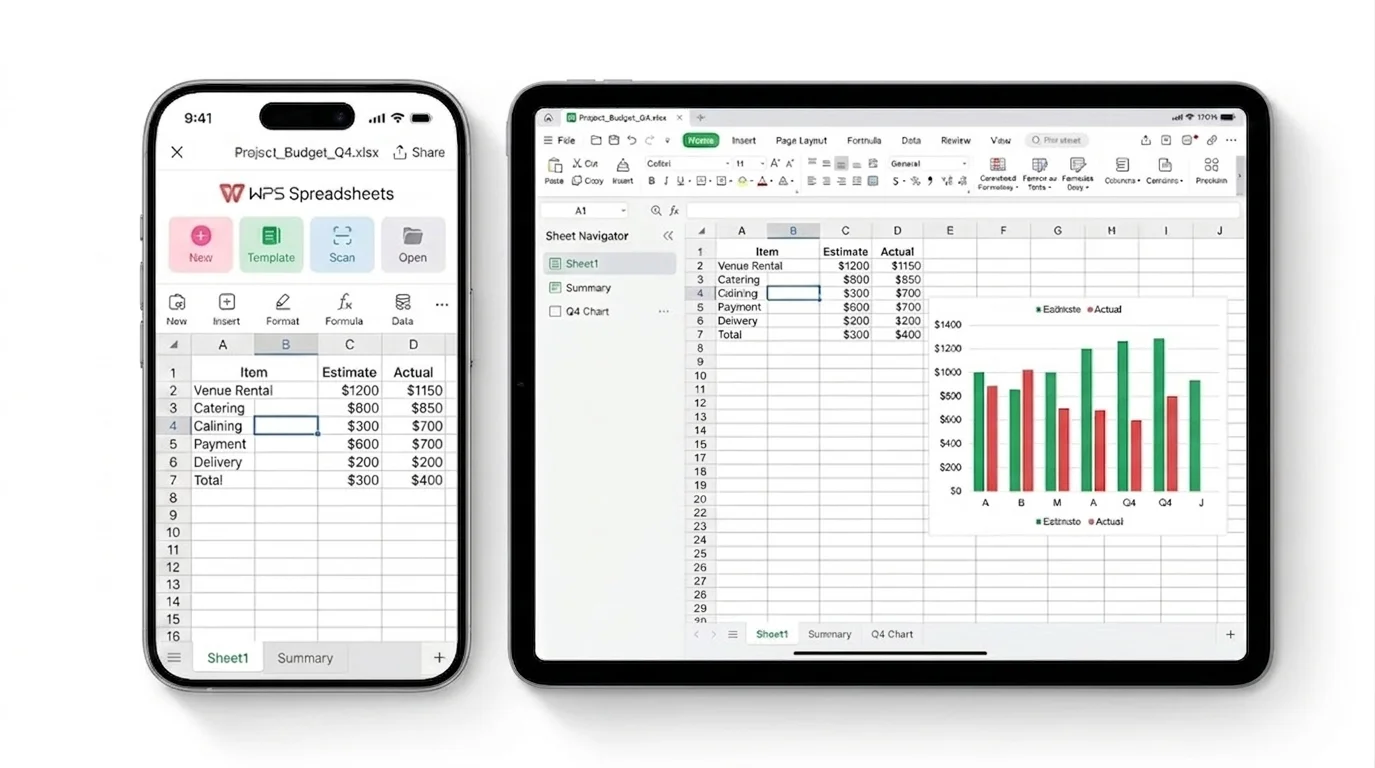
WPS 試算表 iPhone iPad 預覽

WPS 試算表 iPhone iPad 預覽

痛點 → 解決方案

為什麼改用 WPS Office 取得 iPhone 免費 Excel

iPhone 上的 Microsoft Excel 看似免費,但進階編輯會被鎖在 365 訂閱之後。在螢幕超過 10.1 吋的 iPad 上,甚至基本編輯也可能需要訂閱。WPS 試算表則讓你在 iPad 與 iPhone 免費使用 Excel,處理真正的 .xlsx 檔案。

iPhone 上的 365 付費牆

✕ 痛點:Excel iOS App 標示為免費,但當你需要的不只是輕量編輯時,就會要求 Microsoft 365。

WPS 解決方案: 用 WPS 試算表在 iPhone 免費使用 Excel——核心編輯不需該訂閱。

免費 · iPhone · 不需 365

iPad 10.1 吋編輯鎖

✕ 痛點:在 iPad Air 或 Pro 上,除非你付費訂閱 365,否則 Microsoft Excel 常會將編輯功能變灰。

WPS 解決方案: 一個 App 即可在 iPad 與 iPhone 免費使用 Excel——在大型平板編輯同一個活頁簿,不需支付螢幕尺寸稅。

iPad · iPhone · 同一個 App

Numbers 與 Excel 檔案

✕ 痛點:Apple Numbers 介面原生,但 .xlsx 匯出後,Windows 同事開啟時欄位可能位移。

WPS 解決方案: 從一開始就使用 Excel 格式工作,讓預算表和成績簿往返編輯時版面更乾淨。

XLSX · 共用 · 版面

只能網頁使用的試算表

✕ 痛點:Google Sheets 或 Excel 網頁版需要登入與網路連線——在飛機或地鐵上無法使用。

WPS 解決方案: 在 iPhone 上離線編輯本機活頁簿,之後在你選擇時同步到 iPad 或 PC。

離線 · 本機 · 隱私

下載 WPS Office,在 iPhone 免費使用 Excel

在一個 App Store App 中安裝 iPad 與 iPhone 免費 Excel——開啟活頁簿、跳過 365 結帳,並將檔案保存在裝置上。
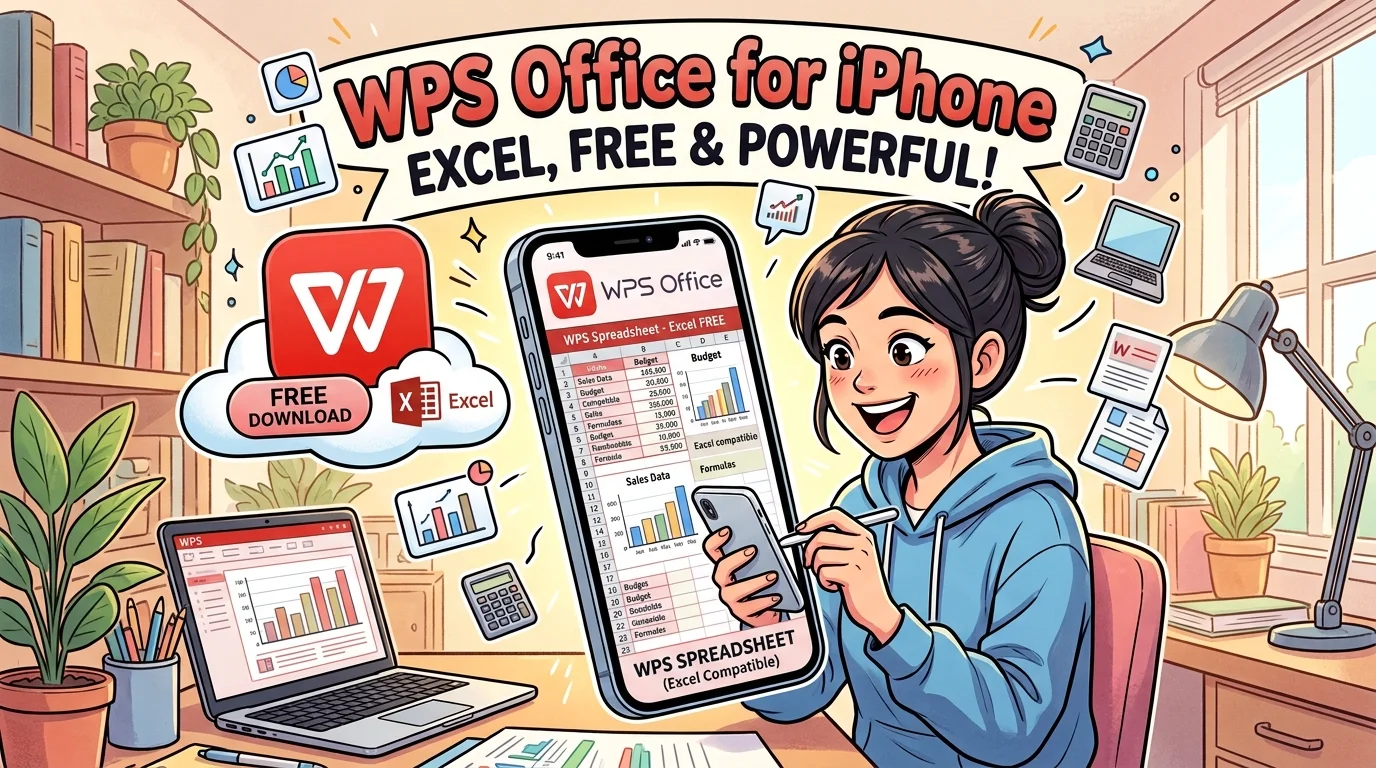
  • 在 iPhone 和 iPad(包含大螢幕)使用同一個試算表
  • 完整的 .xlsx 工作流程,包含圖表、篩選與公式
  • 一個 App 搞定試算表 + Writer + PPT + PDF
免費下載 WPS App
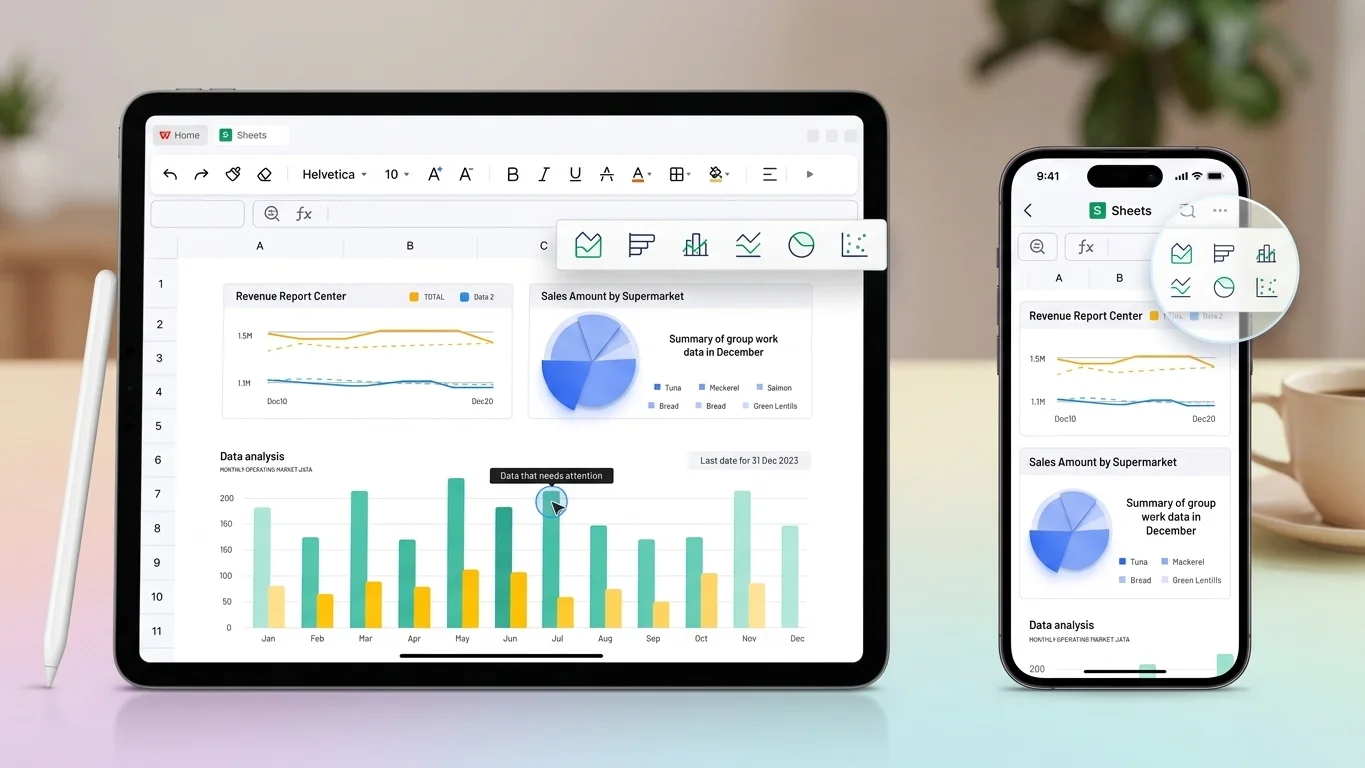
WPS 試算表圖表預覽

WPS 試算表圖表預覽

為什麼選擇 WPS 取得 iPhone 免費 Excel

當你需要的不只是快速查看時,iPhone 上的 Microsoft Excel 並非真正免費。Numbers 會破壞 .xlsx 版面,Google Sheets 需要 Wi-Fi,而較大的 iPad 會碰到 365 付費牆。以下是 WPS 如何解決這些 iOS 頭痛問題。
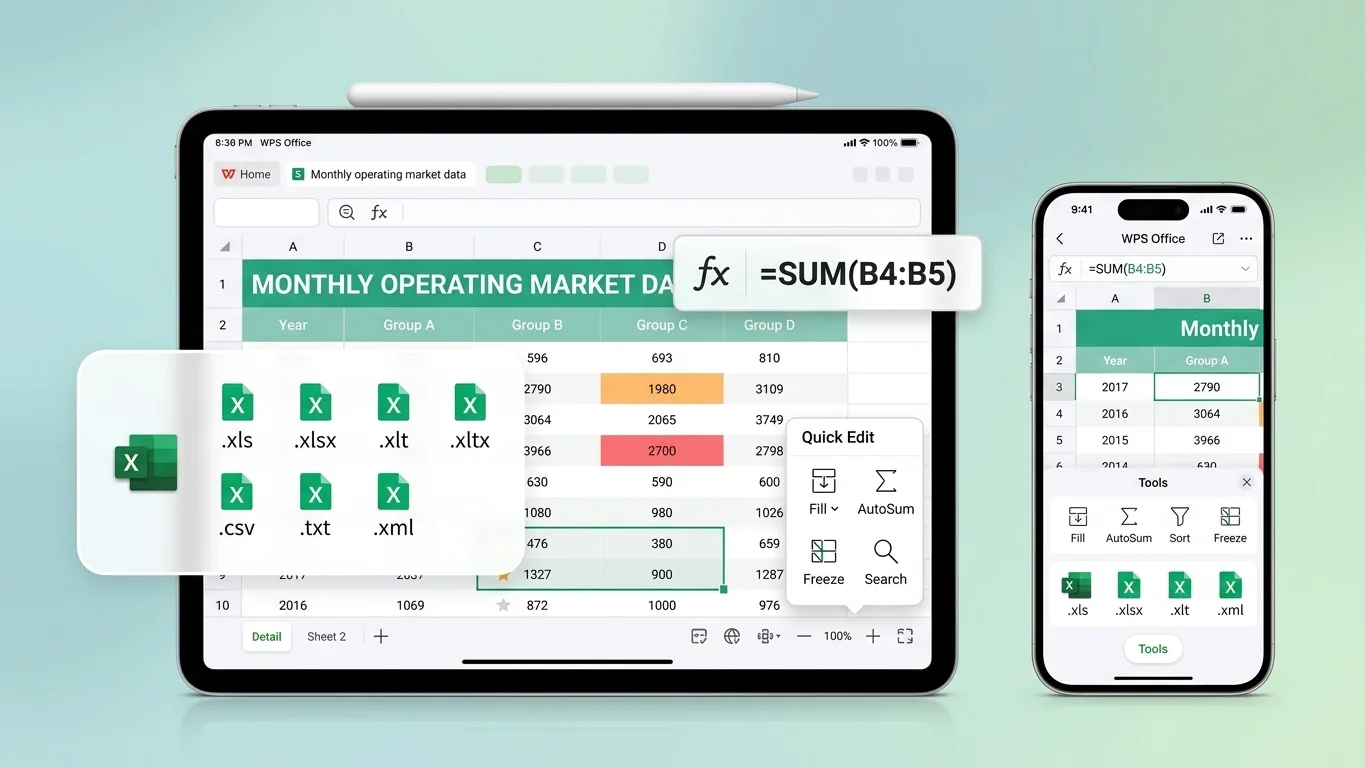
不需 365 授權,在 iPhone 開啟真正的 Excel 檔案

  • Excel iOS App 看似免費,但訂閱前會封鎖進階編輯。WPS 讓你在 iPhone 免費使用 Excel 處理日常 .xlsx 工作。
  • 跳過 Numbers 的繞路。開啟、編輯並儲存 .xlsx、.xls 和 .csv,讓 Windows 同事仍看到相同版面。
  • 在本機手機檔案中保留 SUM、IF、查閱、篩選與凍結窗格——不需強制使用 Microsoft 帳戶。
不需 365XLSX不是 Numbers
開啟 · Sales-Report.xlsx
WPS Excel 檔案相容性圖片

WPS Excel 檔案相容性圖片

圖表 · 樞紐分析 · 醒目提示
WPS 試算表圖表視覺化圖片

WPS 試算表圖表視覺化圖片

仍像 Excel 一樣好用的圖表與公式

  • Numbers 圖表匯出至 Excel 時常會重繪。在 iPhone 免費 Excel 中建立折線圖、圓餅圖與直條圖,Windows PC 可直接開啟。
  • Google Sheets 免費,但手機分頁操作遲緩且需要連線。用原生 App 執行篩選與公式。
  • 凍結窗格並醒目提示列,讓大型成績簿或預算表在 iPhone 小螢幕上仍易讀——或在 iPad 上展開。
觸控圖表離線

從 iPhone 開始,在 iPad 或 PC 完成

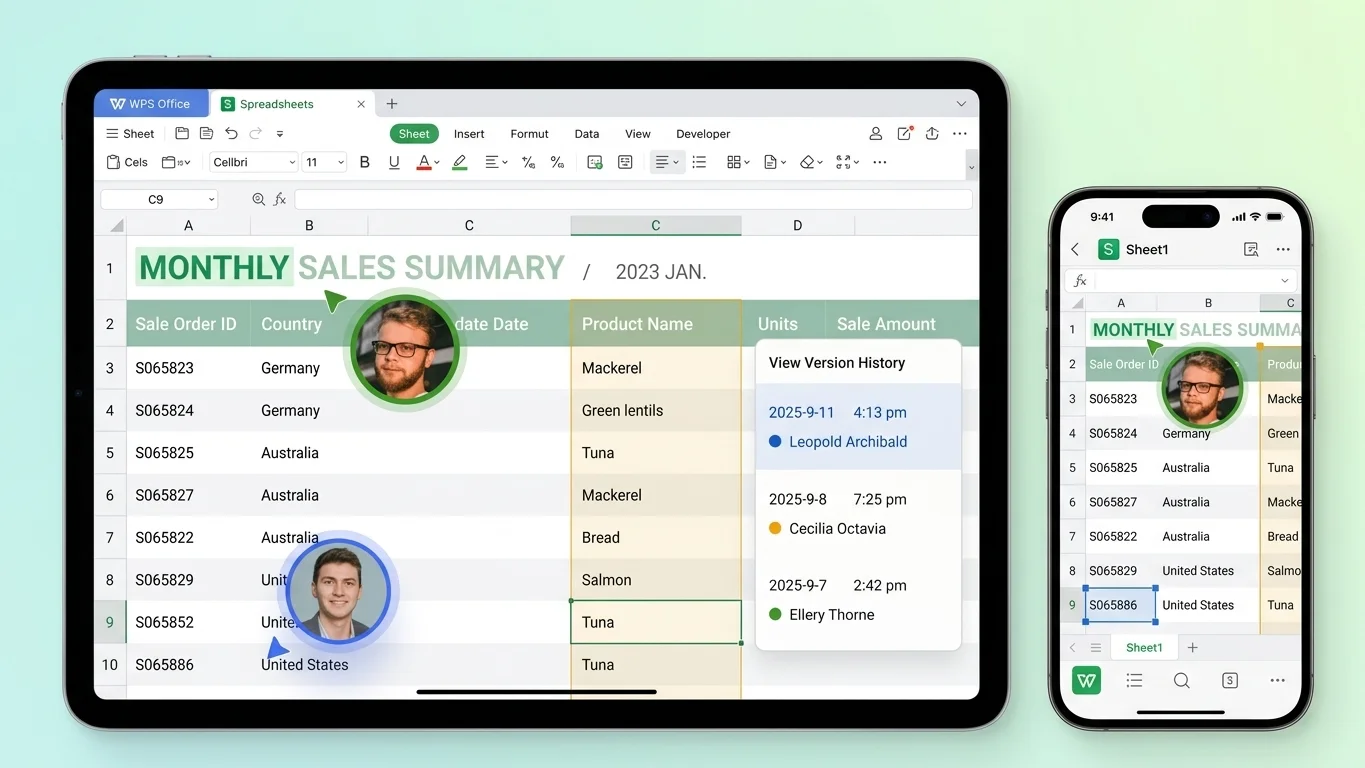
  • 在 iOS 上共同編輯 Excel 通常要付費使用 365。WPS 讓你在 iPhone、iPad、Mac 或 Windows 使用同一個帳戶接續編輯同一個活頁簿。
  • 別再為了讓 Windows 同事輸入一個儲存格,就寄出「final_v7.xlsx」或將工作表丟到 Google。
  • 在試算表中開啟 Mail 附件,通勤時編輯,再同步到辦公桌——同一套裝軟體中,iPad 與 iPhone 免費使用 Excel。
雲端同步iPhone + iPad不需 365
iPhone · iPad · Windows
WPS 試算表即時協作圖片

WPS 試算表即時協作圖片

WPS AI · 公式與分析
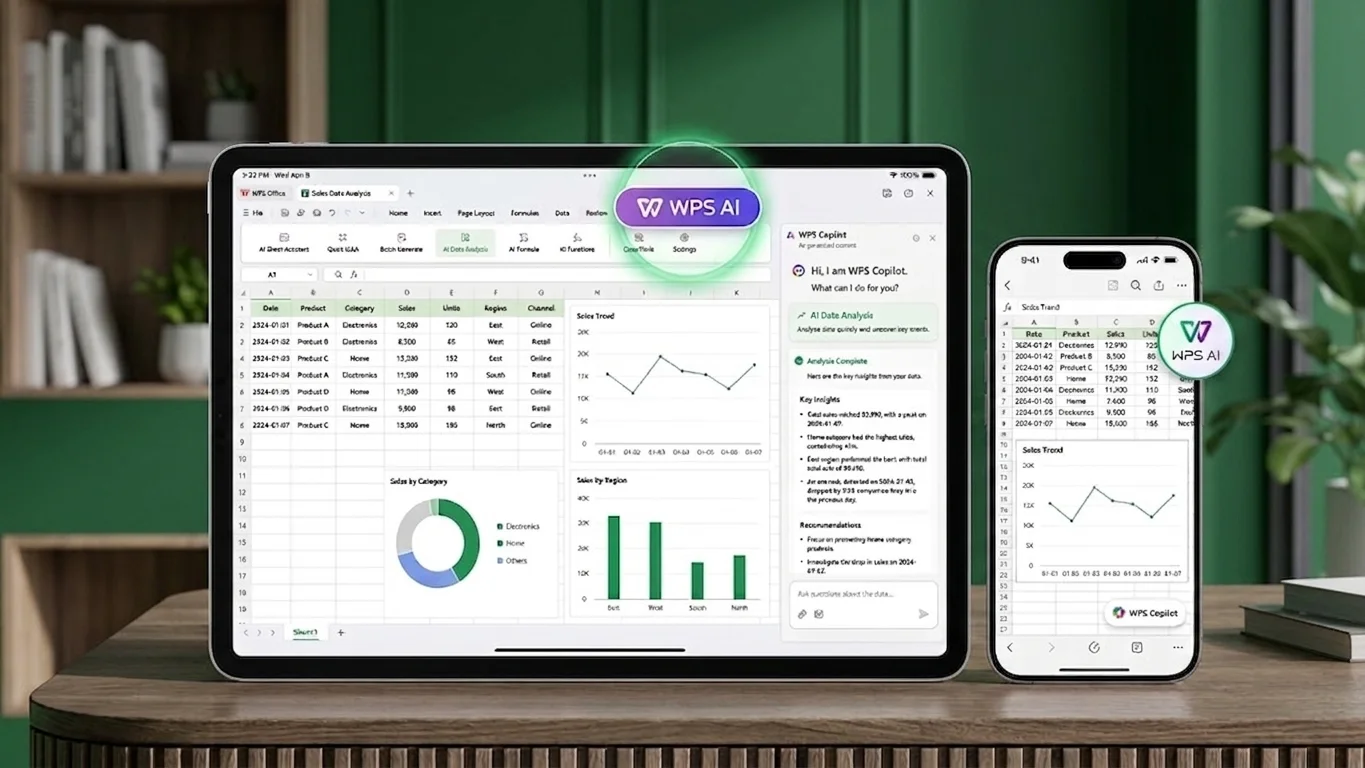
WPS AI 試算表分析圖片

WPS AI 試算表分析圖片

使用 WPS AI 更快建立試算表

  • iPhone 上的 Microsoft Copilot 需搭配付費 Excel 方案。Numbers 無法幫你寫巢狀 IF 公式。在同一個行動活頁簿中直接詢問 WPS AI。
  • 用白話描述想要的結果,取得公式、整理好的表格或簡短摘要——然後自己繼續編輯 .xlsx。
  • 用於班級資料、家庭預算或客戶工作表,不必切換到瀏覽器聊天機器人再貼回儲存格。
WPS AIiPhone 活頁簿不需 Copilot 稅

真實用戶 · WPS OFFICE

深受需要 iPhone 免費 Excel 的使用者信賴

當 Numbers 不夠用、Microsoft 要求訂閱時,學生、斜槓工作者與外勤人員會將 WPS 試算表當作 iPad 與 iPhone 免費 Excel 使用。

0

月活躍用戶

5

平台

免費

核心套件

免費下載

iOS · iPadOS · Windows · macOS · Android

「我需要 iPhone 免費 Excel 來處理客戶活頁簿。WPS 能開啟 Windows 同事傳來的同一個 .xlsx 檔案——不需要 365 授權。」

JL

Jordan L.

自由接案記帳士

3 個步驟

如何在 iPhone 上使用 WPS Office 免費 Excel 的 3 個步驟

  1. 1

    在 iPhone 或 iPad 安裝 WPS Office

    從 App Store 下載免費 App。內含 試算表——這就是你的 iPhone 免費 Excel,不需 Microsoft 365 結帳。

  2. 2

    開啟試算表或 Excel 檔案

    建立空白活頁簿、選擇範本,或從「檔案」、Mail 或 iCloud 開啟 .xlsx / .xls / .csv。公式保留在裝置上——不需上傳到不明網站。

  3. 3

    編輯、建立圖表並儲存

    加入圖表或篩選,需要時可向 WPS AI 詢問公式,然後儲存為 Excel 或匯出 PDF。同一個檔案可在 iPad、Mac 或 Windows 開啟。

關於 iPhone 免費 Excel 的常見問題

免費下載 · 所有平台

使用 WPS Office iPhone 免費 Excel 解鎖試算表

跳過 Microsoft 365 結帳。在 iPad 與 iPhone 免費使用 Excel 處理預算、班級資料與客戶活頁簿。

  • iPhone 免費 Excel,含圖表、公式與 AI 協助
  • 開啟與儲存 .xlsx,不需 Numbers 轉換
  • 一個 App · Writer、試算表、簡報、PDF
免費下載

一個 App · iPhone、iPad、Windows、Mac、Android
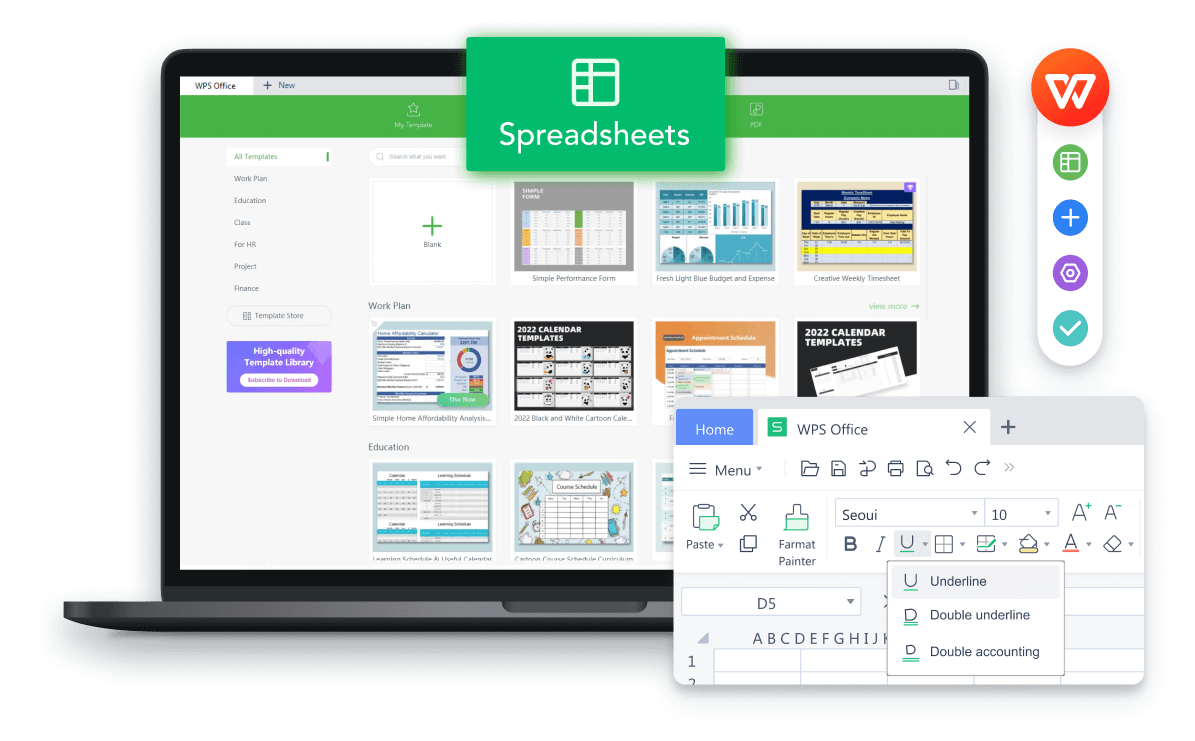
WPS 試算表產品預覽

WPS 試算表產品預覽