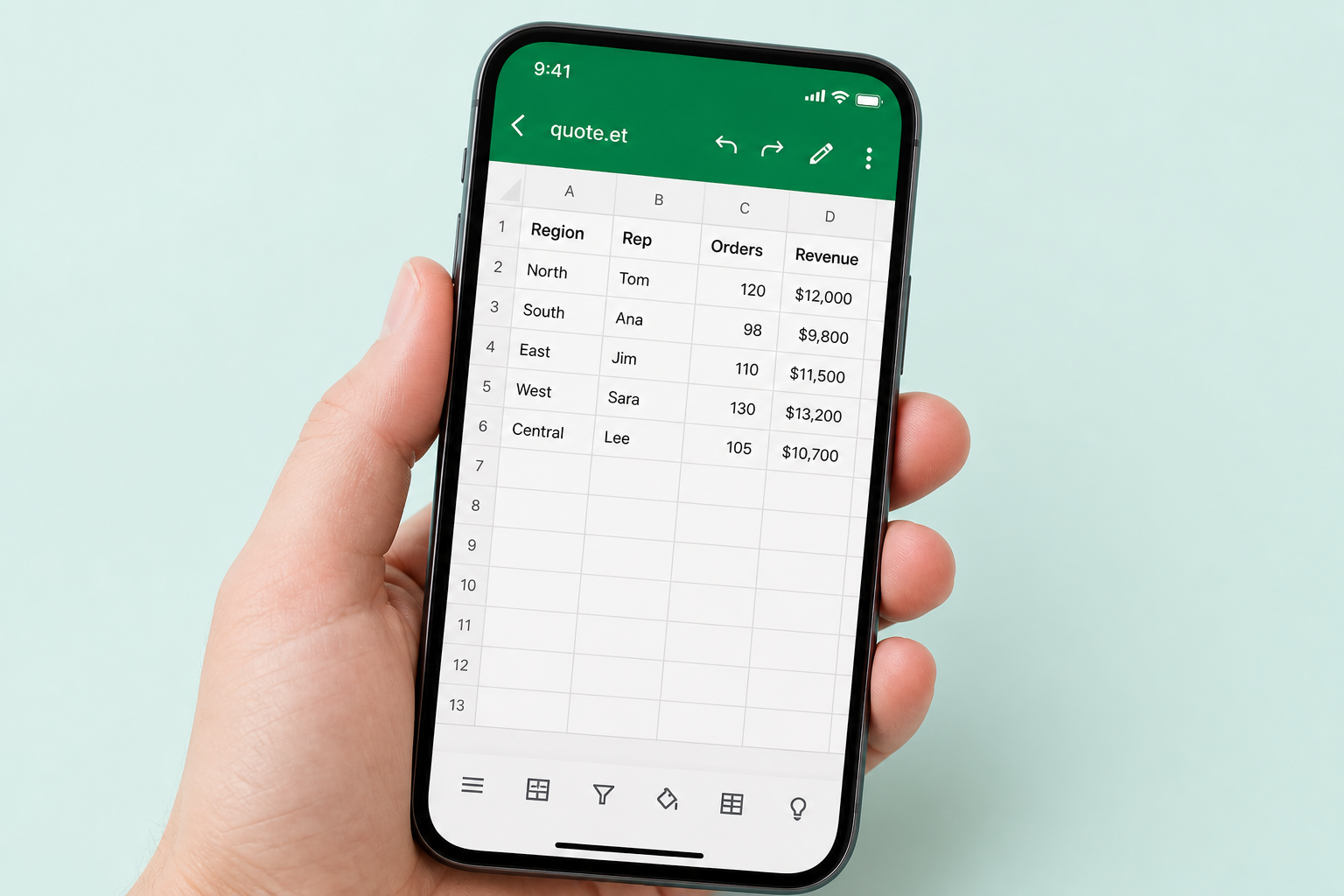
高相容性的 ET 開啟工具,為真正的試算表而生
通用的檢視器和來路不明的轉換網站,常常在您開始工作之前就破壞了工作表。
- 開啟原生的
.et活頁簿,並完好保留公式、圖表和設定檔格式條件。 - 能編輯儲存格和工作表結構,而不是只能預覽扁平的副本。
- 在同一個試算表工作區中處理
.et、XLSX、XLS 和 CSV 檔案。
公式
圖表
設定檔格式條件

無需 Excel 即可開啟 .et 活頁簿,保持試算表結構完整,並在同一個軟體套件中轉換為 Excel 或 PDF。
通用的檢視器和來路不明的轉換網站,常常在您開始工作之前就破壞了工作表。
.et 活頁簿,並完好保留公式、圖表和設定檔格式條件。.et、XLSX、XLS 和 CSV 檔案。

重新命名的伎倆無法轉換檔案,而基於上傳的工具則不適合處理報價單或內部試算表。
.xlsx 或 .xls 副本。ET 檔案經常出現在混合工作流程中:Windows 桌機、Mac 筆電,或是需要快速查看的手機附件。
.et 檔案。
Microsoft Excel 沒有內建 ET 解碼器。如果您使用「檔案」→「開啟」來讀取 .et 活頁簿,Excel 通常會發生錯誤、顯示亂碼,或將檔案視為已損壞。公式和 WPS 專屬功能無法在 Excel 內部「自動轉換」。
這就是微軟生態系的斷層:對 XLSX 支援極佳,對 ET 卻隻字未提。搜尋「在 excel 中開啟 et 檔案」並不會解鎖 Excel 的隱藏按鈕。可靠的做法是在 WPS 中開啟,然後匯出為真正的 Excel 檔案。

如果您在重新命名副檔名後,Excel 已經「開啟」了某些內容,請將該工作表視為不可信,直到您在 WPS Spreadsheets 中重新開啟原始的 .et 檔案為止。修改假的副檔名後,標題亂碼和 #REF! 錯誤列是非常常見的現象。
所有平台的工作流程都是一樣的:使用 WPS Spreadsheets 開啟原始的 .et 檔案,然後在需要時進行編輯或匯出為 Excel。
安裝 WPS Office,開啟 Spreadsheets,然後前往 「檔案」→「開啟」 並選取 .et 活頁簿。如果連按兩下仍會啟動 Excel,請將 WPS 設為 ET 檔案的預設應用程式。
.xlsx 的最佳途徑需要原生的 ET 開啟工具嗎?下載 WPS Spreadsheets 即可開啟 .et,並在機端匯出 Excel 檔案。
這是最常見的新手陷阱。將 quote.et 變更為 quote.xlsx 只是改了標籤。檔案內部的位元組依然是 WPS 活頁簿。Excel 會因此回報檔案損壞——通常搜尋「在 excel 中開啟時 et 檔案損壞」就是因為這種重新命名,而不是磁碟損壞。
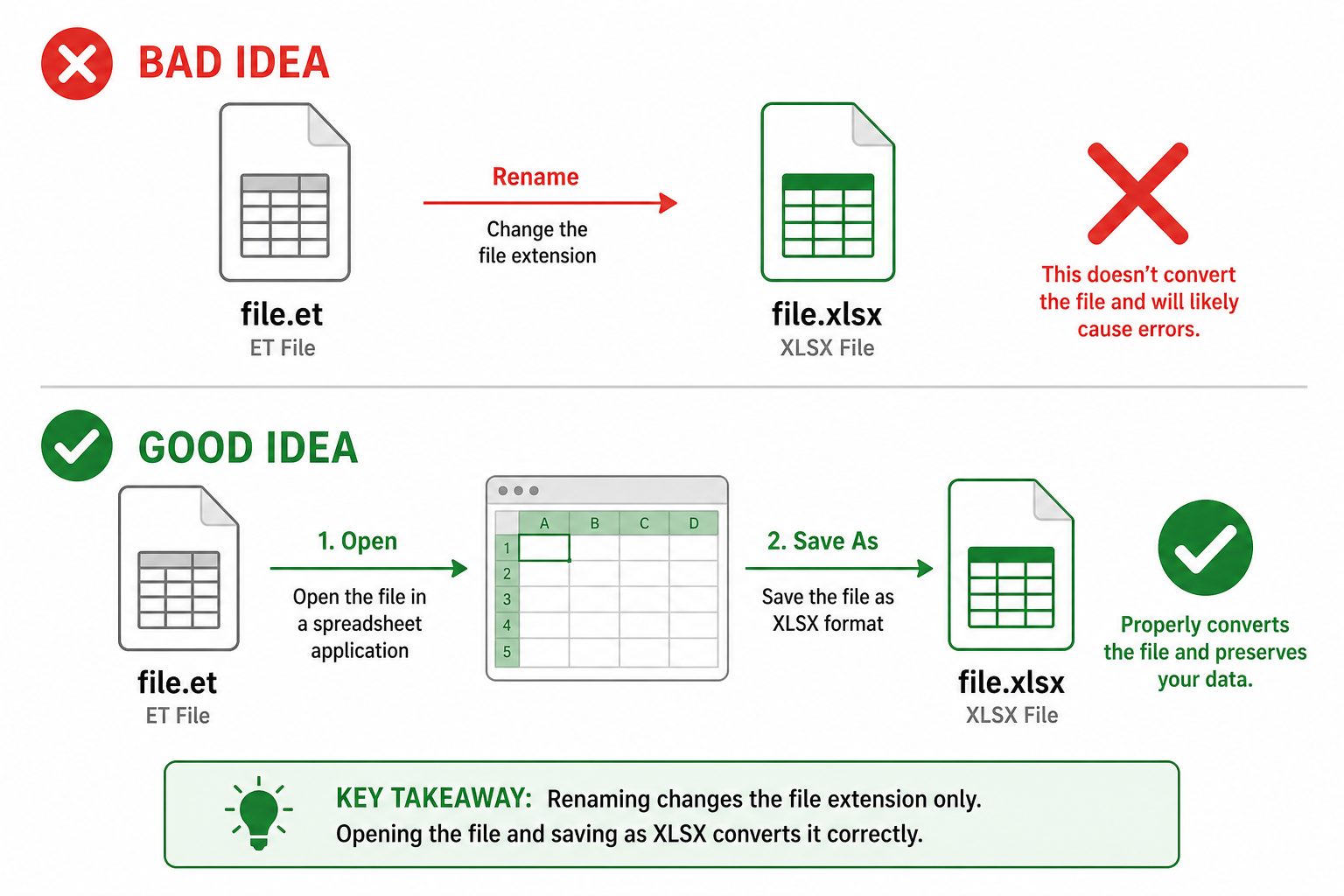
真正的轉換是從能夠讀取 ET 檔案的應用程式中進行「另存新檔」(或匯出)。請保留一份原始的 .et 副本,直到新的 XLSX 檔案能在 Excel 中順利開啟為止。
開啟 .et 和混合的 Excel 格式,然後匯出或分享——完全無需離開 WPS Office。
當寄件者在同一個收件匣中混雜了 Excel 97–2003 與 WPS ET 格式時,您可用此工具開啟舊版的 .xls。
了解更多從 ET 檔案另存新檔後,無需額外安裝軟體即可開啟並分享 Excel 副本。
了解更多在同一個免費的試算表工作區中,提供原生 .et 編輯器並支援 XLSX、XLS 和 CSV。
了解更多離線將轉換後的 XLSX 匯出為 PDF——處理有標價的報價單時,不再需要使用帶有浮水印的網站。
了解更多當對方需要鎖定版面配置時,提供專注於活頁簿轉 PDF 的匯出功能。
了解更多在同一個 WPS 套件中,無縫切換試算表、Word 與 PDF 格式。
了解更多