

'%3e%3cpath%20d='M8%200C12.4183%200%2016%203.58172%2016%208C16%2012.4183%2012.4183%2016%208%2016C3.58172%2016%200%2012.4183%200%208C0%203.58172%203.58172%200%208%200ZM11.6162%204.38379C11.2257%203.99337%2010.5927%203.99338%2010.2021%204.38379L8%206.58594L5.79785%204.38379C5.40732%203.99334%204.77429%203.99329%204.38379%204.38379C3.99331%204.77429%203.99335%205.40733%204.38379%205.79785L6.58594%208L4.38379%2010.2021C3.99348%2010.5927%203.99341%2011.2257%204.38379%2011.6162C4.77426%2012.0066%205.40734%2012.0065%205.79785%2011.6162L8%209.41406L10.2021%2011.6162C10.5927%2012.0066%2011.2257%2012.0067%2011.6162%2011.6162C12.0067%2011.2257%2012.0066%2010.5927%2011.6162%2010.2021L9.41406%208L11.6162%205.79785C12.0066%205.40735%2012.0066%204.77429%2011.6162%204.38379Z'%20fill='%23080E17'%20fill-opacity='0.46'/%3e%3c/g%3e%3cdefs%3e%3cclipPath%20id='clip0_3761_713'%3e%3crect%20width='16'%20height='16'%20fill='white'/%3e%3c/clipPath%3e%3c/defs%3e%3c/svg%3e)



'%3e%3cpath%20fill-rule='evenodd'%20clip-rule='evenodd'%20d='M21.4999%2010.9993C21.4999%205.20009%2016.7986%200.498901%2010.9993%200.498901C5.19994%200.498901%200.498657%205.20009%200.498657%2010.9993C0.498657%2016.2404%204.33858%2020.5844%209.35855%2021.3722V14.0346H6.69238V10.9993H9.35855V8.68594C9.35855%206.05427%2010.9262%204.60062%2013.3248%204.60062C14.4736%204.60062%2015.6753%204.80571%2015.6753%204.80571V7.38979H14.3512C13.0468%207.38979%2012.64%208.19921%2012.64%209.0296V10.9993H15.5523L15.0867%2014.0346H12.64V21.3722C17.66%2020.5844%2021.4999%2016.2404%2021.4999%2010.9993Z'%20fill='%231568EA'/%3e%3c/g%3e%3c/svg%3e)


'%3e%3cpath%20d='M2.42045%2022.1876H6.31818V12.7217L0.75%208.54553V20.5171C0.75%2021.4414%201.49892%2022.1876%202.42045%2022.1876Z'%20fill='%234285F4'/%3e%3cpath%20d='M19.682%2022.1876H23.5797C24.5041%2022.1876%2025.2502%2021.4387%2025.2502%2020.5171V8.54553L19.682%2012.7217'%20fill='%2334A853'/%3e%3cpath%20d='M19.682%205.48293V12.7216L25.2502%208.54543V6.31816C25.2502%204.25236%2022.8921%203.07469%2021.2411%204.31361'%20fill='%23FBBC04'/%3e%3cpath%20d='M6.31824%2012.7217V5.48303L13.0001%2010.4944L19.6819%205.48303V12.7217L13.0001%2017.733'%20fill='%23EA4335'/%3e%3cpath%20d='M0.75%206.31816V8.54543L6.31818%2012.7216V5.48293L4.75909%204.31361C3.10534%203.07469%200.75%204.25236%200.75%206.31816Z'%20fill='%23C5221F'/%3e%3c/g%3e%3cdefs%3e%3cclipPath%20id='clip0_2954_7305'%3e%3crect%20width='24.5'%20height='18.375'%20fill='white'%20transform='translate(0.75%203.8125)'/%3e%3c/clipPath%3e%3c/defs%3e%3c/svg%3e)


前言
制定一份結構清晰的教學計劃,是高效教學的基石,但許多教育工作者卻覺得這項工作既耗時又令人困惑。您可能難以整合教學目標、時間安排和評量等關鍵部分。有些範本過於死板,難以修改。那麼,有沒有既靈活、可編輯,又完全免費的範本格式呢?
在本文中,我將帶您逐步了解如何建立教學計劃,分享我精選的最佳免費教學計劃範本,並示範如何使用 WPS Office 輕鬆編輯和列印這些範本。


第一部分:如何建立教學計劃
建立教學計劃不僅僅是填寫一份時間表,更是為學生的學習旅程擘劃一張清晰的藍圖。一份好的教學計劃能幫助您組織教學內容、達成課程目標,並讓學生全程保持專注。但如果您不知從何下手,整個過程可能會讓您感到不知所措。
以下將快速介紹什麼是教學計劃,以及在草擬時需要考量的重點。
什麼是教學計劃?
教學計劃是一份書面指南,概述了教師在一堂或一系列課程中將教授的內容與方式。它包含了教學目標、教學方法、所需教材、時間規劃和評量方式等關鍵要素。

無論您是新手教師,還是希望簡化流程的資深教育家,擁有一份清晰的教學計劃,都能確保您的教學過程更有條理、更具自信。
教學計劃應包含的關鍵要素
以下是您在建立自己的教學計劃時,需要思考的幾個關鍵面向:
明確的學習目標
清楚定義在課程結束時,學生應該學會什麼或具備什麼能力。目標應該具體、可量化,並與課程標準緊密結合。
準備周全的教材與資源
列出您需要的所有工具、學習單、教科書或多媒體素材。這能確保您在上課前做好萬全準備。
精心設計的教學活動
將主要的教學活動細分為不同環節,例如講課、討論、小組合作或實作任務,並為每個環節分配時間。
有效的評量方法
納入評估學習目標是否達成的方式——小測驗、簡報發表或非正式提問都是很好的方法。
精準的時間分配
規劃您在每個活動上花費的時間,確保課程符合您的時間表,並維持良好的節奏。
差異化教學策略
預測學生不同的學習需求。思考如何支持需要額外幫助的學生,或為準備好接受更高挑戰的學生提供進階內容。
課後反思與回饋
課程結束後,記錄下哪些部分進行得順利,以及下次可以改進的地方。
我的經驗談:從簡開始,逐步客製化
剛開始撰寫教學計劃時,我常常把事情弄得太複雜。隨著時間過去,我意識到,清晰和簡潔遠比把所有東西都塞進一份文件來得有效。現在,我會從一個基本架構開始,再根據班級的需求逐步擴充。範本在這個過程中給了我很大的幫助,而這也正是我下一部分要談的重點。
第二部分:十大免費教學計劃範本 [立即下載]
找到一個設計精良、可編輯的教學計劃範本,可以為您省下數小時的格式設定和調整時間。下面,我為您精心挑選了 10 款免費的教學計劃範本,提供 Word 和 Excel 兩種格式,您可以立即下載使用。這些範本非常適合希望擁有結構化、靈活且美觀版面的教師。
所有這些範本都來自 WPS 範本商城,那裡提供了大量專業設計的檔案,您可以直接在 WPS Office 中進行編輯。
1. 幼稚園教學計劃 [Word]
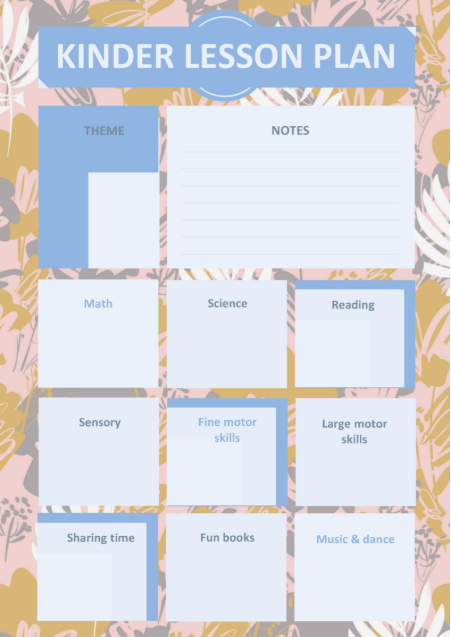
這款活潑多彩的範本非常適合幼兒教育工作者。它包含了每日活動、學習目標和筆記的結構化欄位。
2. 英文教學計劃 [Word]
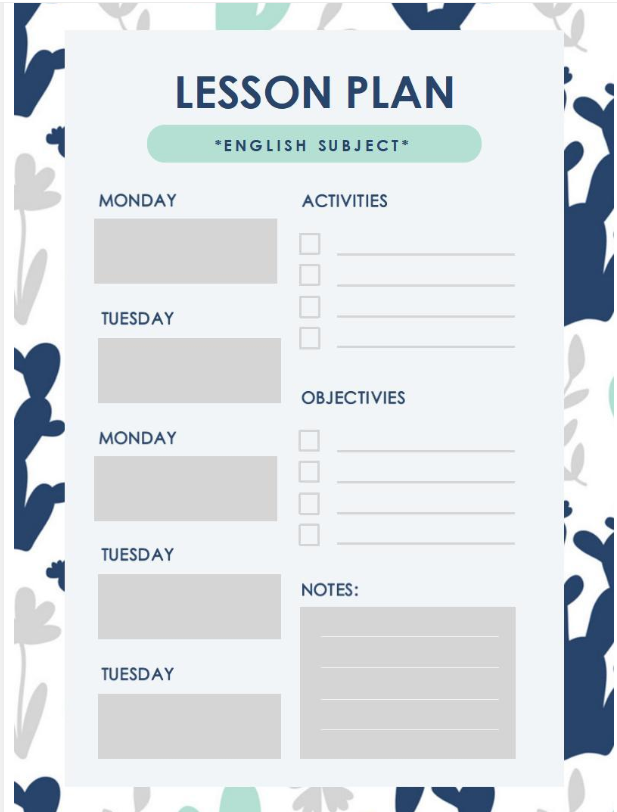
這個版面以清晰的欄位來組織目標、教材和評量,非常適合以語言為主的學科。
3. 簡約網格教學計劃 [Word]
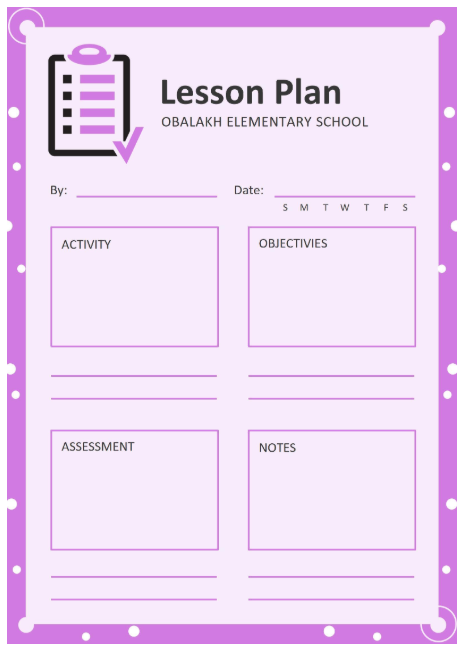
適合偏好極簡設計的教師。網格版面讓您能一目了然地追蹤科目、節次和教學重點。
4. 英文教學計劃 [Word]
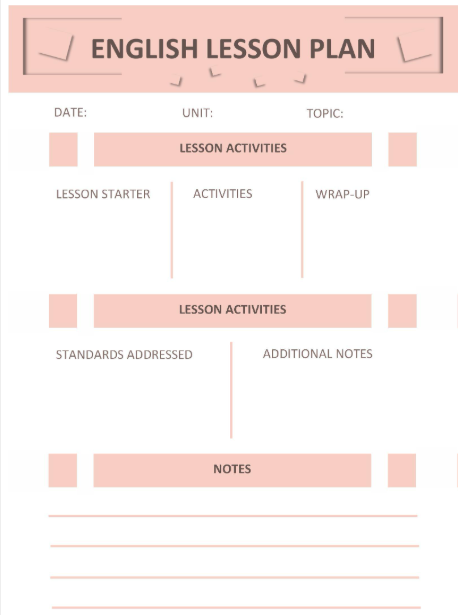
這是一份乾淨且易於編輯的文件,非常適合高中英文課。其中包含了每週目標和每日細項的空間。
5. 綠色優雅玫瑰教學計劃 [Word]
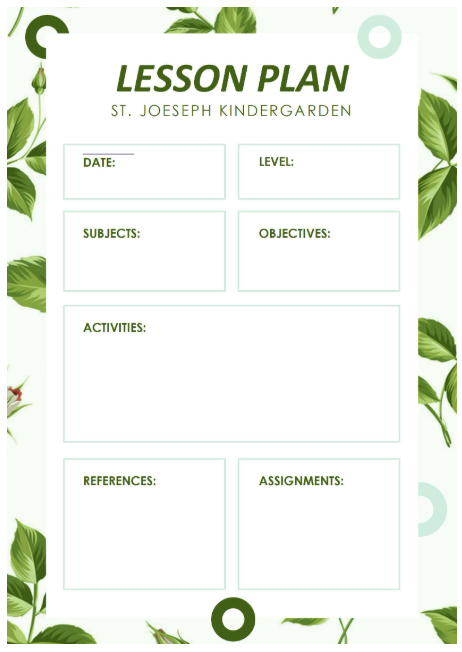
兼具美觀與實用性。非常適合希望擁有視覺化版面的人文或藝術科教師。
6. 英文教學計劃 [Word]
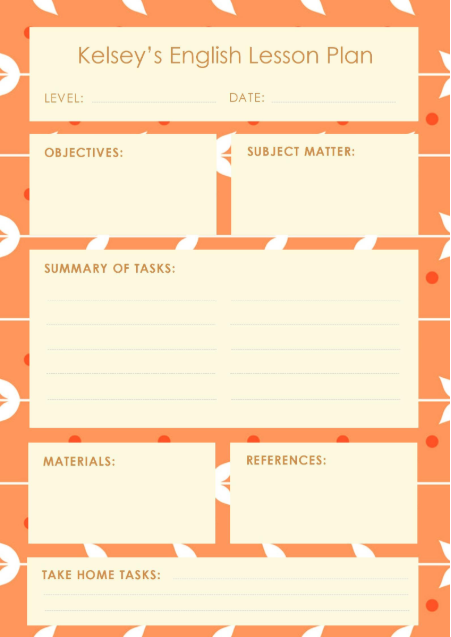
相較於前面的範本,這款的結構更為清晰,為學習目標、課堂作業和反思提供了均衡的空間。
7. 教師教學計劃 [Excel]
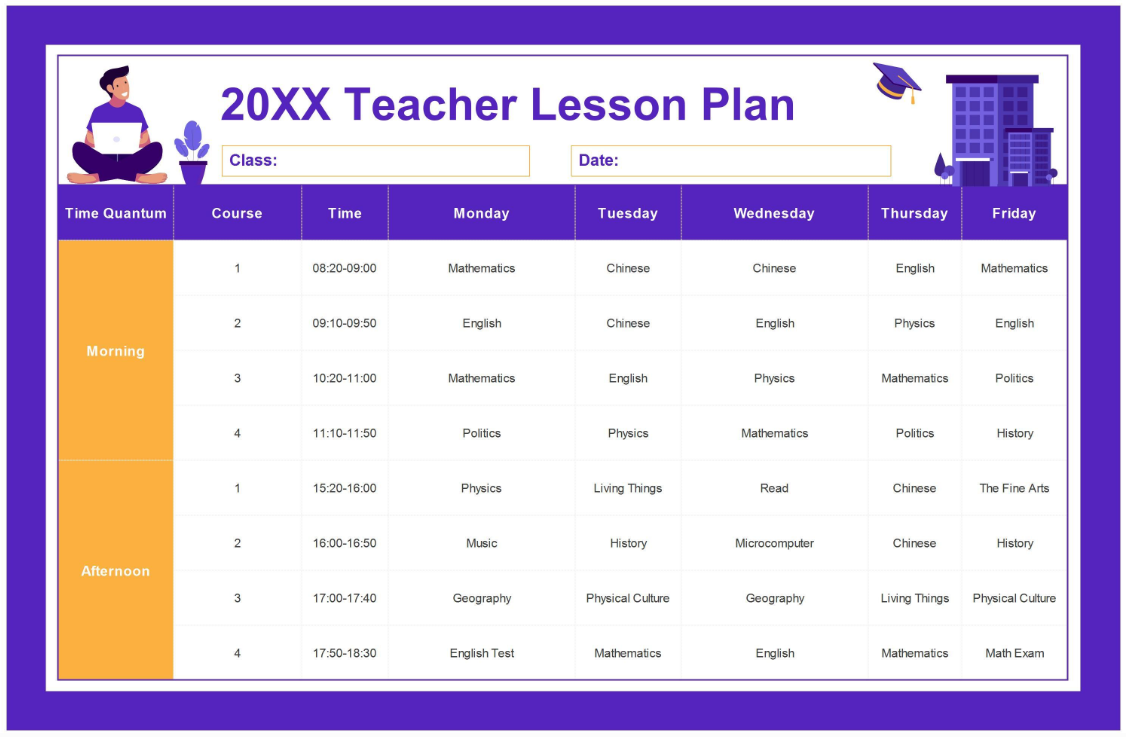
這款以 Excel 為基礎的範本,非常適合管理每週的科目,並讓您在多天之間保持一切井然有序。
8. 深藍色教師教學計劃 [Excel]
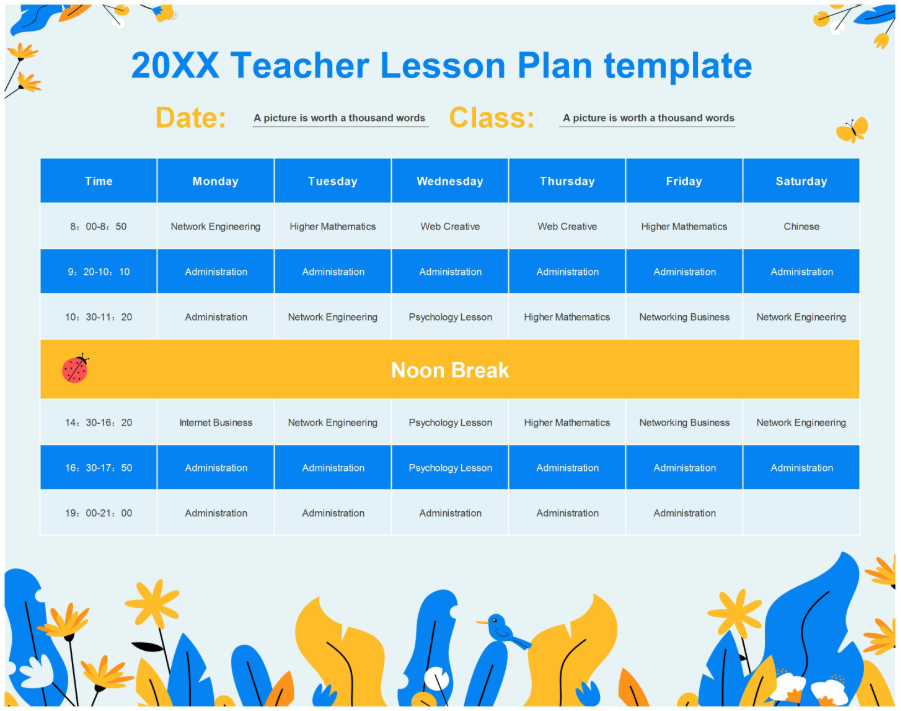
這是一款乾淨、視覺上令人愉悅的範本,非常適合國高中教師。其配色方案使各個類別易於區分。
9. 實用每週教學計劃 [Excel]
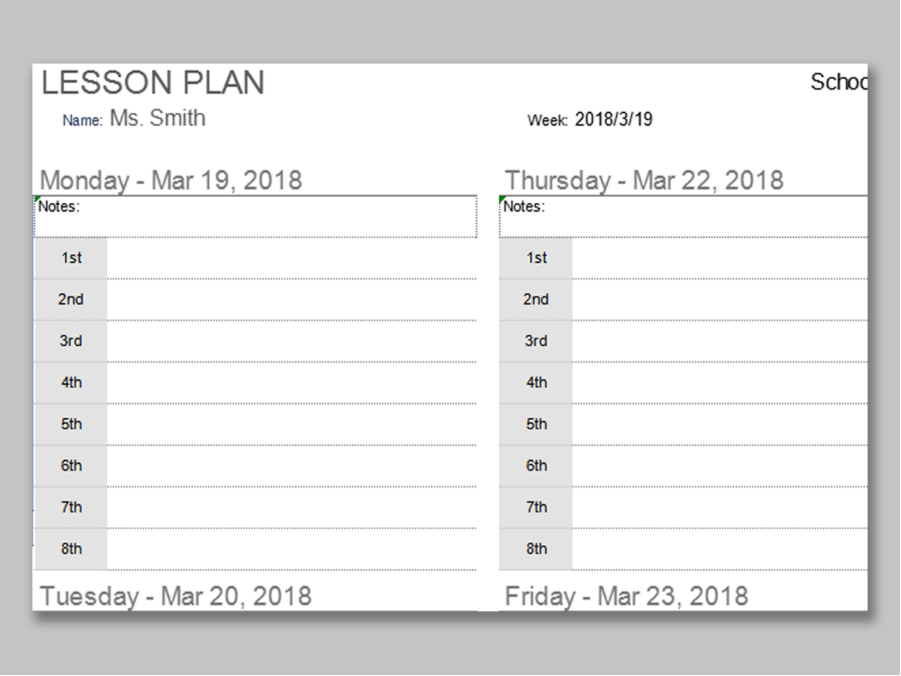
如果您想要一個宏觀的每週總覽,這款版面就很適合。它非常適合規劃跨越多天的多個班級或主題。
10. 灰色教學計劃 [Excel]
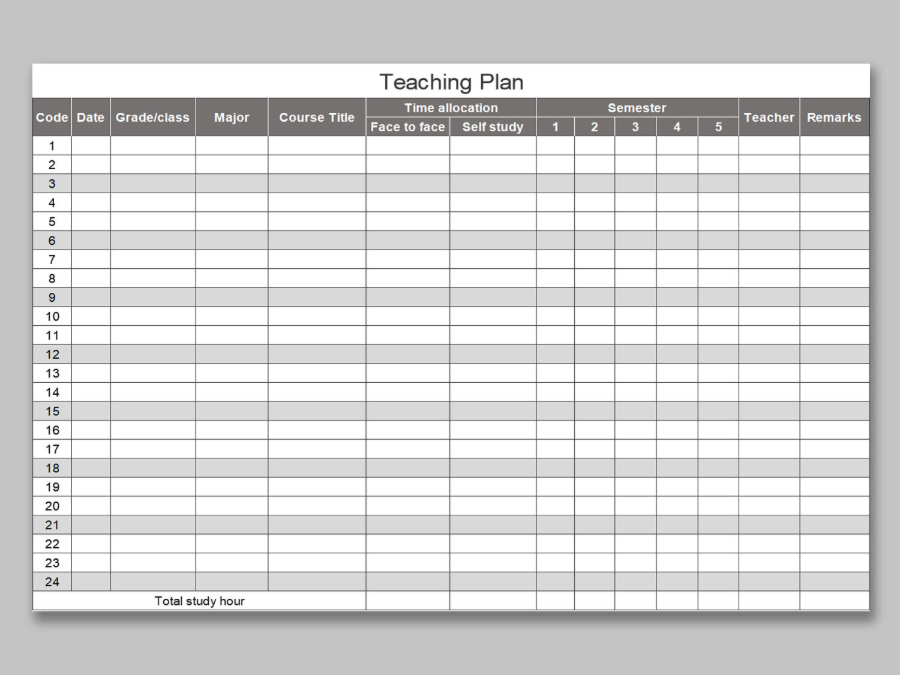
此版面在簡潔與清晰之間取得了平衡,特別適用於行政目的或較正式的提交文件。
我的私心推薦
就我個人而言,我發現「深藍色教師教學計劃」最適合用於每週規劃;它不僅看起來舒服,結構也相當乾淨。如果您偏好 Word 文件,「綠色優雅玫瑰」版本兼具實用性與視覺激勵效果,特別適合創意學科。對於初學者來說,「簡約網格教學計劃」是一個絕佳的起點,因为它涵蓋了所有基礎功能,且版面毫不雜亂。
還想要更多選擇嗎?
您可以在 WPS 範本商城 探索更多範本。無論您是教數學、英文、美術還是幼兒教育,總有一款免費的教學計劃範本能符合您的教學風格。所有範本都可以直接使用 WPS Office 下載、客製化和編輯。
第三部分:如何在 Word 和 Excel 中編輯與列印教學計劃範本
選擇好免費的教學計劃範本後,下一步就是根據您的教學需求進行編輯和客製化。無論您使用 Word 還是 Excel 格式,透過 WPS Office,您都可以輕鬆開啟、修改、儲存、列印,甚至分享您的教學計劃。
以下是開始的步驟:
如何在 WPS Writer (Word) 中編輯教學計劃範本
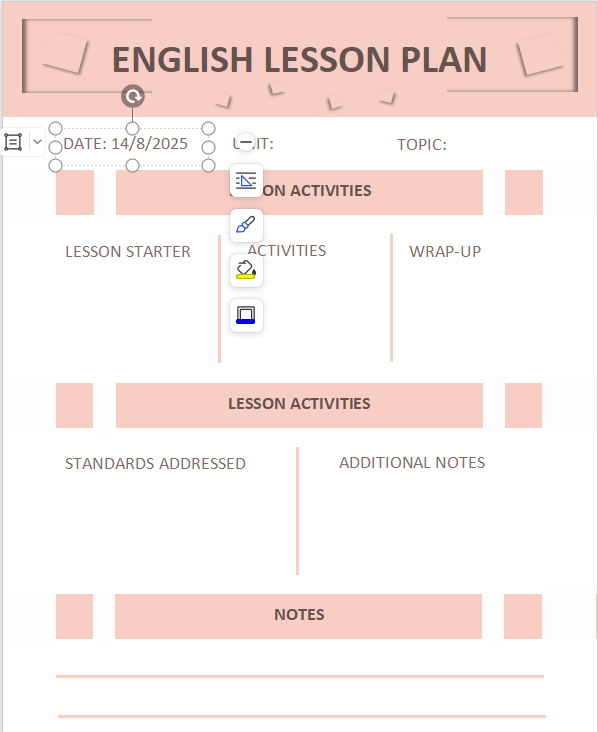
步驟 1:下載並開啟範本
前往 WPS 範本商城,下載您偏好的 .docx 格式教學計劃檔案,並使用 WPS Writer 開啟它。
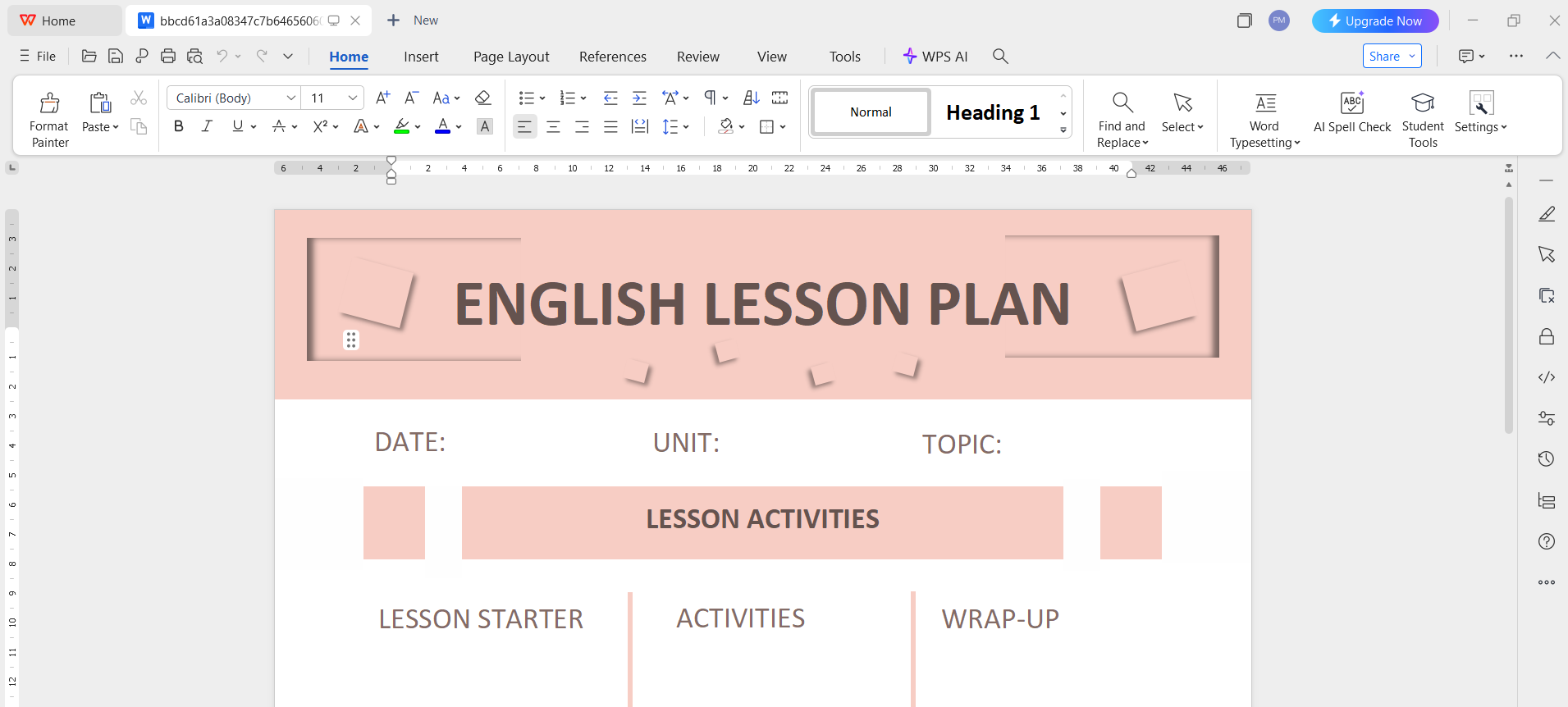
步驟 2:客製化文字內容
點擊範本中的任何區塊(例如:目標、活動、筆記)即可開始編輯。WPS Writer 的操作方式與 Microsoft Word 如出一轍,讓您能輕鬆調整字型、顏色和版面配置。
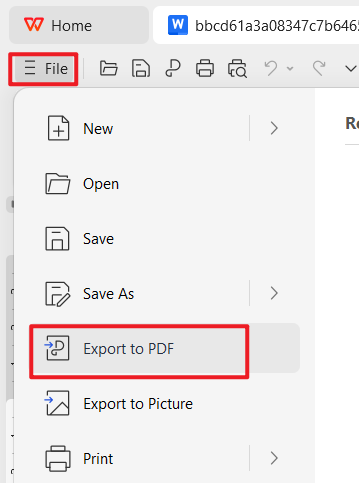
步驟 3:將編輯後的檔案儲存為 PDF
編輯完成後,前往「檔案」→「匯出為 PDF」。這樣可以確保您的格式保持不變,檔案也更容易分享或列印。
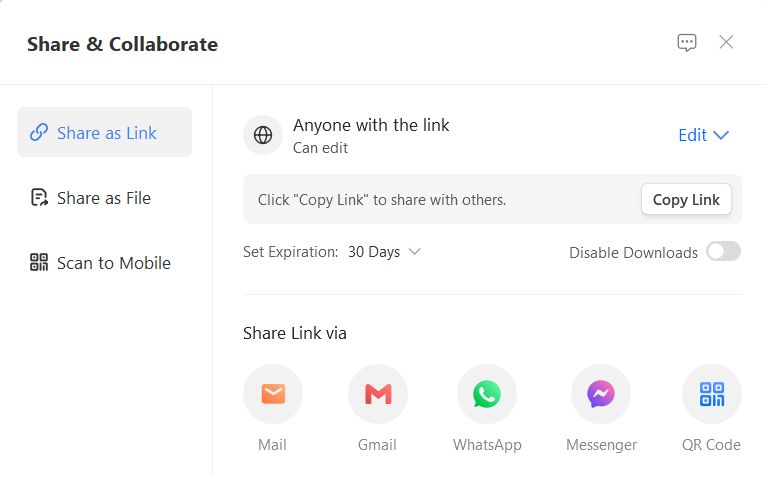
步驟 4:線上產生可分享的連結
您可以將檔案上傳到 WPS Cloud 來與他人協作。操作方式為:「檔案」→「分享」→「建立分享連結」。現在,您可以將連結傳送給協同教師或主管,以取得回饋或進行協作。
如何在 WPS Spreadsheet (Excel) 中編輯教學計劃範本
步驟 1:開啟 Excel 範本
從 WPS 網站下載 .xlsx 格式的教學計劃範本,並在 WPS Spreadsheet 中開啟。
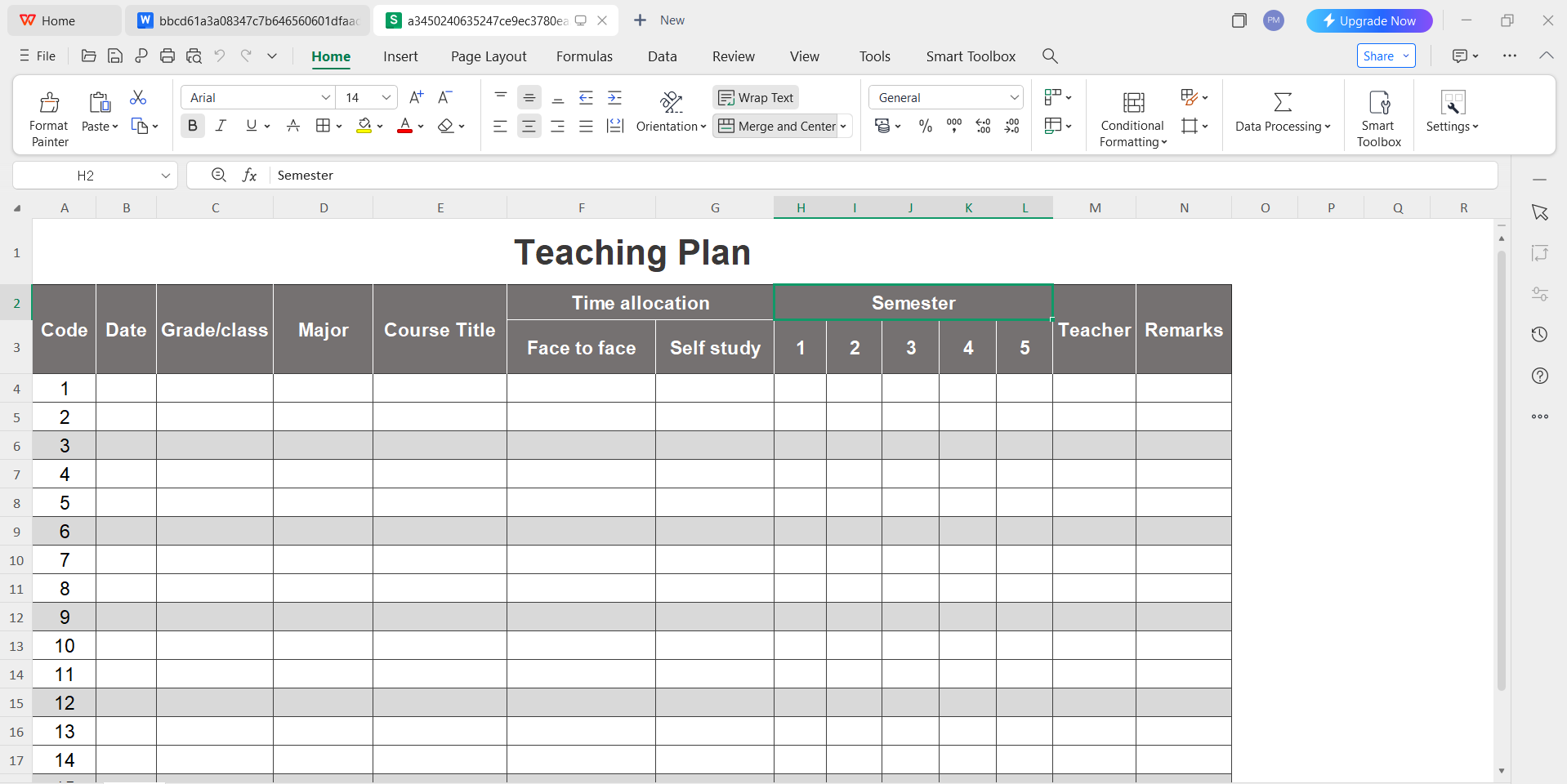
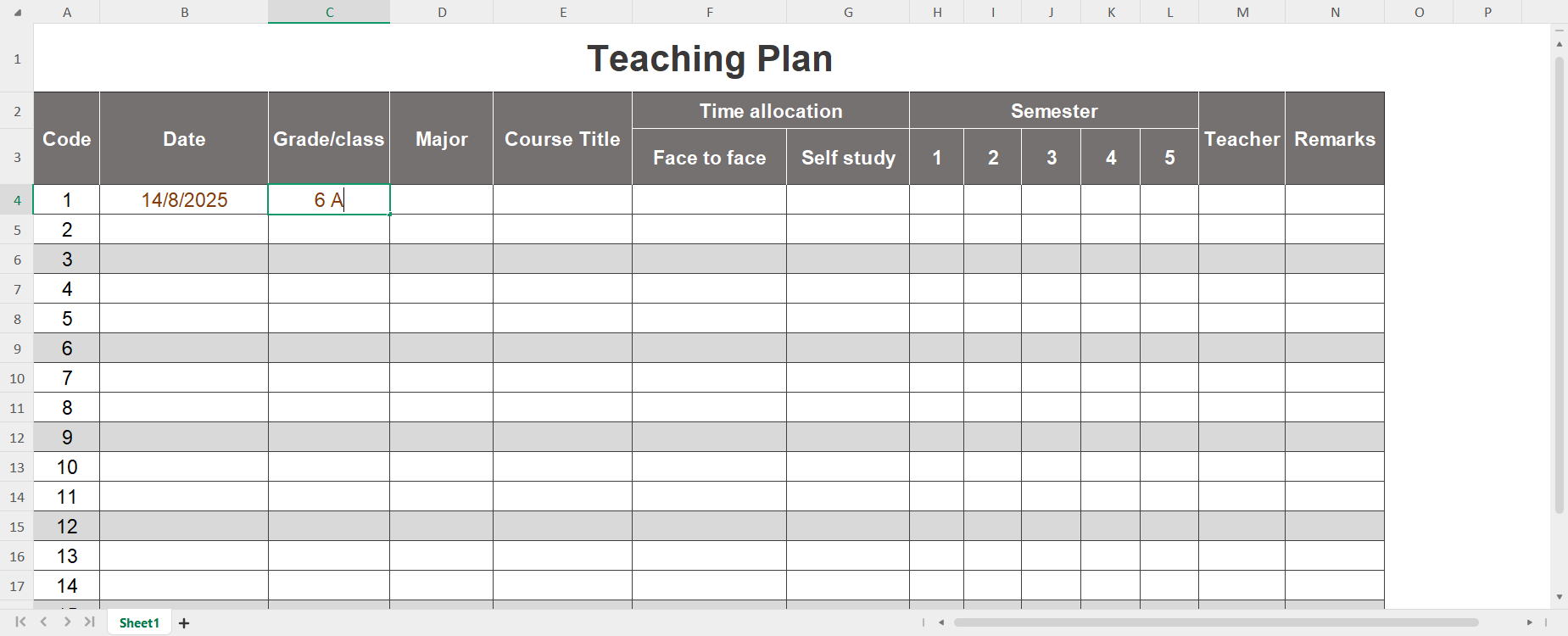
步驟 2:修改每週計劃
編輯表格中的儲存格,以修改課程科目、時間和任務。您也可以根據需要新增欄位,或使用顏色標記來提高清晰度。
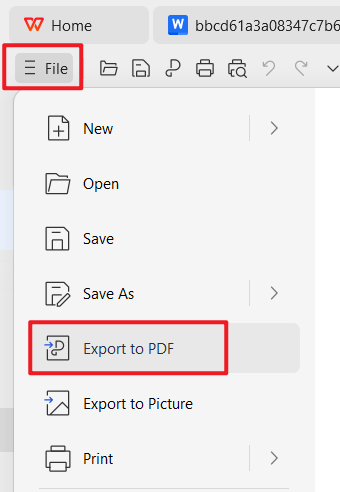
步驟 3:儲存並匯出為 PDF
若要儲存您的教學計劃,請前往「檔案」→「匯出為 PDF」。WPS 提供免費的高品質 PDF 轉換功能。
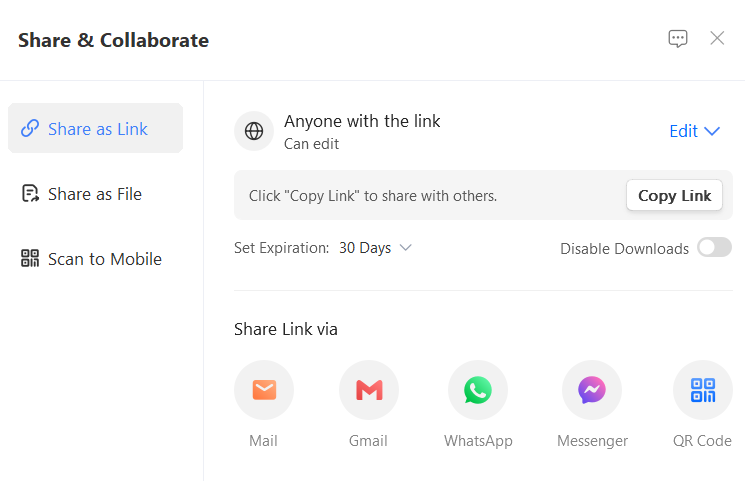
步驟 4:透過雲端分享
與 Writer 的操作方式相同,您可以將教學計劃試算表上傳到 WPS Cloud,然後點擊「分享」→「複製連結」→「傳送給協作者」
為什麼我偏好使用 WPS Office 進行教學規劃
WPS Writer 和 Spreadsheet 提供了所有必備工具,卻沒有其他辦公室軟體的昂貴費用或複雜性。內建範本、PDF 匯出和雲端分享等功能,讓教學計劃的準備不僅更輕鬆,也更快速。我已經使用 WPS Office 多年;它輕巧、簡潔,非常適合時間緊湊或預算有限的教育工作者。
第四部分:教學計劃的實用技巧
無論您是新手教師還是資深教育家,優化您的教學計劃策略都能為您和學生帶來更好的課堂體驗。這裡有六個實用技巧,幫助您充分利用免費的教學計劃範本,讓您的規劃過程更有效率。
技巧 1:從清晰、可量化的目標開始
不要只列出您想「教完」的內容,而是要定義學生應該能夠做到什麼。使用「辨識」、「分析」或「創造」等動詞來引導您的評量策略,並與布魯姆分類學 (Bloom's Taxonomy) 對應。
技巧 2:策略性地運用時間區塊
務必高估活動所需的時間。在各個環節之間規劃緩衝時間,並考慮到過場轉換。一堂匆忙的課會失去其影響力,而流暢的節奏則能提升專注度和課堂流動性。
技巧 3:為不同的學習風格設計教學
融合視覺、聽覺和動覺等元素。即使是簡單的改變,例如使用影片、小組討論或實作任務,也能讓您的教學計劃更具包容性和吸引力。
技巧 4:提前準備評量方式
評量不只是考試。加入檢查點、快速活動、離場券或非正式問答,這些都能幫助您即時了解學生是否跟上進度。
技巧 5:每堂課後進行反思
在您的教學計劃中預留空間,記下哪些部分做得好、哪些地方有待改進。這個小習慣能顯著提升您未來的規劃能力,幫助您避免重蹈覆轍。
技巧 6:重複使用並調整範本
一旦找到適合您的範本,就複製並調整它以用於未來的課程。這樣不僅能節省時間,還能逐步建立一個符合您教學風格的一致性規劃系統。
我的心得
就我個人而言,我發現教學計劃在不過度強求面面俱到時最能發揮作用。簡單才能帶來清晰。我的計劃越專注、目標越明確,我走進教室時就越有自信,我的學生也受益越多。使用可編輯的範本讓我能夠簡化流程,將更多心力專注於教學,而非格式設定。
第五部分:提供可編輯範本的免費辦公室套件
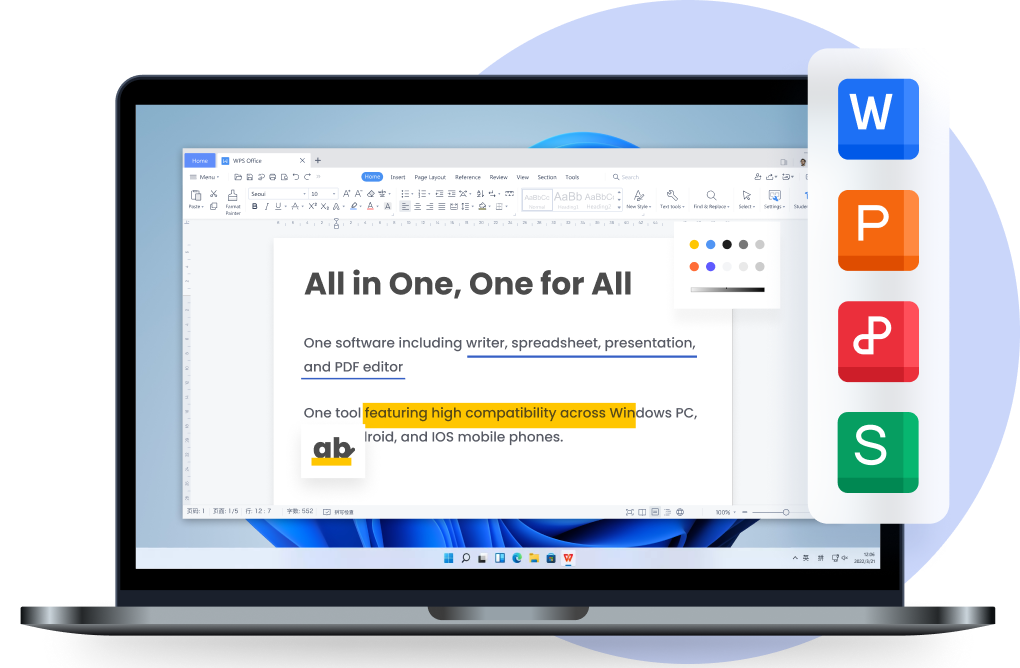
當您要編輯和客製化免費的教學計劃範本時,使用的工具與範本本身同等重要。這就是為什麼我推薦 WPS Office——一款免費、輕巧且功能豐富的 Microsoft Office 替代方案,對教師而言尤其好用。

無論您是處理 Word 或 Excel 格式的教學計劃,WPS Office 都能提供您所需的一切,讓您輕鬆編輯、儲存、分享和列印。
WPS Office 總覽
WPS Office 是一套免費的辦公室軟體,包含 Writer、Spreadsheet 和 Presentation,與 Microsoft Word、Excel 和 PowerPoint 格式完全相容。其設計旨在提升生產力,而無需承擔高昂的費用或沉重的軟體需求。
它也支援多個平台:Windows、macOS、Linux、Android、iOS,甚至可以透過 WPS Cloud 在瀏覽器中使用。專為教師設計的關鍵功能
完全免費下載與使用
您可以完全免費下載 WPS Office,並在無需任何訂閱的情況下使用所有核心功能。
豐富的可編輯範本商城
WPS 提供了龐大的可編輯範本庫,包括我們前面探討過的教學計劃格式,因此您無需從零開始建立版面。
強大的 AI 輔助工具
使用內建的 AI 功能來改寫內容、總結教材或產生大綱。
內建完整的 PDF 工具包
立即將教學計劃儲存為 PDF、合併多個文件,或直接在 WPS 中進行註釋。
便捷的線上文件協作
將檔案儲存到 WPS Cloud 並產生可分享的連結,以便與協同教師或主管協作。
跨裝置無縫同步
從您的手機、平板電腦或桌上型電腦存取並編輯您的教學計劃。
安全、穩定且輕巧
WPS 僅佔用極少的系統資源,即使在較舊的筆記型電腦和學校電腦上也能流暢運行。
我為什麼推薦它
我試用過好幾款免費的辦公室工具,但 WPS Office 以其簡潔與功能的完美結合脫穎而出。光是豐富的 範本商城 就足以讓它成為我的最愛,尤其是在處理教學計劃、每週排程和學生回饋表等任務時。此外,雲端分享和 AI 功能加速了重複性工作,幫助我保持條理,而無需在不同應用程式之間來回切換。
如果您是一位正在尋找可靠、易於使用且完全相容的辦公室套件的教育工作者,特別是為了處理免費教學計劃範本,那麼 WPS Office 絕對值得一試。
總結
製作教學計劃不必然是件充滿壓力或耗時費力的事,尤其是當您能取用各式各樣的免費教學計劃範本時。從基本的 Word 文件到結構化的 Excel 規劃表,對的範本能幫助您節省時間、保持條理,並專注於最重要的事情:有效教學。在本指南中,我們探討了如何建立一份紮實的教學計劃、評比了 10 款可下載的範本、分享了使用 WPS Office 的編輯步驟,並提供了實用技巧與常見問題,以支援您的規劃過程。
如果您正在尋找更多範本或工具, WPS Office 是一個絕佳的探索平台。它免費提供豐富的可編輯檔案、強大的編輯功能和無縫的雲端協作。無論您是新手教師還是資深教育家,WPS Office 都能幫助您更聰明地規劃、更有效地教學,並輕鬆掌握每一堂課。

'%3e%3cpath%20d='M19.9911%204.11386V6.471H18.5894C18.0775%206.471%2017.7322%206.57814%2017.5536%206.79243C17.3751%207.00671%2017.2858%207.32814%2017.2858%207.75671V9.44421H19.9019L19.5536%2012.0871H17.2858V18.8639H14.5536V12.0871H12.2769V9.44421H14.5536V7.49779C14.5536%206.39064%2014.8632%205.53201%2015.4822%204.92189C16.1013%204.31177%2016.9257%204.00671%2017.9554%204.00671C18.8304%204.00671%2019.509%204.04243%2019.9911%204.11386Z'%20fill='%23333333'/%3e%3c/g%3e%3cdefs%3e%3cclipPath%20id='clip0_2938_8199'%3e%3crect%20width='16'%20height='16'%20fill='white'%20transform='translate(8%204.00671)'/%3e%3c/clipPath%3e%3c/defs%3e%3c/svg%3e)
'%3e%3cpath%20d='M17.5237%2010.7813L23.4811%204H22.0699L16.8949%209.88693L12.7648%204H8L14.2469%2012.9029L8%2020.0133H9.4112L14.8725%2013.7952L19.2352%2020.0133H24M9.92053%205.04213H12.0885L22.0688%2019.0224H19.9003'%20fill='%23333333'/%3e%3c/g%3e%3cdefs%3e%3cclipPath%20id='clip0_2938_8200'%3e%3crect%20width='16'%20height='16.0134'%20fill='white'%20transform='translate(8%204)'/%3e%3c/clipPath%3e%3c/defs%3e%3c/svg%3e)


