

一份設計精良的週曆範本,是保持井然有序、準時完成任務及管理個人或專業事務的關鍵。然而,許多人覺得行事曆應用程式過於複雜,或是在雜亂的規劃表中迷失方向。他們真正需要的是簡潔、可自訂且實用的工具,無論是可免費列印的週曆範本,還是可編輯的 Excel 週曆表格。
在本文中,我們將介紹 10 款最優質的 PDF 和 Excel 週行事曆規劃範本,示範如何使用 WPS Office 進行編輯,並協助您挑選最適合您生產力目標的理想風格。
第 1 部分:什麼是週曆範本?
週曆範本是一種現成的版面配置,旨在協助個人或團隊規劃、追蹤及管理一週七天內的事務。與空白筆記本或一般行事曆不同,這類範本的結構會將每一天劃分為時間區塊、類別或任務清單,讓您能更輕鬆地一目了然地掌握行程。

無論您是管理會議、規劃課業、追蹤習慣,還是分配團隊任務,一份好的週曆範本都能節省時間並減少腦力負擔。大多數 Excel 週曆範本和 Google 試算表週曆範本的版本都可編輯,讓使用者能夠調整欄位、新增自訂筆記或標示優先事項。另一方面,可列印的版本則更適合快速張貼或離線規劃。
一份好的週曆範本應包含哪些內容?
一份結構完善的週曆範本通常包含:
日期欄位 (週一至週日),並具有均等空間
時間段或小時劃分 (若針對特定任務)
用於標示優先事項、截止日期或目標的任務區塊
用於提醒事項的筆記或備忘錄區域
用於核取方塊或完成狀態的空間
色彩編碼設計,以提升視覺清晰度
範本有多種格式,例如可列印的週曆範本、Excel、Word、Google 文件等。選擇合適的格式取決於您需要數位化的彈性,還是需要列印並張貼起來的實體版本。
第 2 部分:10 款最佳週曆範本 [免費下載]
以下是從 WPS 範本商店中精選的 10 款免費週曆範本。無論您偏愛極簡風格的規劃表,還是更繽紛有趣的設計,每款範本都可自訂,並提供 Word 或 Excel 格式供您下載。
1. 繽紛週行事曆 – Word 格式
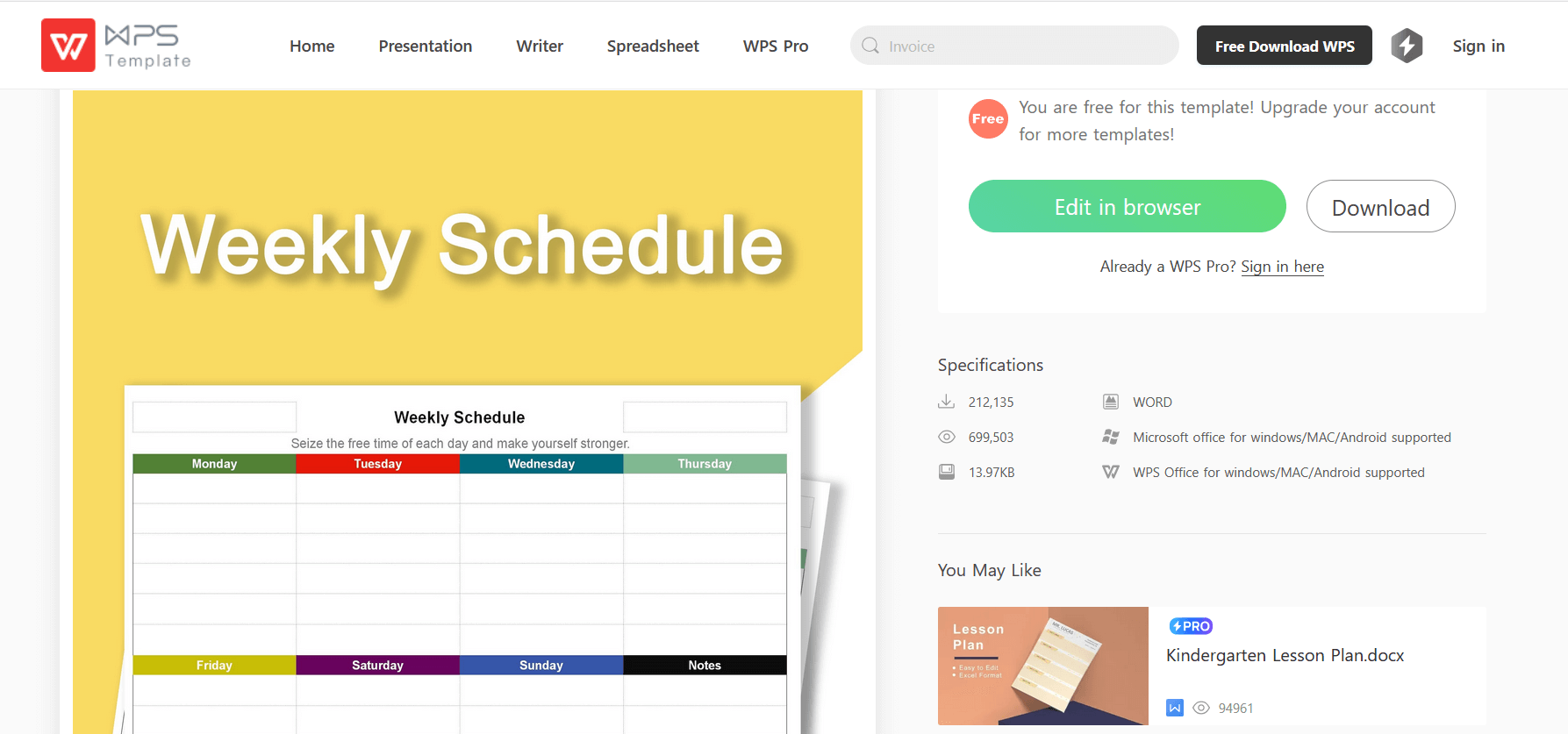
這款充滿活力的 Word 範本非常適合喜歡用色塊進行組織的人。它易於編輯、視覺上吸引人,且適用於學校或個人規劃。
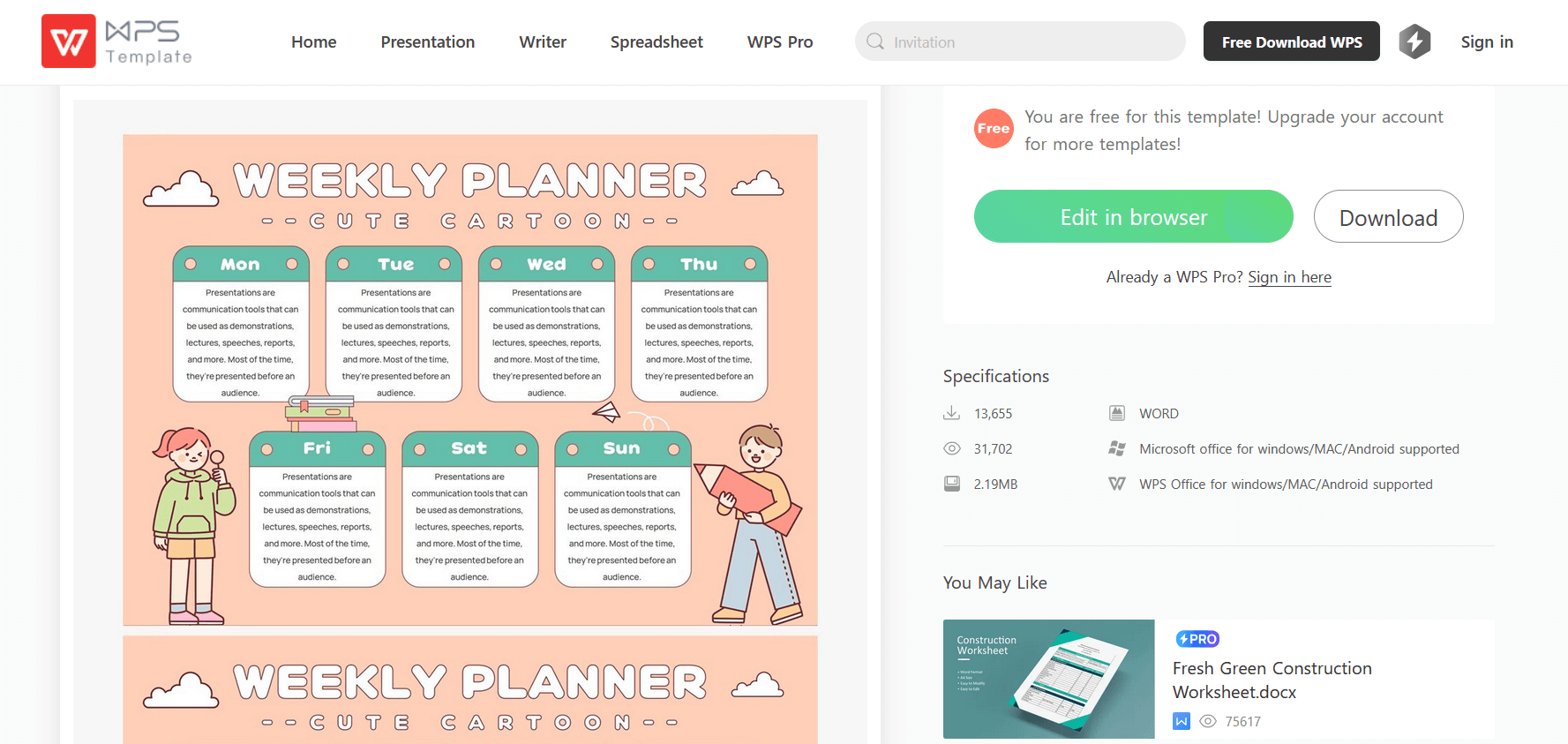
這是一款有趣且親切的選擇,採用卡通視覺設計,非常適合年輕使用者或任何偏愛活潑版面的人。
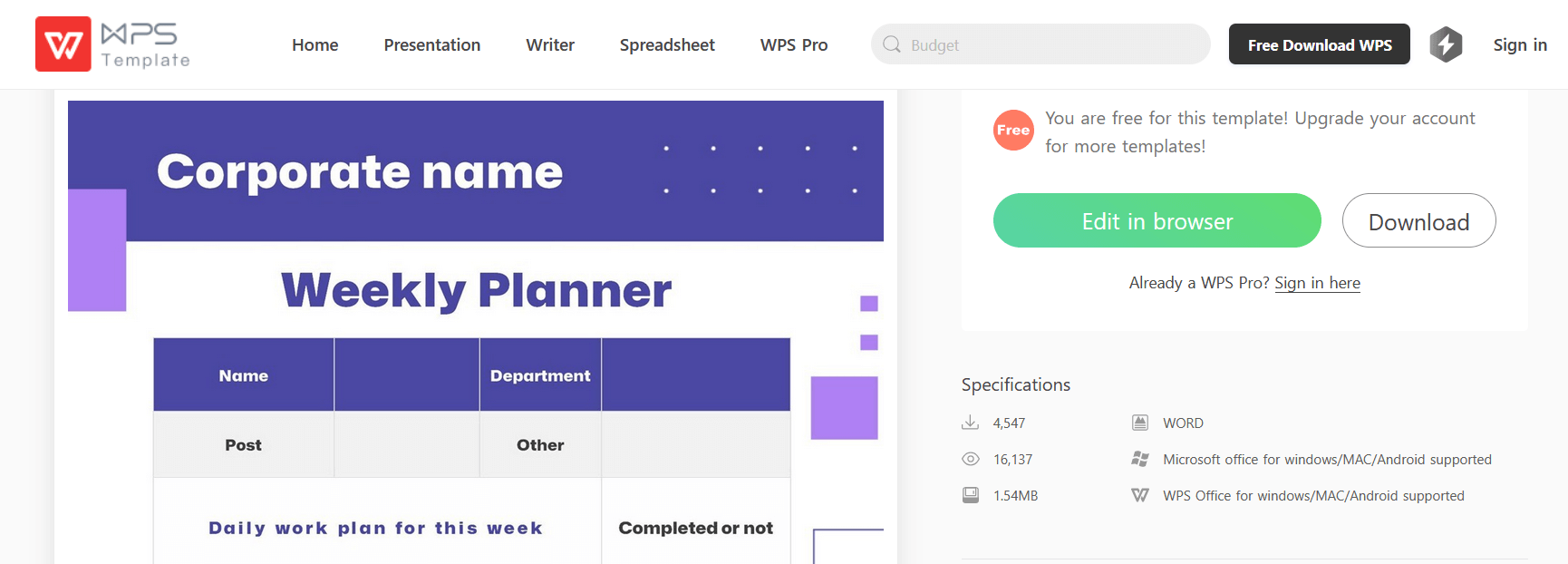
這款規劃表色調乾淨、柔和且令人放鬆,非常適合偏愛帶有細緻優雅感的極簡美學者。
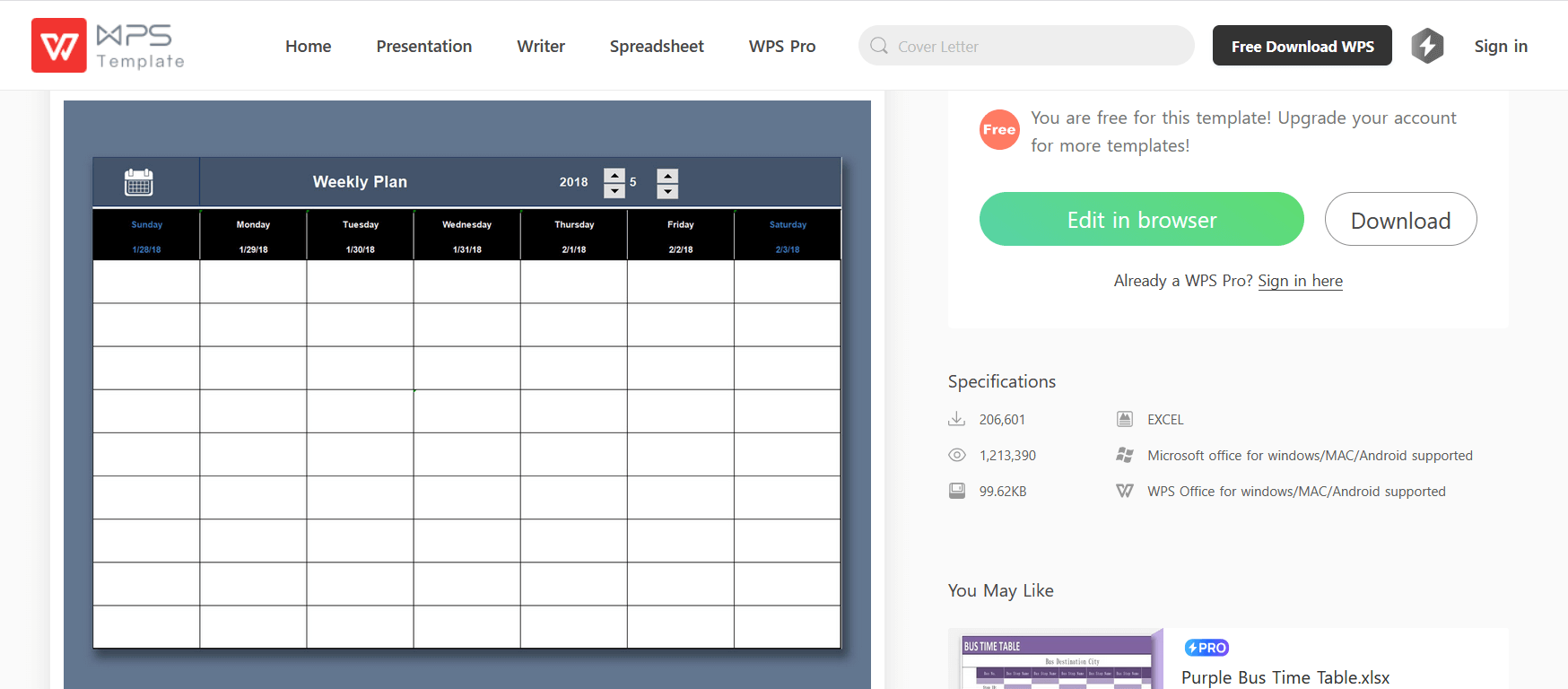
這款以 Excel 為基礎的週規劃表時尚又專業,適合辦公室環境或以目標為導向的規劃。
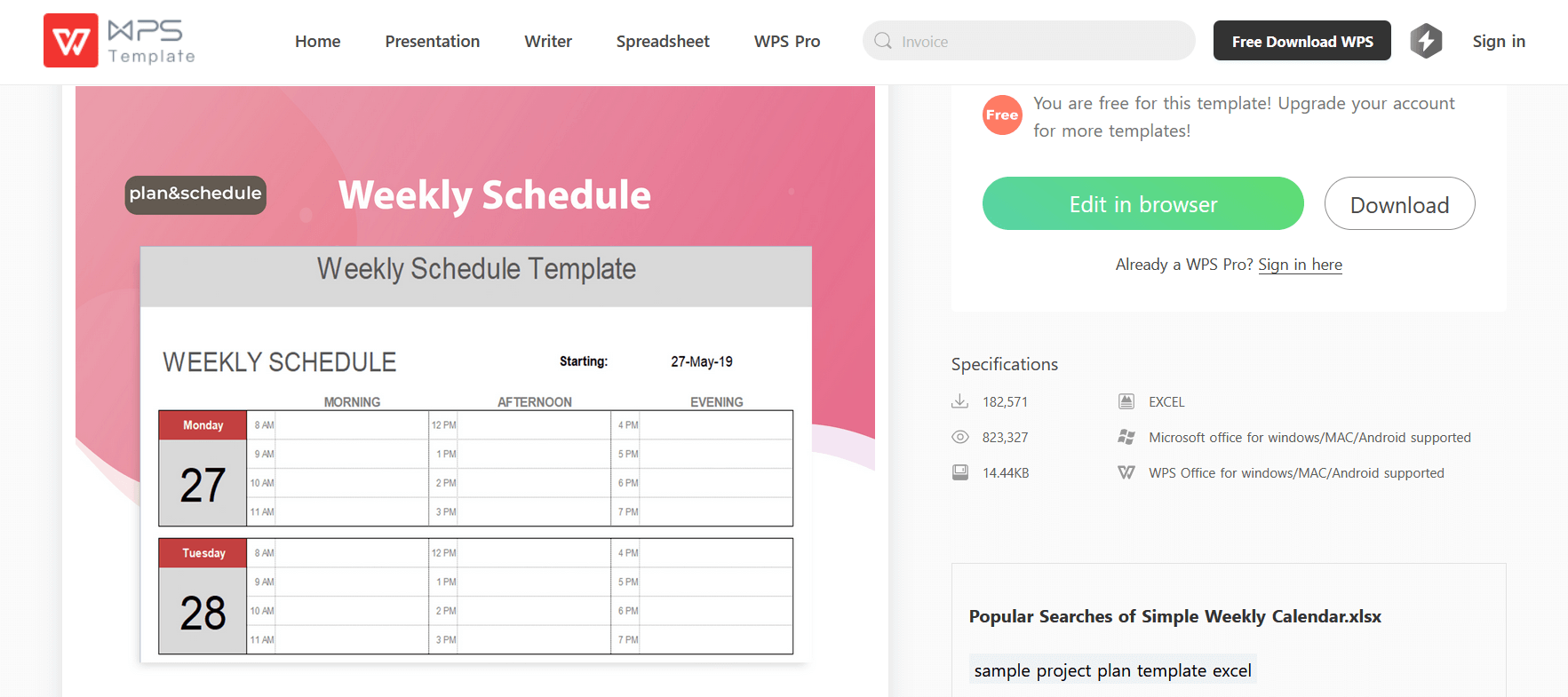
經典的 Excel 版面配置,提供從早到晚的時間段。非常適合時間區塊法和日常結構化安排。
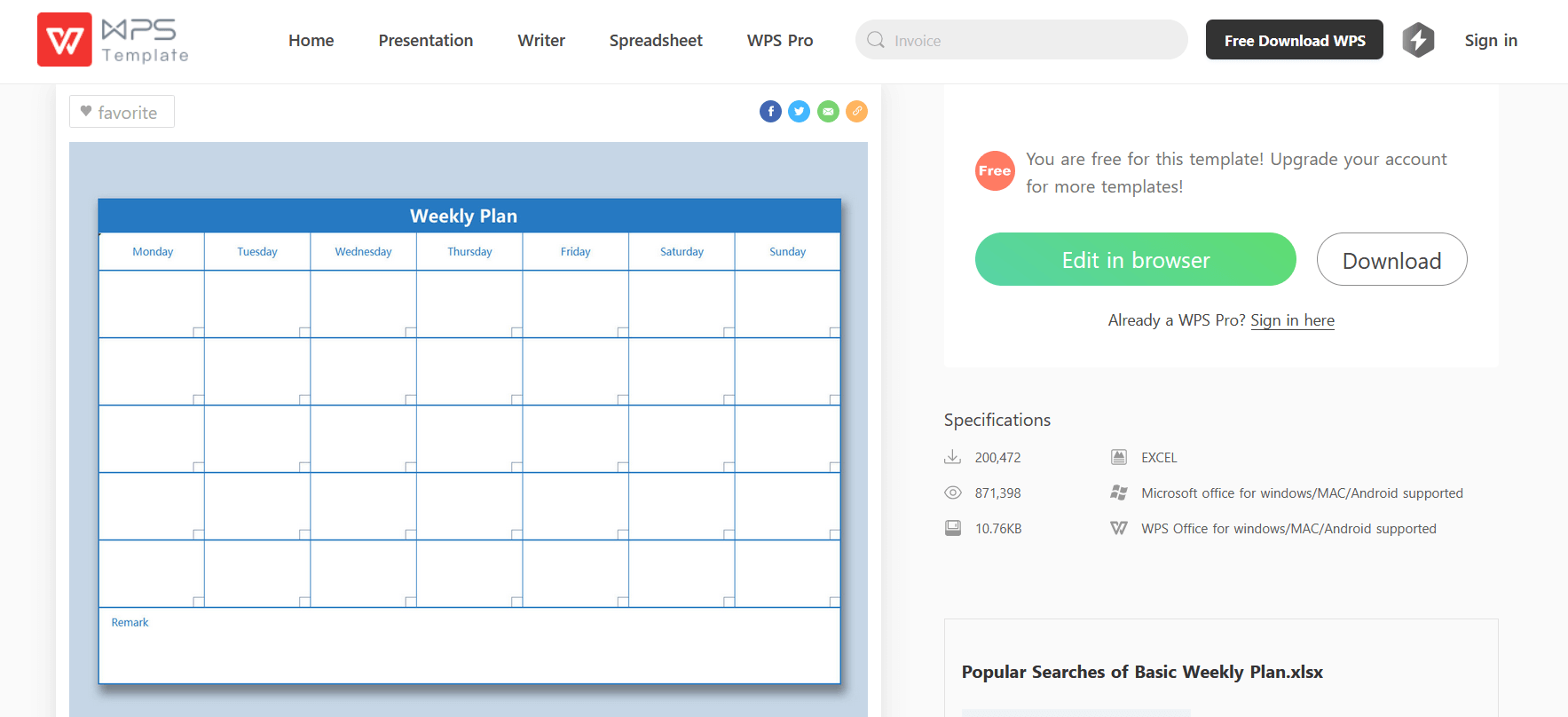
如果您想要一款簡潔實用、完全可編輯,且能快速列印或調整的行事曆,這款會是絕佳選擇。
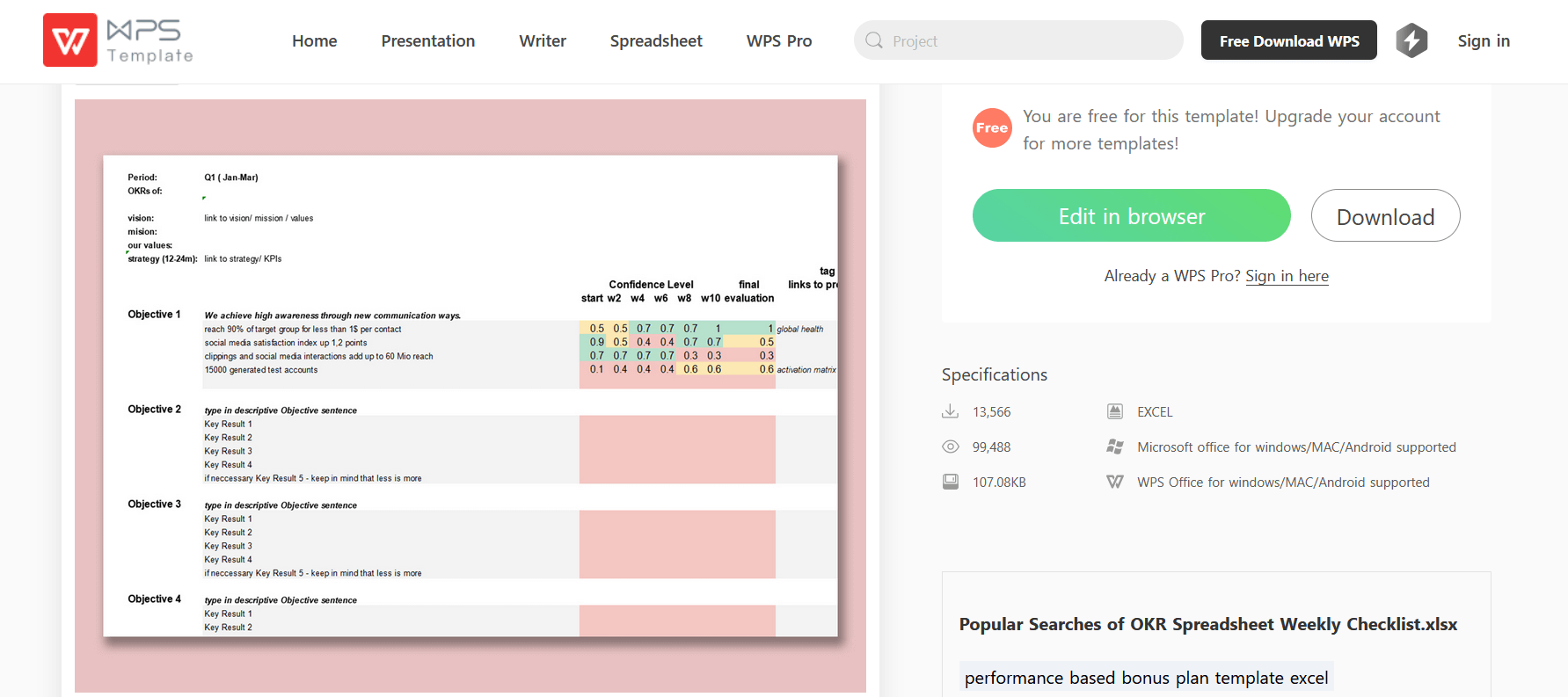
此範本專為追蹤 OKR (目標與關鍵結果) 而設計,最適合需要將每週行動與宏大目標對齊的團隊和專業人士。
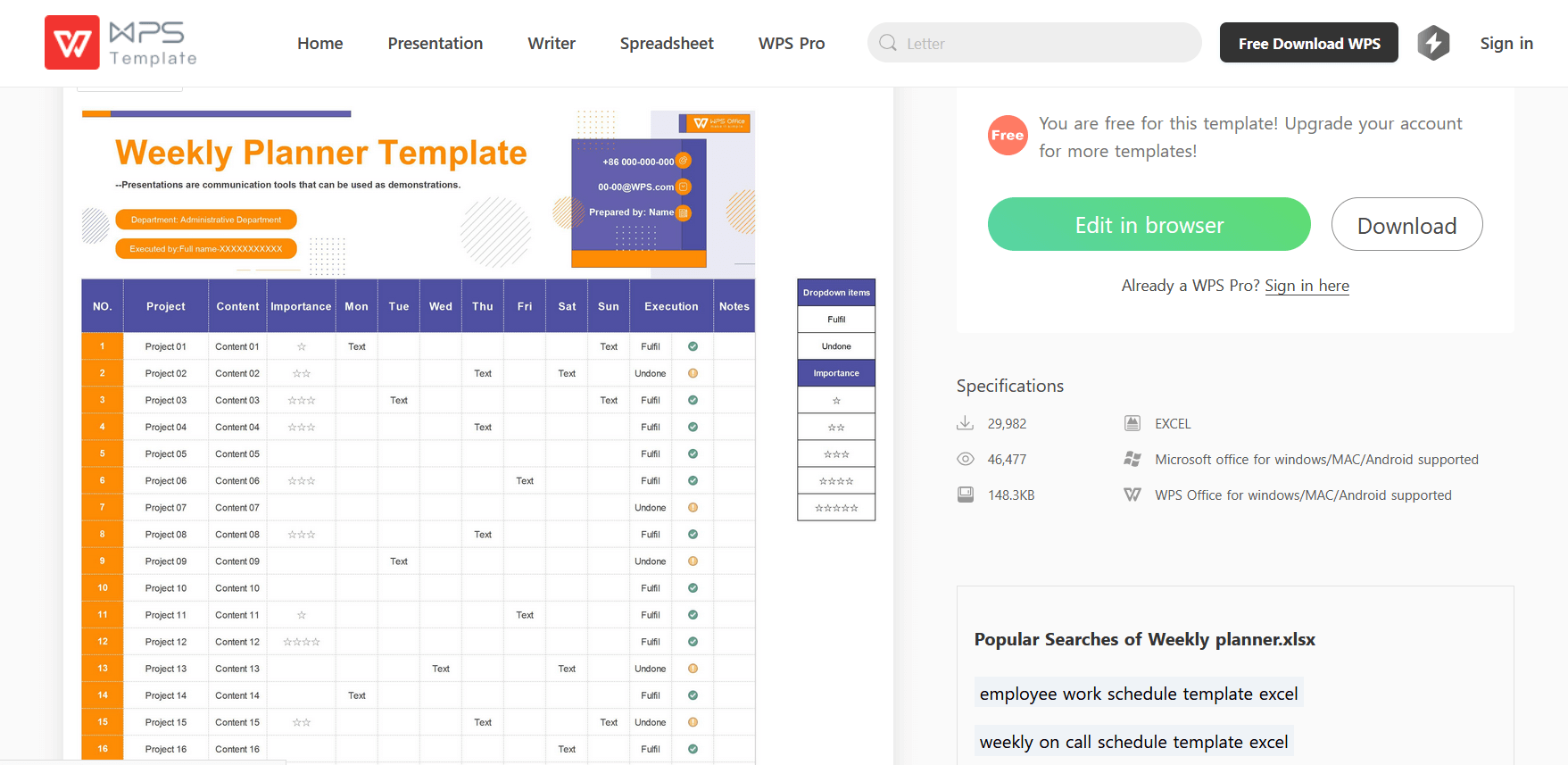
簡潔俐落。非常適合用於任務追蹤或個人習慣養成。
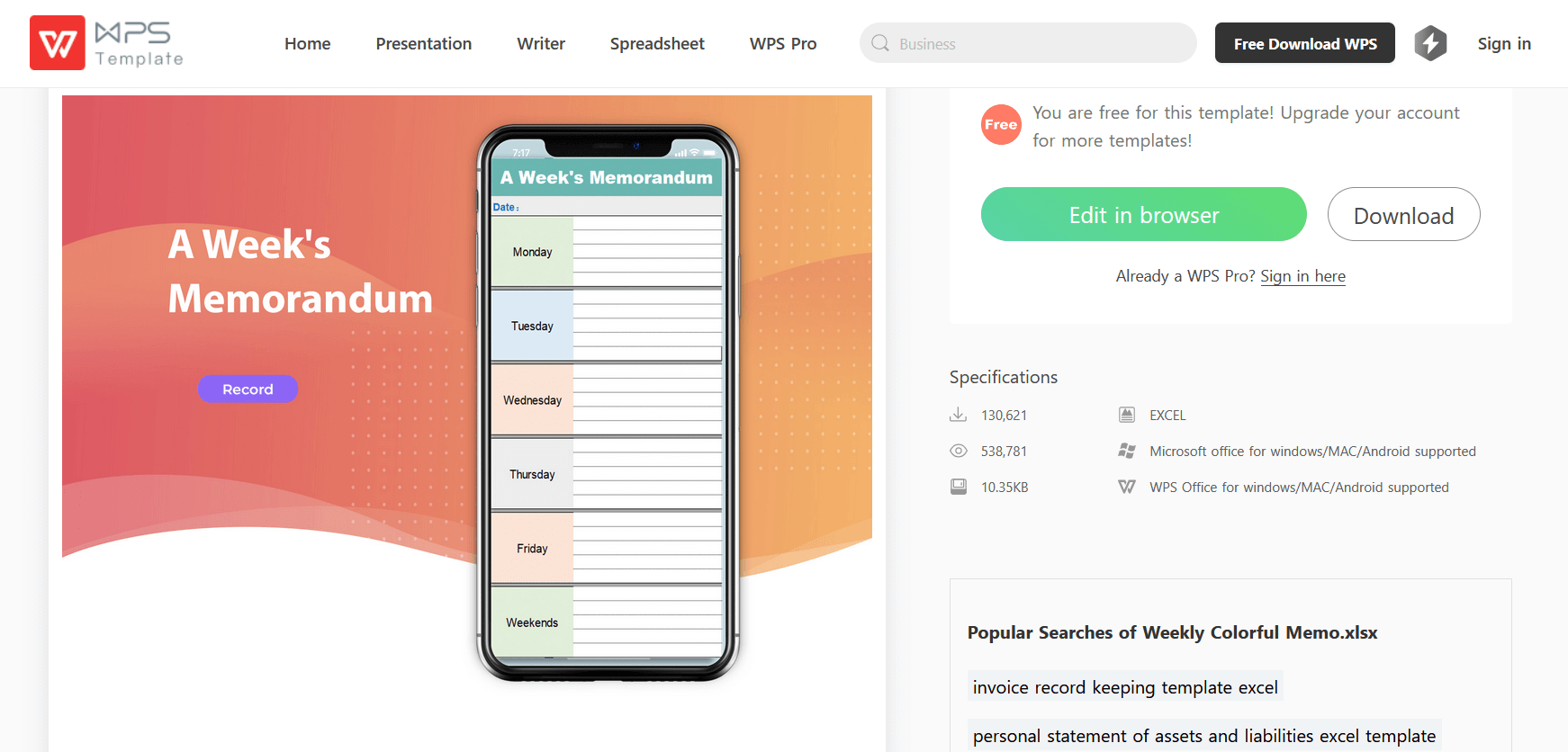
一款靈感源自備忘錄的繽紛版面,專為激發創意和方便參考而設計。
10. 週規劃範本 – Excel 格式
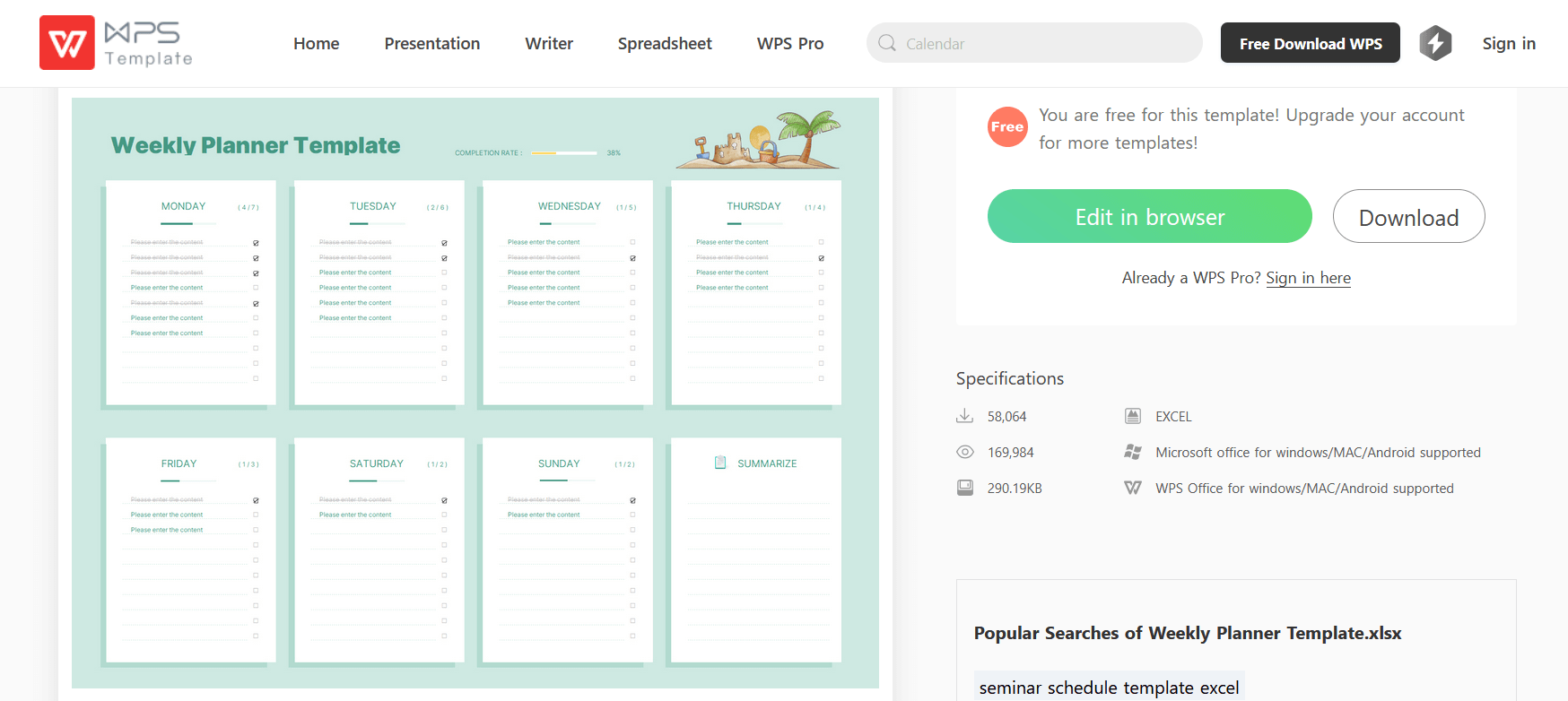
這是此清單中功能最全面的範本之一。您可以自訂欄位、優先順序,甚至能與團隊協作使用。
我的個人精選
根據我使用這些範本的經驗,我會推薦專業人士使用「現代黑色週計畫」;它簡潔、無干擾,且高度可編輯。如果您正在規劃個人目標或養生日常,那麼「薰衣草週規劃表」既療癒又美觀。對於團隊而言,「OKR 試算表週檢核清單」則能幫助您專注於可衡量的成果。
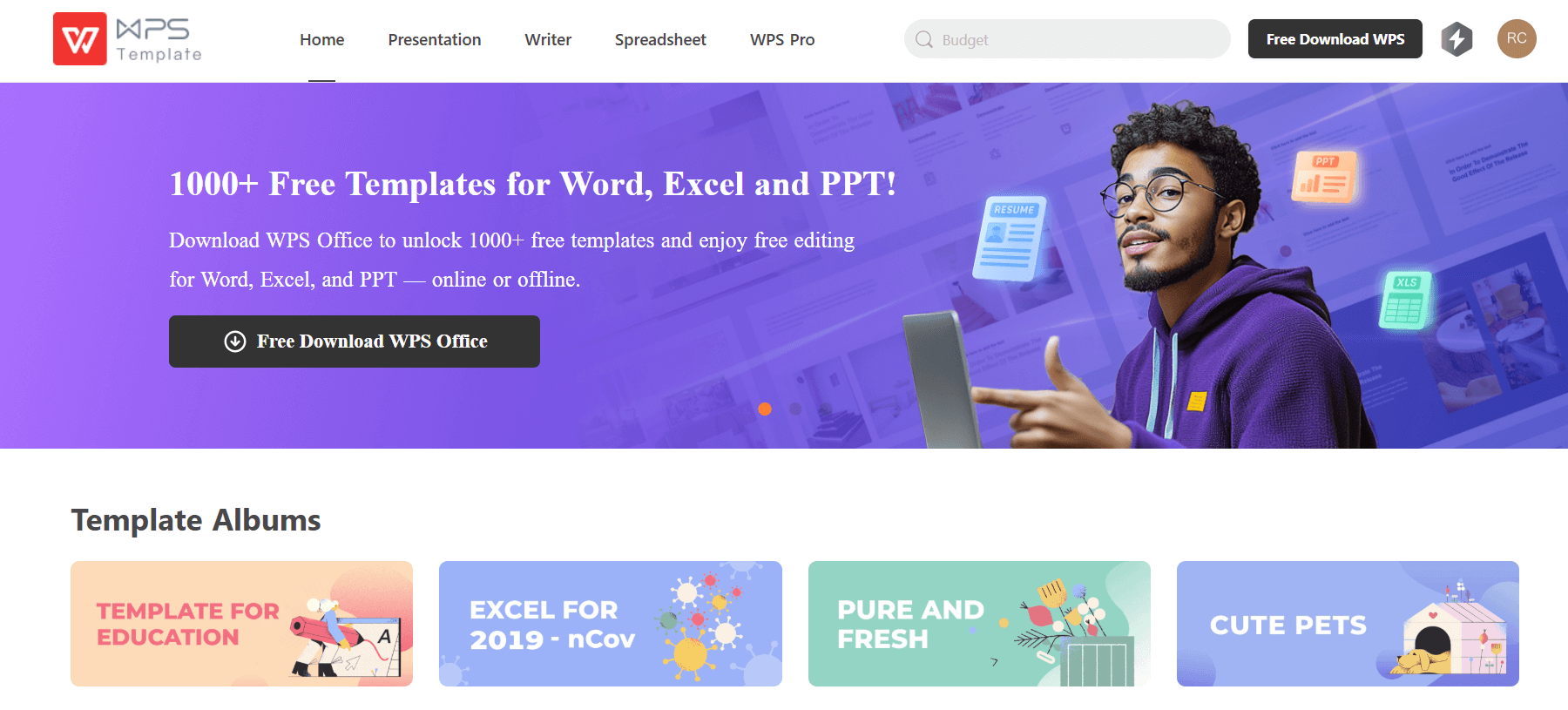
如果這些範本中沒有完全符合您需求的,也別擔心。您可以在 WPS 範本中心 找到數百款免費的行事曆範本。無論您使用 Excel、Word 還是 PDF,總有一款免費的週曆範本能完美契合您的規劃風格。
第 3 部分:如何在 Word 和 Excel 中編輯週曆範本
下載您偏好的週曆範本後,下一步就是根據您的行程進行自訂。無論您使用 Word 或 Excel,在 WPS Office 中編輯這些範本都非常簡單,對初學者也十分友善。
如何在 Word 中編輯週曆範本
您可以直接在 WPS Writer 中編輯以 Word 為基礎的範本,它完全相容 Microsoft Word 的格式 (.doc 和 .docx)。
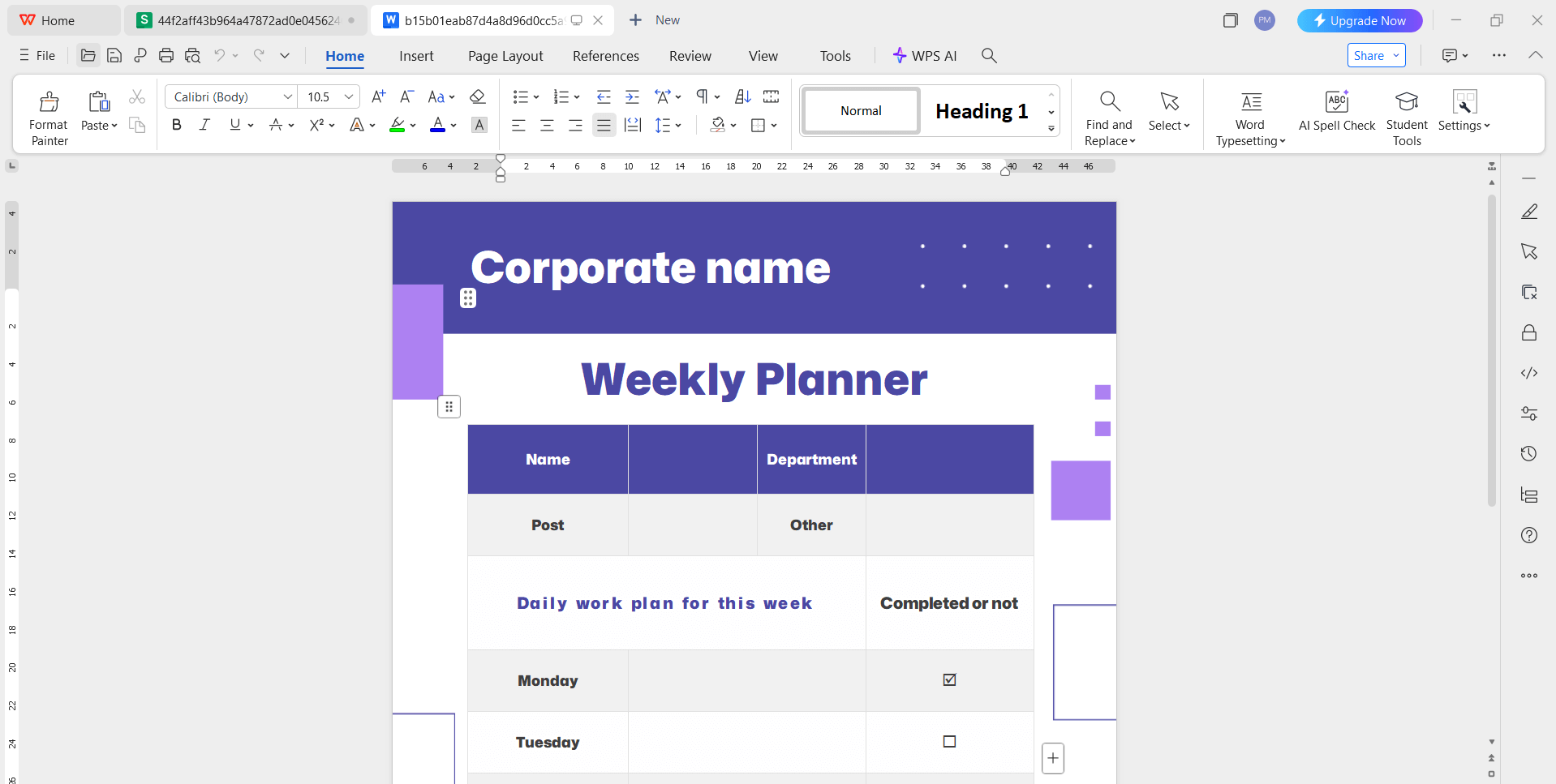
步驟 1:在 WPS Writer 中開啟範本
啟動 WPS Office,開啟 WPS Writer,然後將下載的檔案拖放到工作區,或使用「檔案」>「開啟」。
步驟 2:自訂文字欄位
點擊任何文字方塊或區塊 (例如日期標題、任務區塊或筆記)。您可以將預設文字替換為您自己的計畫、活動或提醒事項。
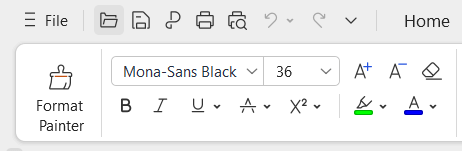
步驟 3:調整字型和顏色 (選用)
使用格式工具列來變更字型、用顏色標示優先事項,或將重要的會議或截止日期設為粗體。
步驟 4:新增列或欄 (若需要)
在任何表格儲存格上按一下滑鼠右鍵 >「插入」>「列/欄」,即可根據需要擴展您的行事曆。
步驟 5:儲存、匯出或列印
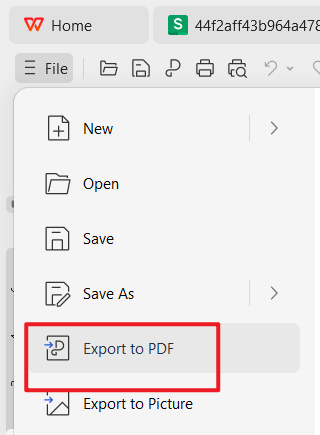
行事曆完成後,如果您想要不可編輯的版本,請前往「檔案」>「匯出為 PDF」。或者點擊「檔案」>「列印」以取得實體副本。
如何在 Excel 中編輯週曆範本
以 Excel 為基礎的範本更具動態性,能更好地處理資料、進行色彩編碼,甚至實現簡單的自動化。
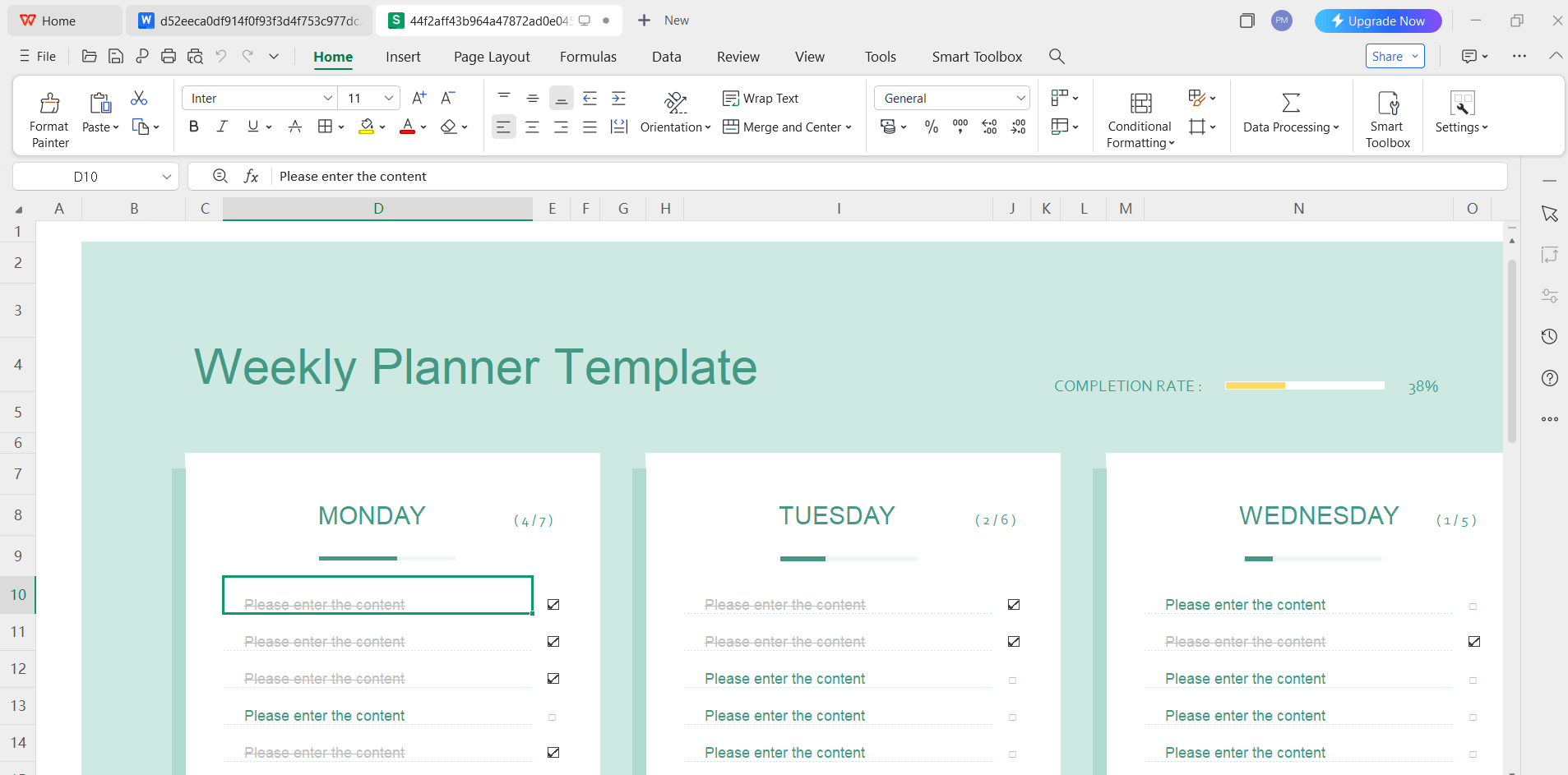
步驟 1:在 WPS Spreadsheet 中開啟範本
啟動 WPS Office 並執行 Spreadsheet 工具。開啟您已下載的 .xlsx 範本。
步驟 2:編輯文字和日期
點擊任何儲存格即可開始編輯。您可以重新命名日期、輸入特定日期、新增任務、目標或指派工作。
步驟 3:自訂顏色和儲存格框線
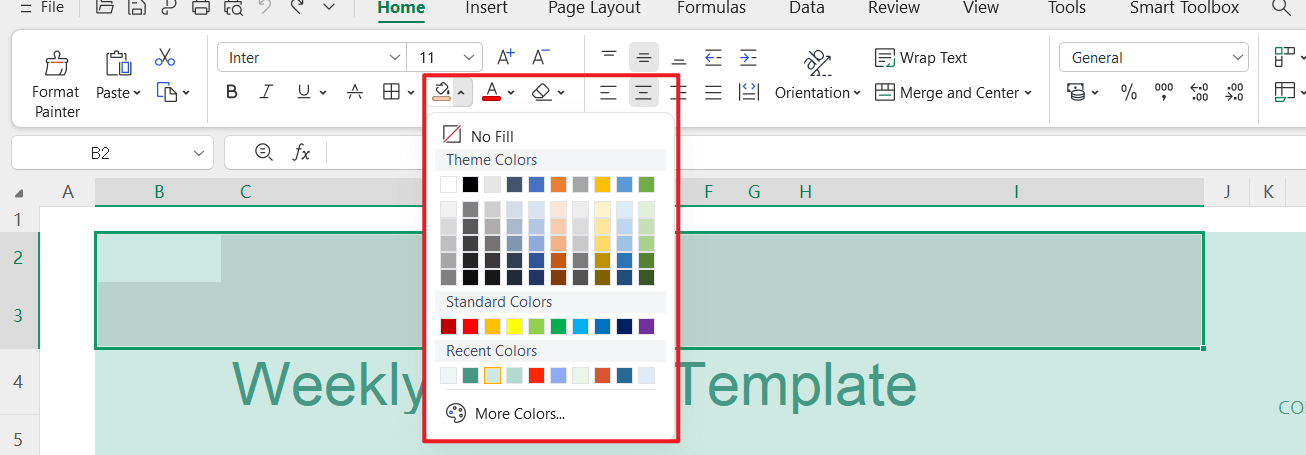
反白儲存格並使用工具列來套用不同的填滿色彩、文字對齊或框線,非常適合標示優先項目。
步驟 4:新增核取方塊或資料驗證 (選用)
對於互動式範本,可插入用於任務完成的核取方塊,或使用下拉式選單來設定預定義的時間段。
步驟 5:儲存、匯出為 PDF 或列印
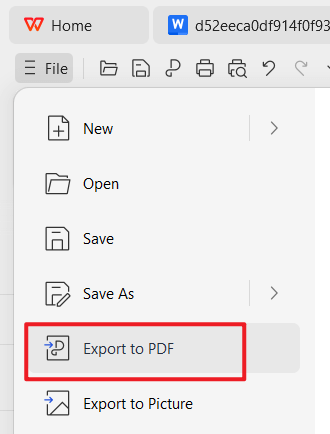
編輯後,點擊「檔案」>「匯出為 PDF」以取得可分享的版本。您也可以前往「檔案」>「列印」,並選擇您的頁面配置以獲得整潔的列印成品。
這些步驟適用於可編輯的 Excel 週曆範本和 Word 版本。為了獲得更大的彈性,我通常會從 Excel 開始,然後匯出可列印的 PDF 副本,將數位自訂的便利性與紙本規劃的輕鬆感結合起來。
第 4 部分:提供可編輯範本的免費辦公室套件
如果您正在尋找功能強大且免費的 Microsoft Office 替代方案,WPS Office 會是您的首選,尤其是在編輯行事曆範本方面。它支援 Word 和 Excel 檔案,使其成為自訂您的週曆範本、Excel 下載項目或可列印規劃表的完美工具。
為何選擇 WPS Office?
免費下載與使用
無需訂閱即可使用核心工具,非常適合學生、自由工作者和專業人士。
數百款免費範本
從規劃表到履歷,WPS 內建了一個範本中心。您可以免費找到並編輯任何 Word、Excel 或 PDF 格式的週曆範本。
跨平台相容性
WPS 可在 Windows、macOS、Android、iOS 甚至 Linux 上運作。它還支援雲端同步,方便您在不同裝置間輕鬆存取。
輕鬆編輯與匯出
無論您是在 Word 或 Excel 中編輯週曆,WPS 都能讓您進行變更、儲存進度或直接匯出為 PDF。
支援 Google 文件和試算表格式
如果您偏好在雲端工作,WPS Office 支援匯入或匯出與 Google 文件週曆範本和 Google 試算表週曆範本相容的格式。
輕巧且安全
此軟體體積小巧但功能豐富。即使在較舊的裝置上,也能快速安裝並流暢運作。
內建 AI 寫作工具
WPS AI 可直接在您的文件中協助您改寫文字、設定行事曆筆記格式或撰寫會議摘要。
常見問題
WPS 上的週曆範本是免費的嗎?
是的,WPS 範本商店中提供的大多數範本都可以免費下載和使用。某些進階設計會標示為 WPS Pro,但絕大多數 (包括多款週規劃表) 都是完全免費的。
我可以在行動裝置上編輯 WPS 範本嗎?
當然可以。WPS Office 為 Android 和 iOS 提供了功能齊全的應用程式。您可以從手機或平板電腦上開啟、編輯和儲存任何週曆範本,而不會遺失格式。
我可以在 Excel 或 Word 中使用這些範本嗎?
可以。範本提供 Word (.docx) 和 Excel (.xlsx) 兩種格式,可與 WPS Writer 和 Spreadsheet 完全相容。您可以根據偏好選擇可列印或可編輯的格式。
我可以與他人分享我的週曆嗎?
是的,WPS Office 支援線上文件協作。您可以產生一個安全連結,與同事、家人或同學即時分享您的行事曆。
下載和使用 WPS Office 安全嗎?
是的,WPS Office 是一款穩定、值得信賴的套件,在全球擁有數百萬使用者。它輕巧、定期更新,並且沒有已知的安全風險。
總結
一份結構清晰的週曆範本,能極大地改善您規劃時間、減輕壓力以及整週保持專注的方式。無論您偏愛可免費列印的週曆範本,還是可編輯的 Excel 週曆檔案,從繽紛的規劃表到以目標為導向的 OKR 格式,都有大量靈活的選擇可供您使用。
WPS Office 讓您能輕鬆地在不同裝置上下載、自訂和分享這些範本。憑藉其對 Word 和 Excel 格式的內建支援、雲端同步功能以及大量現成的設計,對於任何希望整理行程的人來說,它都是一個可靠的解決方案。立即探索 WPS 範本中心 的所有範本,找到最適合您的 PDF 或 Excel 版面配置的週行事曆規劃範本。


