
排名前五的 AI 幻灯片生成工具
我们对比了五款 AI 幻灯片生成工具——重点剖析哪些工具支持全功能编辑,哪些仅支持导出,并对免费方案与 PPTX 导出能力进行了全面评估。
排名前5的 AI 幻灯片生成工具
五种利用 AI 生成幻灯片的高效方式——涵盖原生 PPTX 文件到基于浏览器的设计平台。
核心速览
根据工作流选择:原生 PPTX、快速设计、强大的大纲生成,或编辑器内置 AI。
全功能可编辑幻灯片
WPS AI Slides:在 AI 生成的 PPT 上无缝编辑——不仅限于简单的文件导出。
设计优先输出
适用于对视觉美感要求高于深层内容结构的场景。
叙事结构逻辑
能够将粗略的笔记转化为逻辑清晰的故事线。
完美契合工作流
无论您追求速度、掌控力还是两者兼得,都能找到合适的选择。
WPS AI Slides
AI 幻灯片生成 · 原生 Office 编辑
对 AI 生成的 PPT 提供 100% 兼容 Office 且无限制的编辑体验——一键生成,并可在 WPS 中自由修改。绝非仅供导出的半成品。
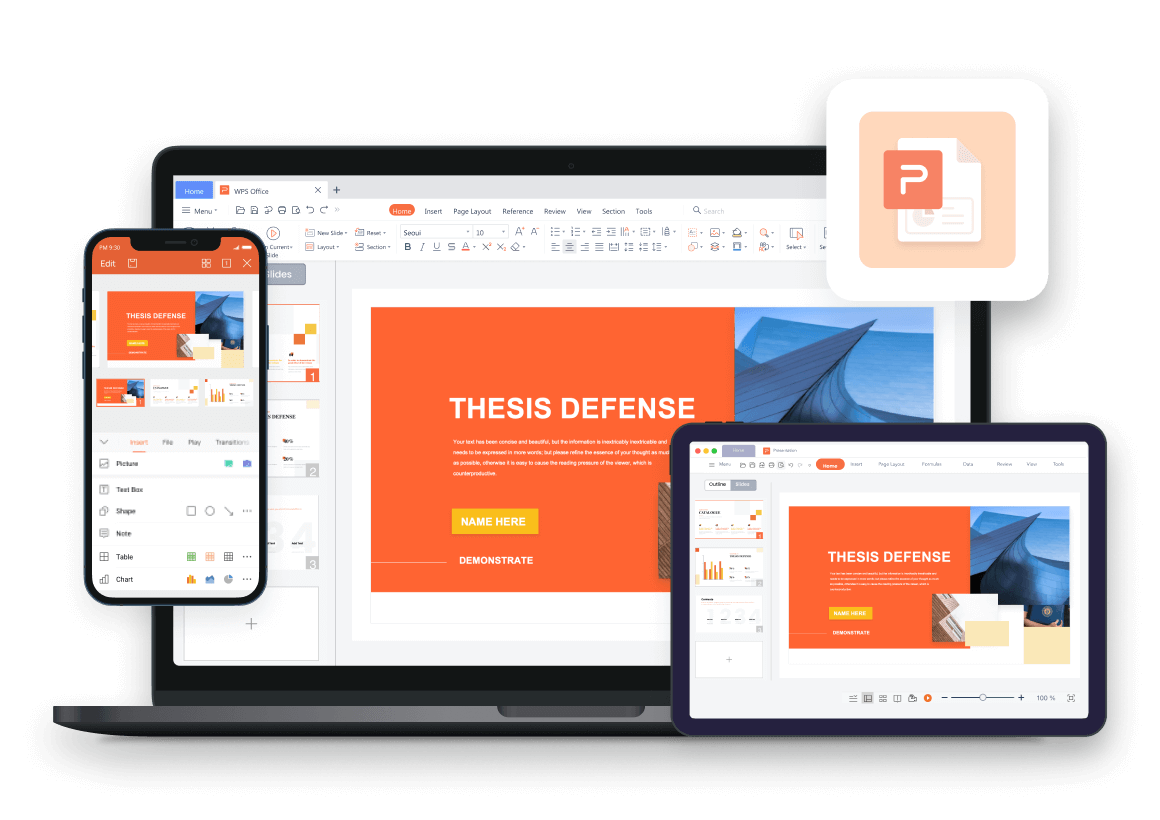
- 编辑任意元素
- 编辑器内 AI 优化
- 可编辑的 PPTX 导出
适用人群
需要在 AI 生成后获得可编辑 AI PPT 的团队——支持在 WPS 中进行完整的 Office 级编辑,而无需在 PowerPoint 中重新排版。
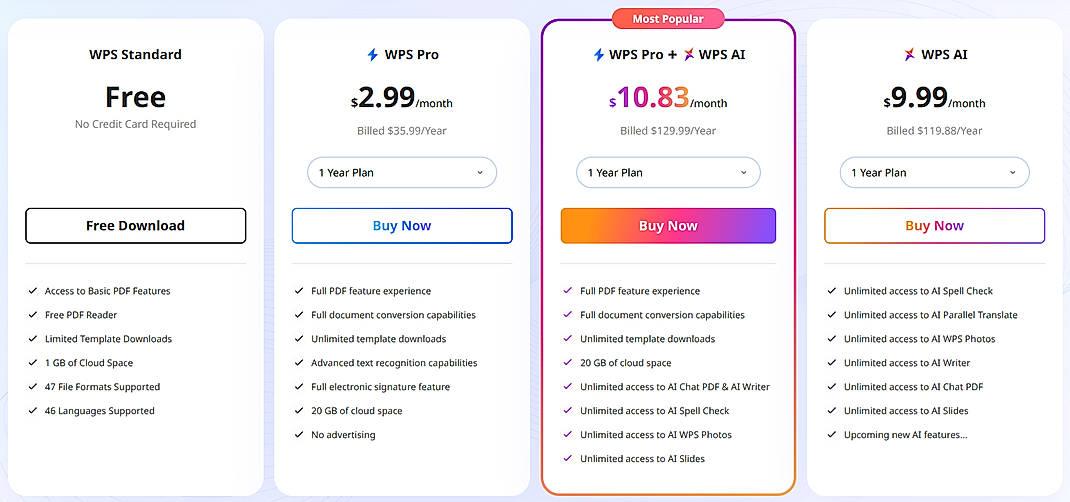
价格方案
- 提供包含基础 AI 幻灯片生成功能的免费版本。
- 高级订阅可解锁进阶 AI 权限、海量模板以及更灵活的导出选项。
核心功能
- 无限制编辑——自由修改任何元素;支持日常使用的所有 WPS 工具与快捷键。
- AI 赋能编辑——无需离开编辑器,即可一键生成页面或润色文案。
- 无损导出——支持导出为 PPTX、PDF 或图片格式;幻灯片在 Office 协同工作流中保持完全可编辑状态。
- 输入主题、大纲,或上传 Word/PDF 文件,即刻转化为可编辑的幻灯片。
优势
- 原生无限制编辑——打破了“仅限导出”的常规限制。
- AI 生成的 PPT 完全可编辑——轻松修改每一个细节。
- 内置于 WPS 演示的完整 Office 组件体验。
- 生成后支持离线使用。
劣势
- 与主打设计的工具相比,视觉风格偏向稳重保守。
- 需安装 WPS Office 客户端以体验完整功能。
如何使用 WPS AI Slides
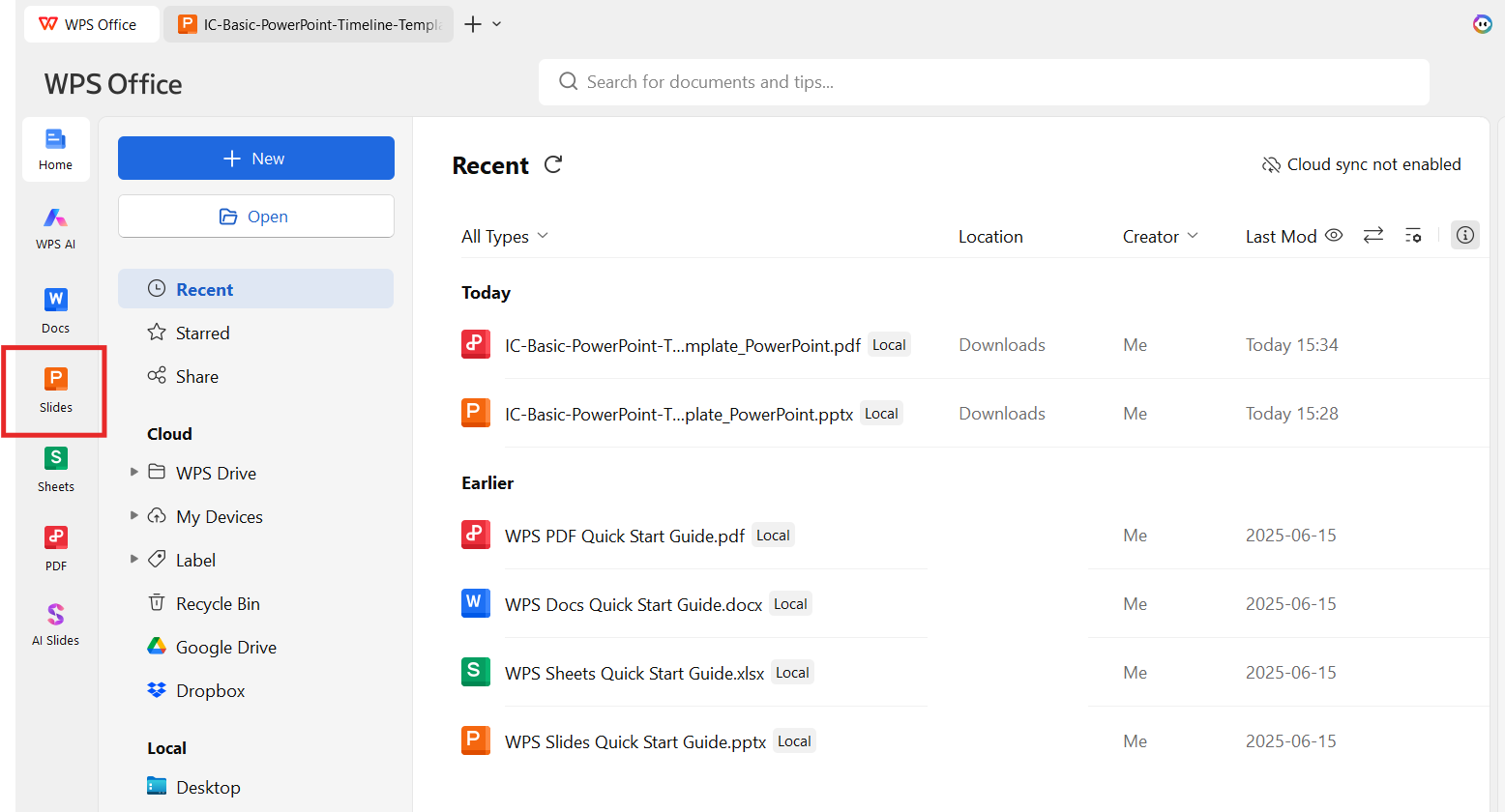
第 1 步:打开 WPS 演示
启动 WPS Office 客户端并打开“演示”模块。
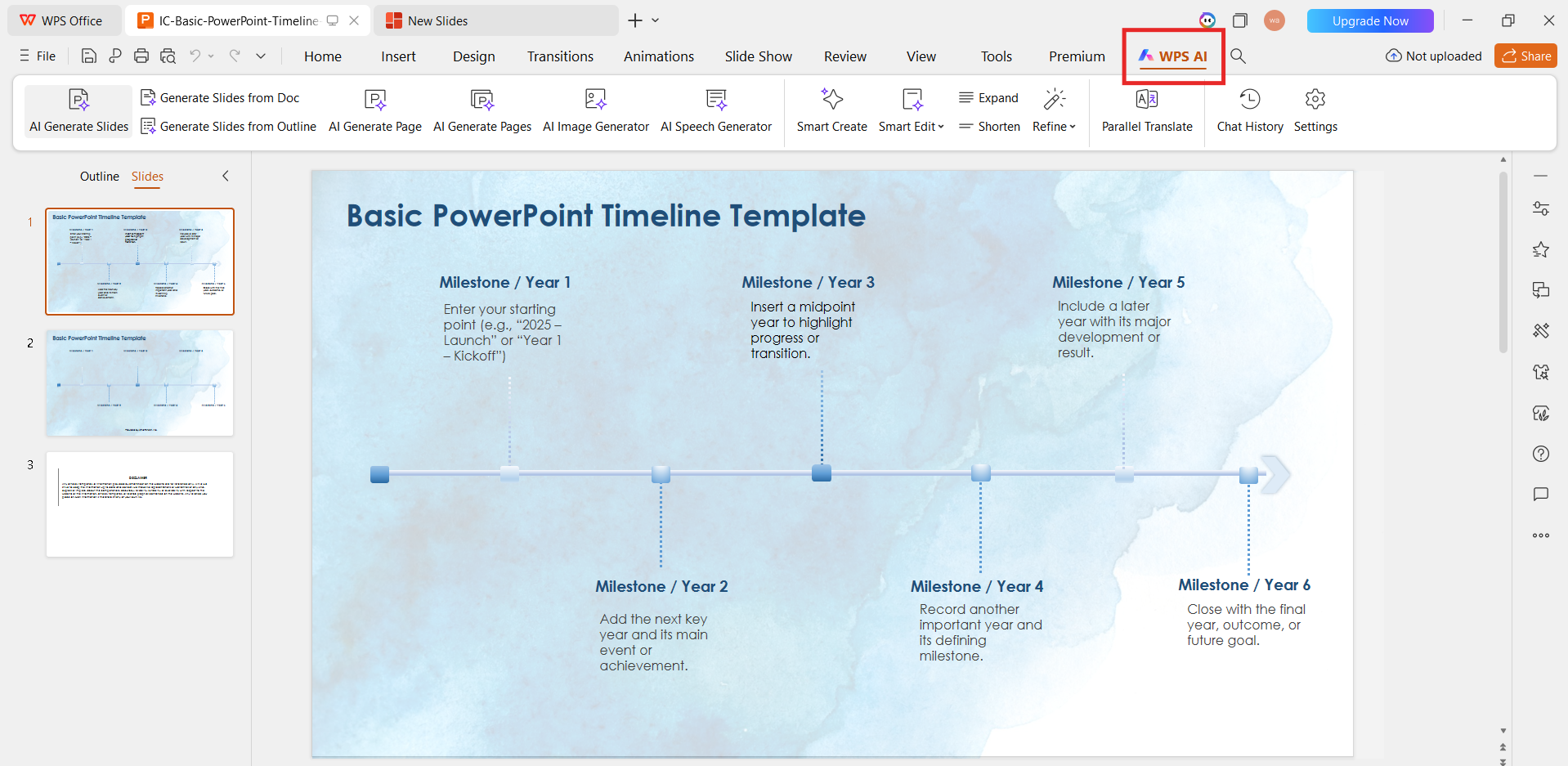
第 2 步:选择 AI Slides
点击工具栏中的 AI 选项,然后选择 AI Slides。
第 3 步:输入提示词或大纲
输入主题、受众或粘贴现有大纲——提示词越清晰,生成的幻灯片质量越高。
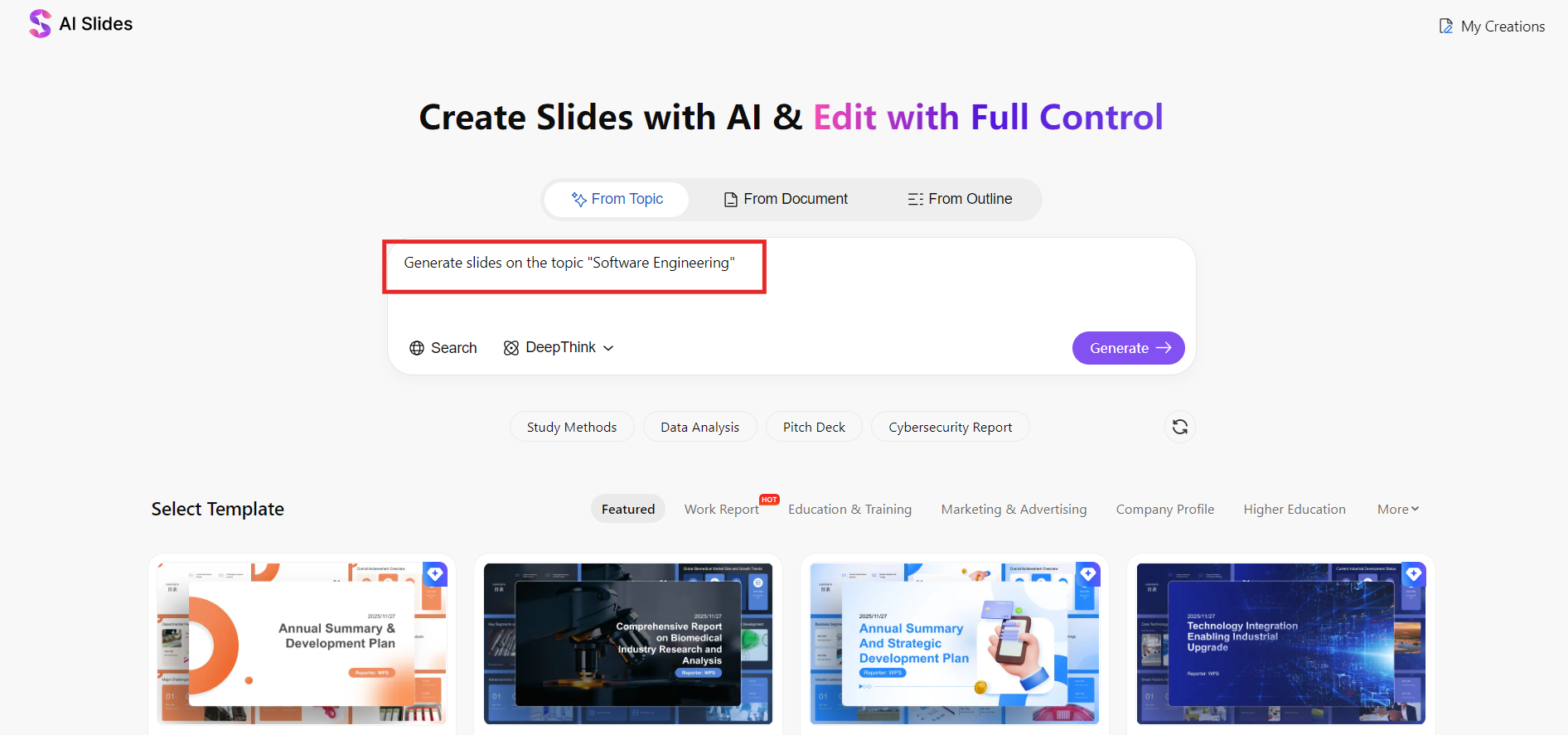
第 4 步:选择主题与幻灯片长度
根据您的演示目标,设定幻灯片页数并挑选契合的视觉风格。
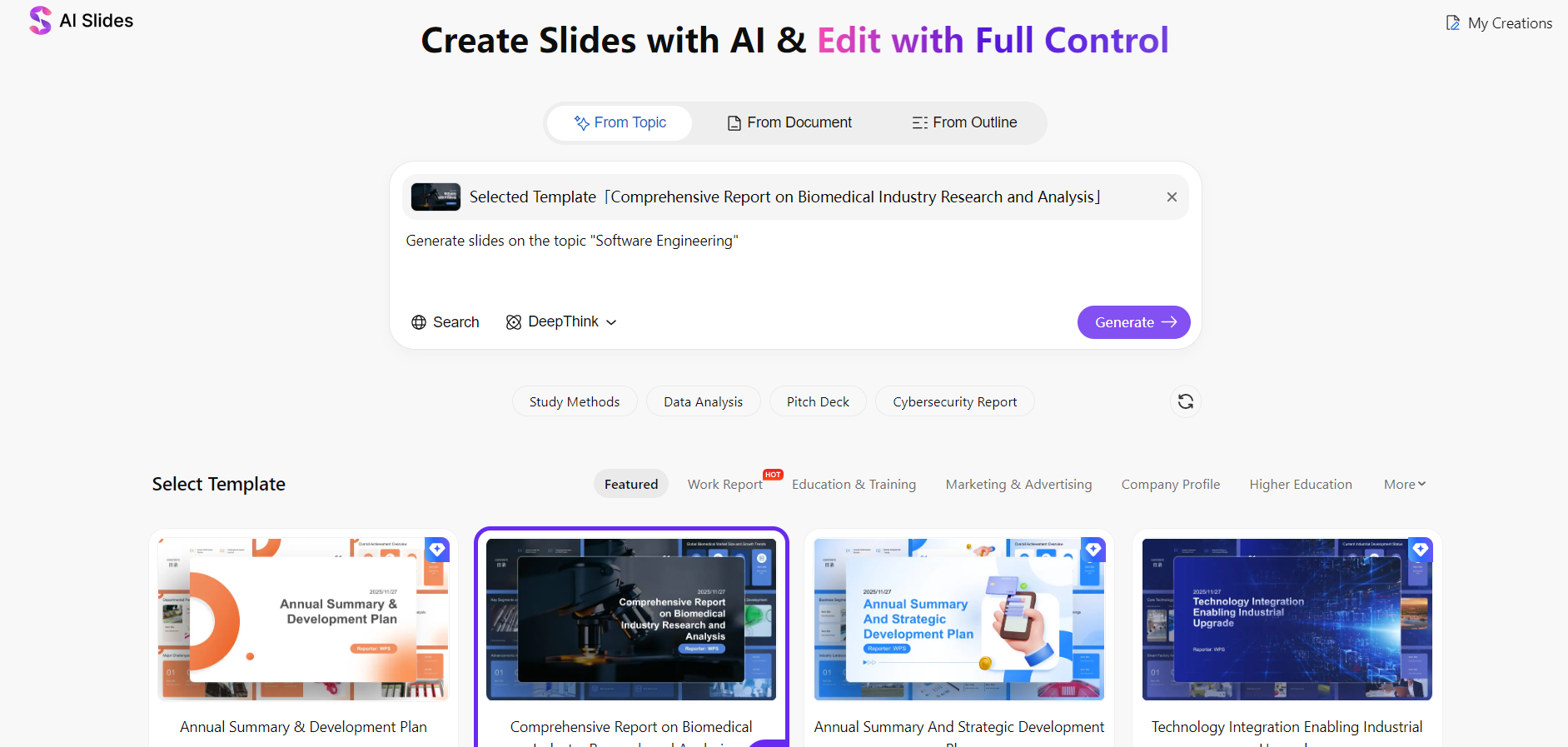
第 5 步:生成并编辑
瞬间生成专业级幻灯片——随后在 WPS 演示中使用全面的 Office 工具进行细节微调,最后导出为 PPTX、PDF 或图片格式。
Canva
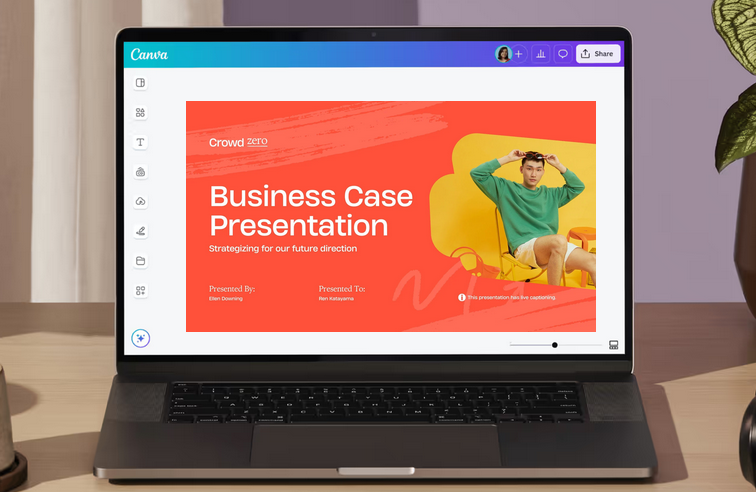
Canva 的 Magic Design 在浏览器端为您提供 AI 幻灯片排版——当视觉质感比深度的 PPT 控件更重要时,它是完美之选。
适用人群
追求快速生成现代感幻灯片,并需要基于浏览器进行实时协作的团队与初学者。
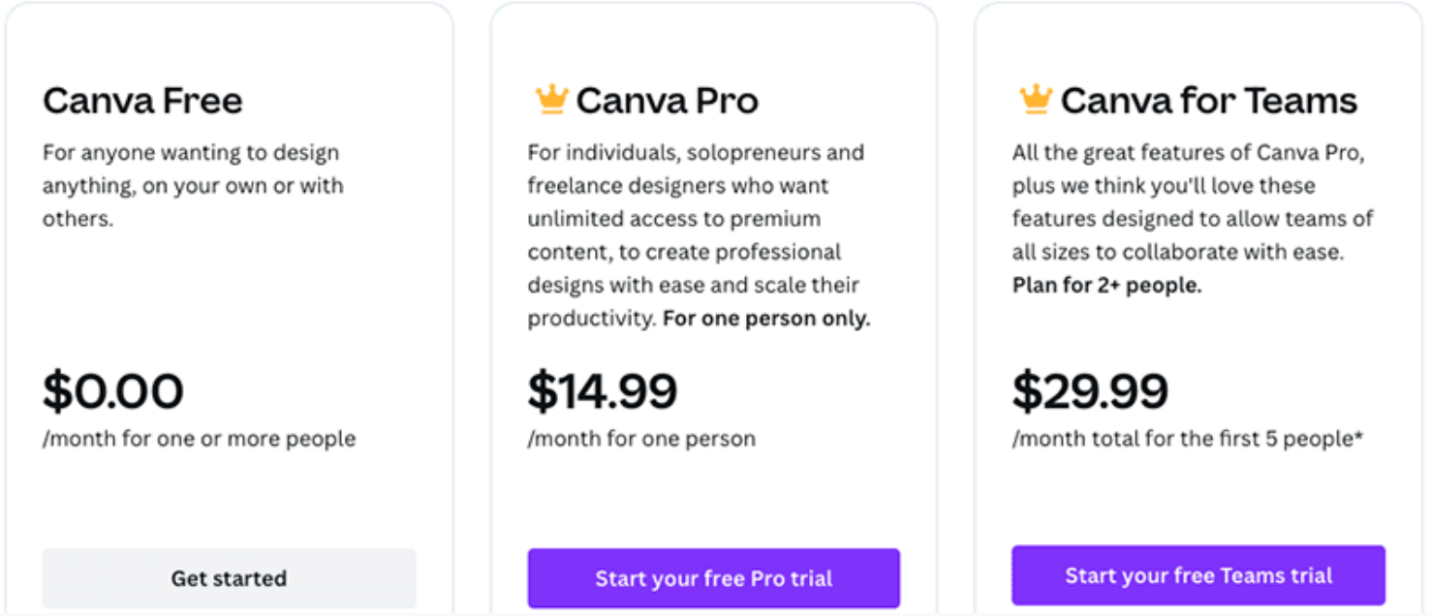
价格方案
- 免费计划包含基础 AI 功能及部分模板权限。
- Canva Pro 可解锁高级 AI 工具、品牌工具箱及海量优质素材。
核心功能
- 通过简短提示词智能生成幻灯片版式。
- 拥有庞大的现代模板、图标和图库资源库。
- 拖拽式编辑操作,支持多人实时协同。
- 基于网页端的工作流,集成便捷的云端存储。
- 导出选项包含 PPTX 和 PDF。
免费计划满足基础需求;Pro 版本解锁高阶 AI 功能——一款不可多得的免费在线视觉演示利器。
出图迅速且颜值极高,但内容逻辑较浅。非常适合营销视觉展示;但不太适合数据密集型的企业级汇报。
优势
- 极易上手,非设计专业人士也能轻松驾驭。
- 出色的视觉质量与现代化的幻灯片美学。
- 庞大的模板与设计资产库。
- 无需安装任何软件。
劣势
- 内容结构通常较浅,需要后期人工深度润色。
- 导出的 PPTX 文件在 PowerPoint 中打开时,可能需要调整排版。
- 与原生的 Office 工具相比,对幻灯片逻辑的控制力较弱。
如何使用 Canva
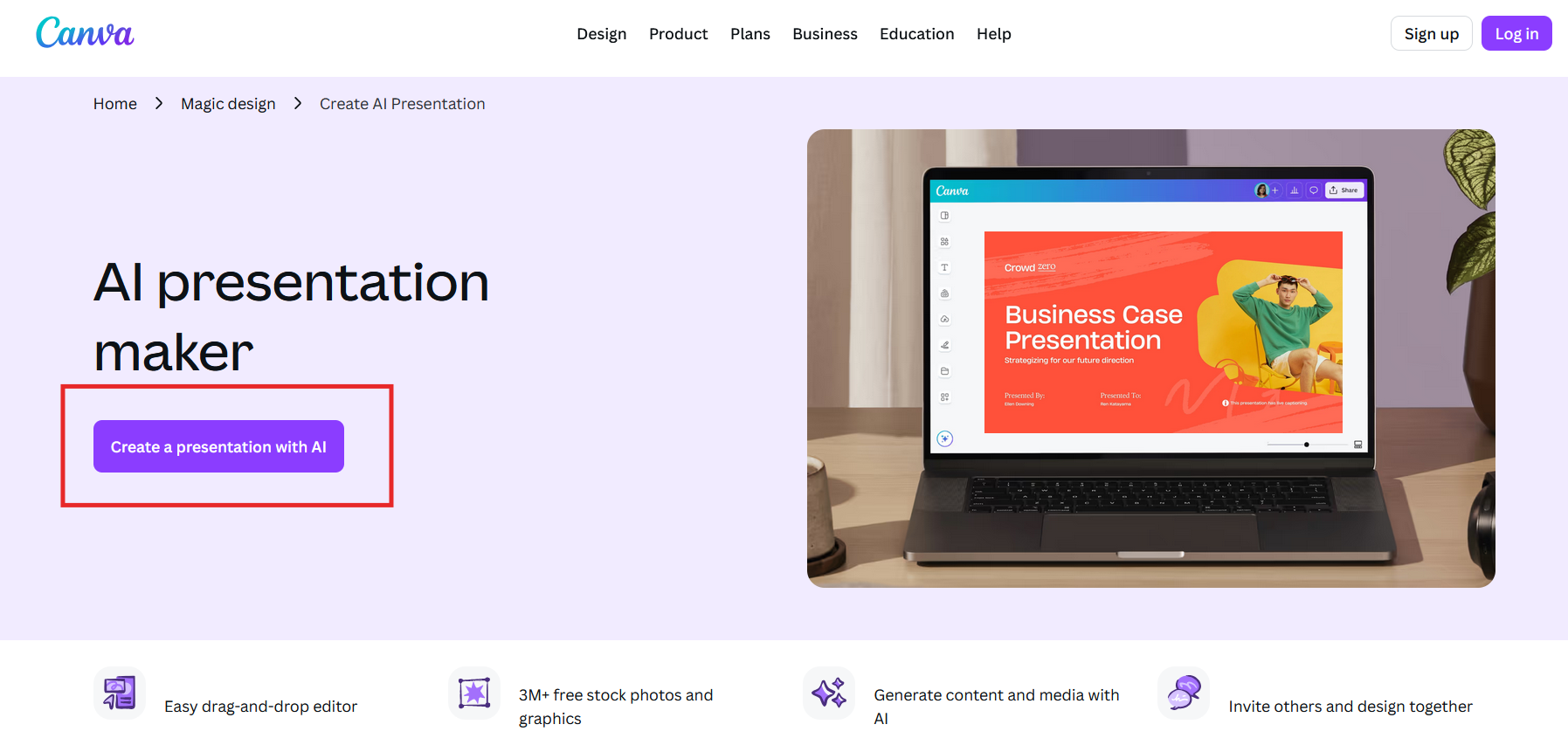
第 1 步:打开 Canva 并选择“演示文稿”
登录 Canva 后,选择“使用 AI 创建演示文稿”。
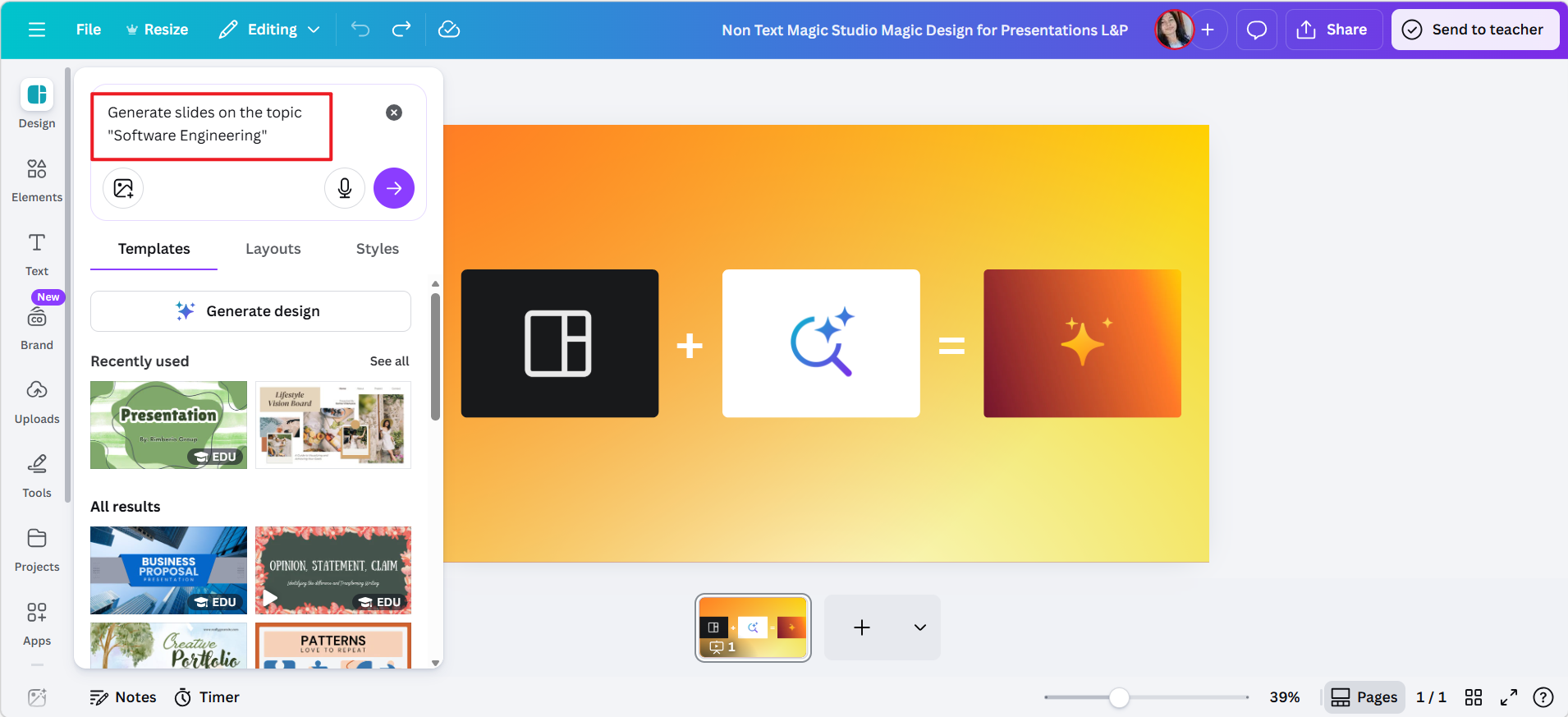
第 2 步:启用 Magic Design
输入主题或简短描述,让 AI 为您生成幻灯片创意。
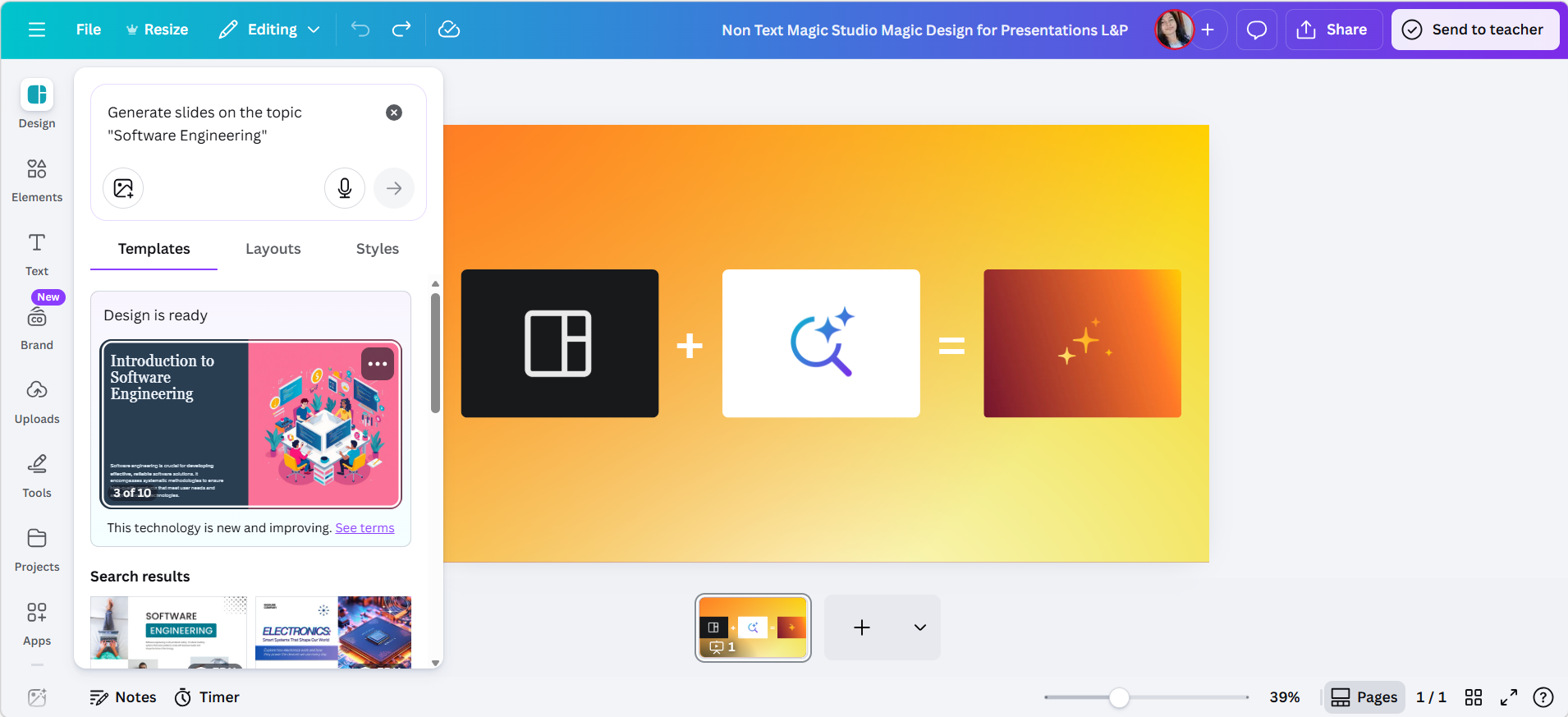
第 3 步:点击生成设计
AI 将自动为您生成整套幻灯片。
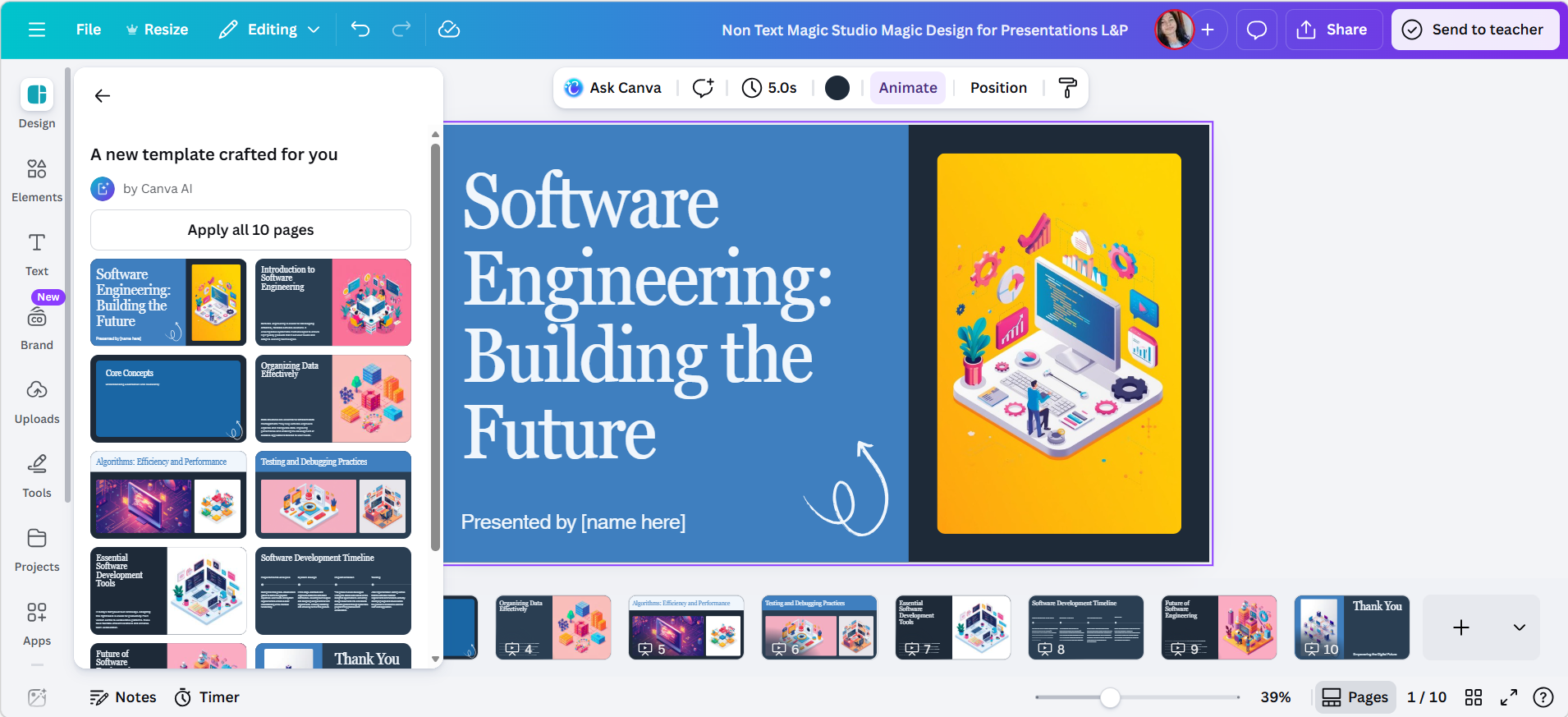
第 4 步:自定义内容与设计
利用 Canva 的可视化编辑器灵活修改文本、图片、图标及间距布局。
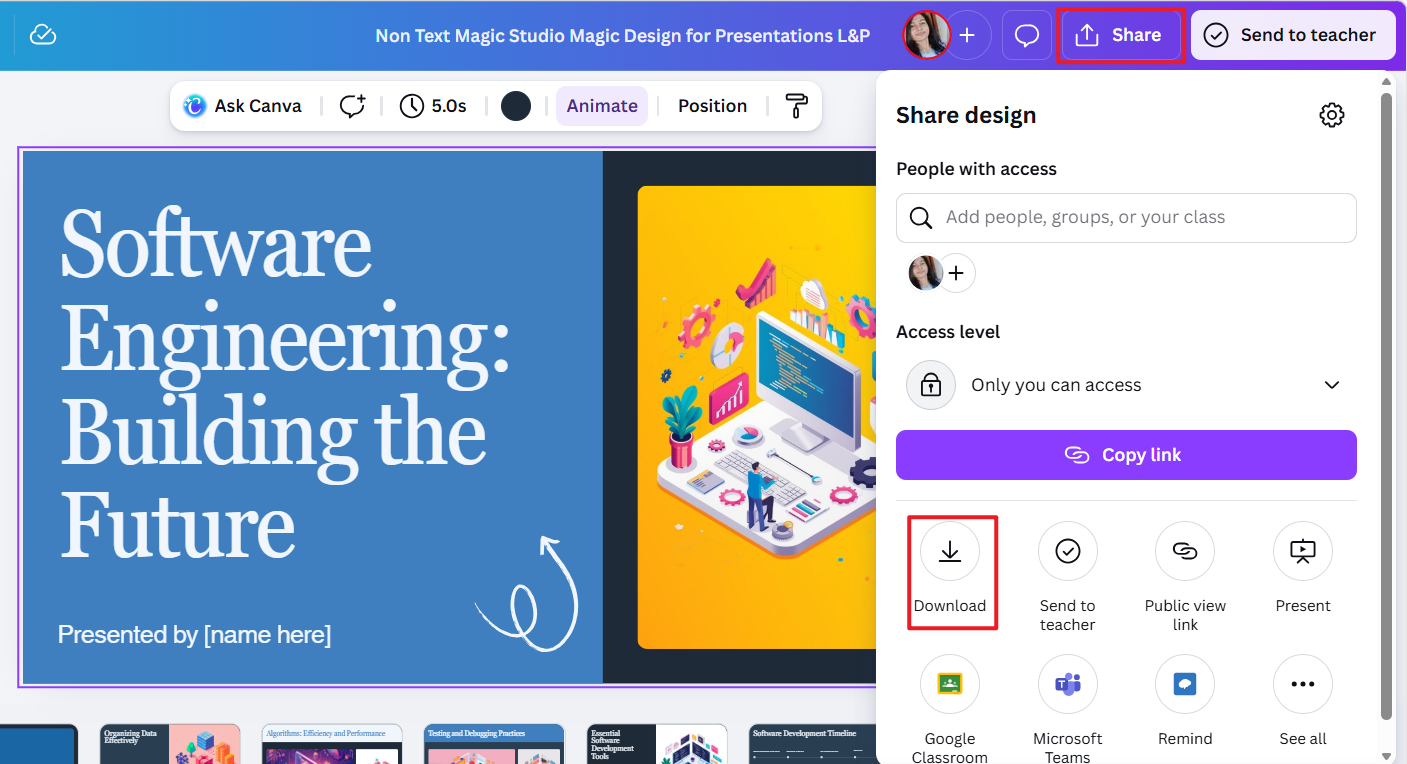
第 5 步:导出幻灯片
将演示文稿下载为 PPTX 或 PDF 文件,以便轻松分享或直接放映。
Gamma
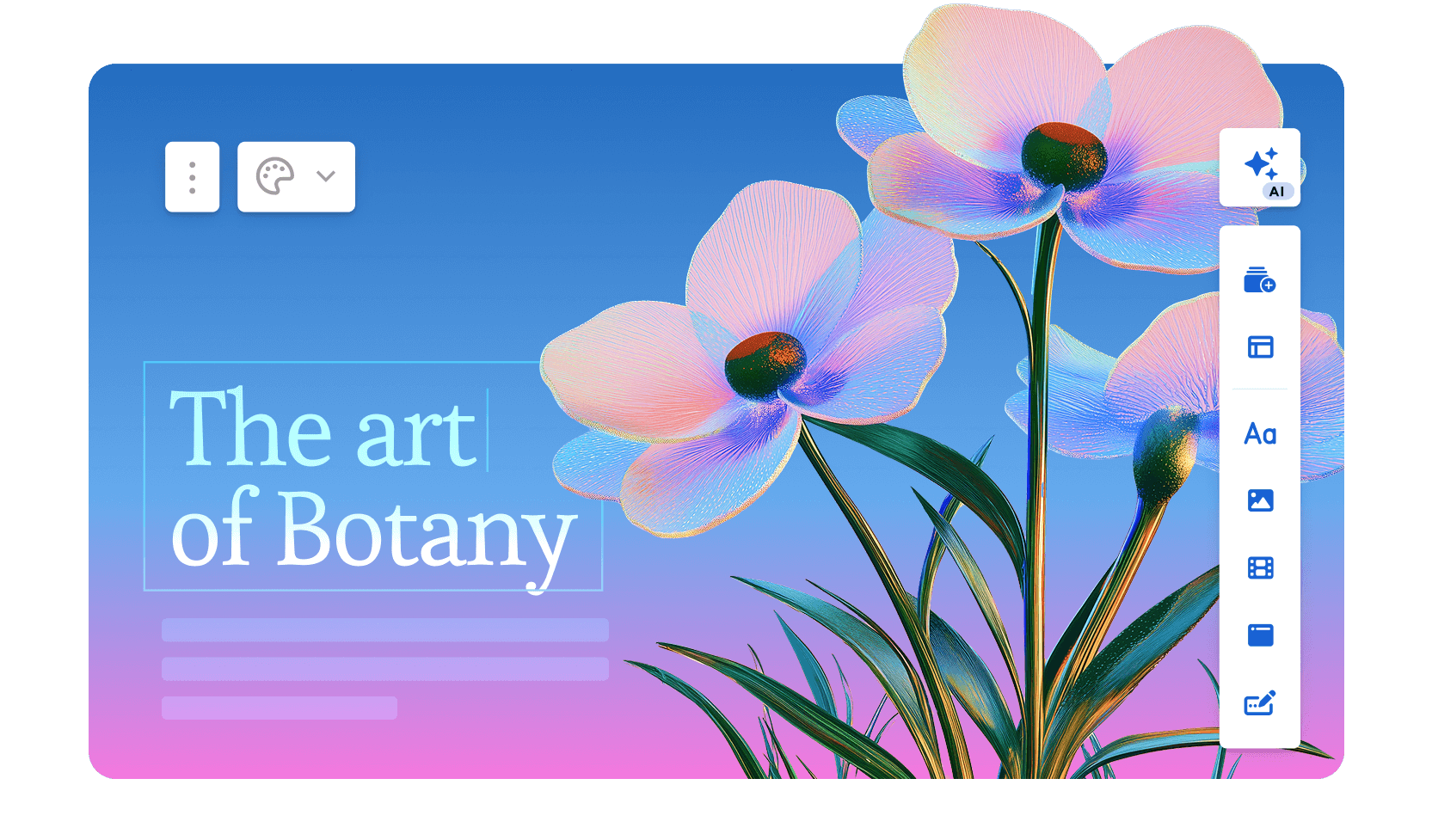
Gamma 在浏览器中即可将提示词转化为结构化的幻灯片故事——其大纲生成能力强悍,但排版控制力相对较弱。
适用人群
内容为先的用户,希望 AI 快速搭建清晰大纲,随后再对结果进行细化润色以供放映或导出。
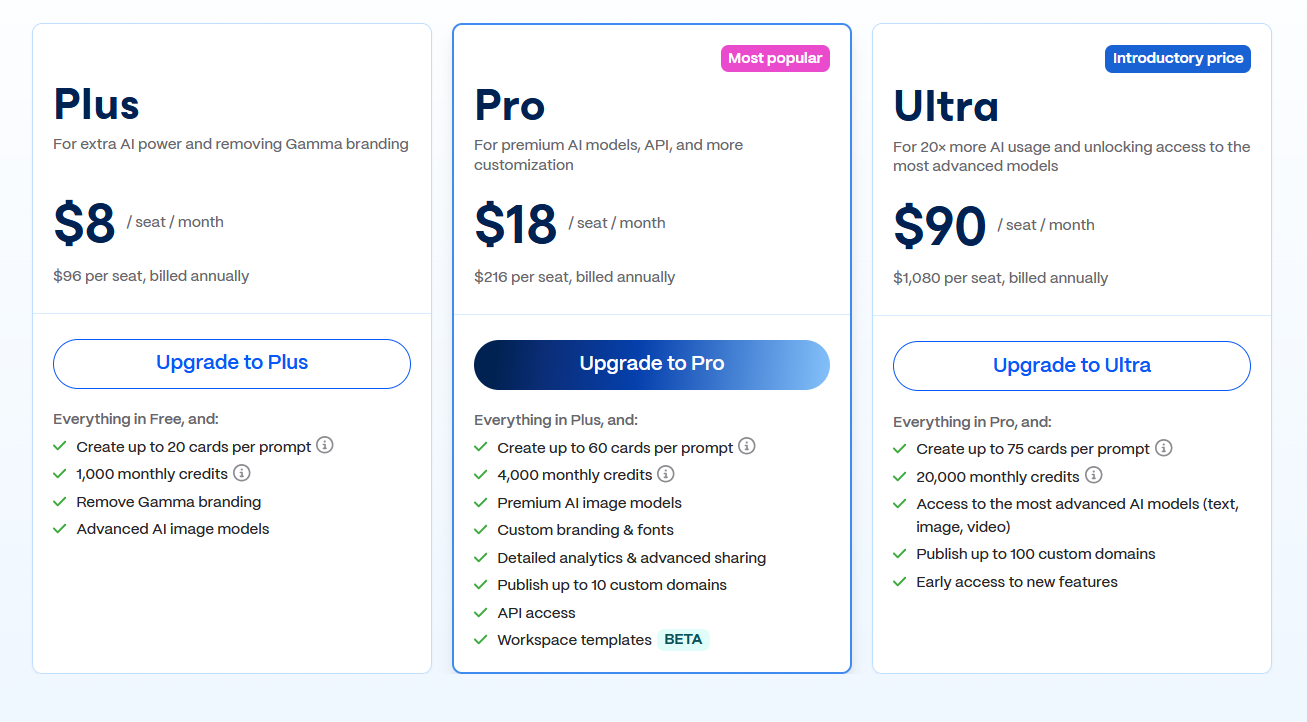
价格方案
- 免费计划包含有限的导出次数,并附带品牌水印。
- 付费计划可解锁无限次 AI 生成、高级自定义设置及无水印导出功能。
核心功能
- 根据提示词或现有大纲智能生成幻灯片。
- 自动梳理内容结构,生成清晰的标题与章节。
- 内置专为阅读体验优化的精美视觉主题。
- 支持网页端快捷分享,并提供交互式演示模式。
- 导出选项包含 PPTX 和 PDF。
免费额度适合体验 AI 幻灯片生成;若需无限制导出则需订阅付费计划。
拥有极佳的叙事流畅度——通常被用来撰写初稿,随后再导入 PowerPoint 进行深度排版。
优势
- 清晰的逻辑推演与优秀的内容组织能力。
- 能从零散的草稿或笔记中极速生成幻灯片。
- 极简现代的演示风格。
- 无需繁琐配置,即开即用免安装。
劣势
- 对幻灯片精准排版的掌控力较弱。
- 导出的 PPTX 文件可能需要额外调整格式。
- 不太适用于高度定制化的企业级模板体系。
如何使用 Gamma
第 1 步:创建新项目
登录 Gamma,新建一个演示文稿。
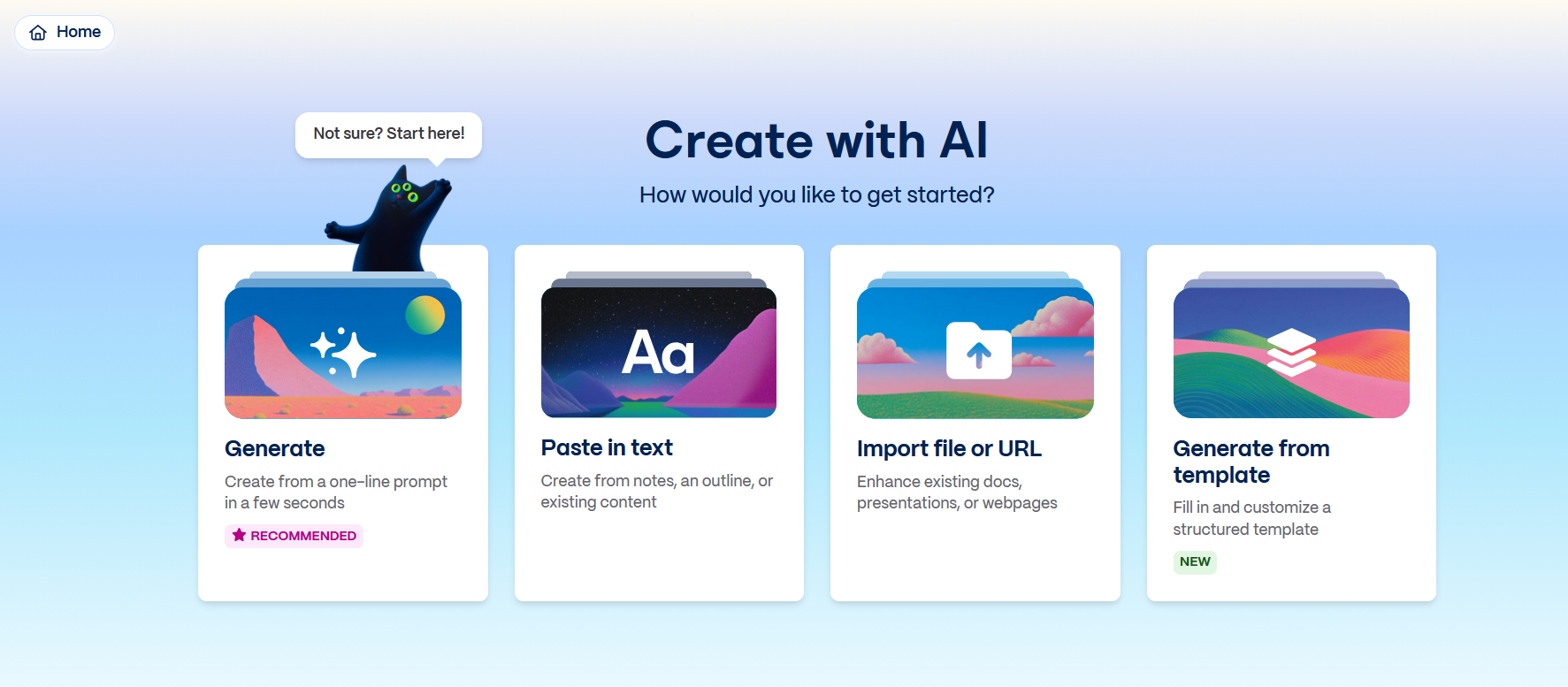
第 2 步:输入您的主题或大纲
补充简短要求或提示词——目标越清晰,生成的大纲就越紧凑合理。
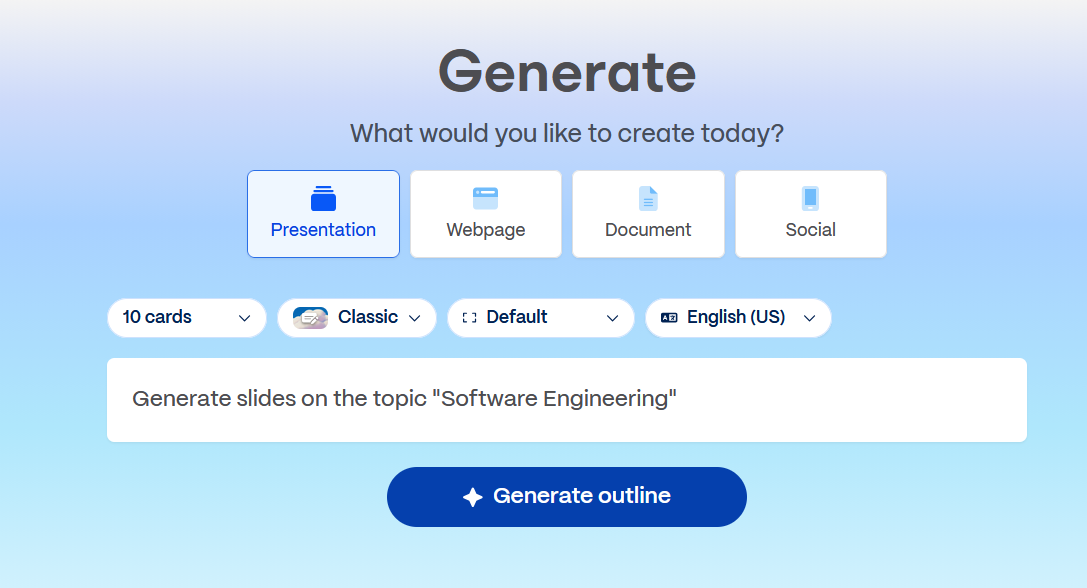
第 3 步:让 AI 为您梳理内容架构
Gamma 会自动将您的内容组织成条理清晰的大纲。
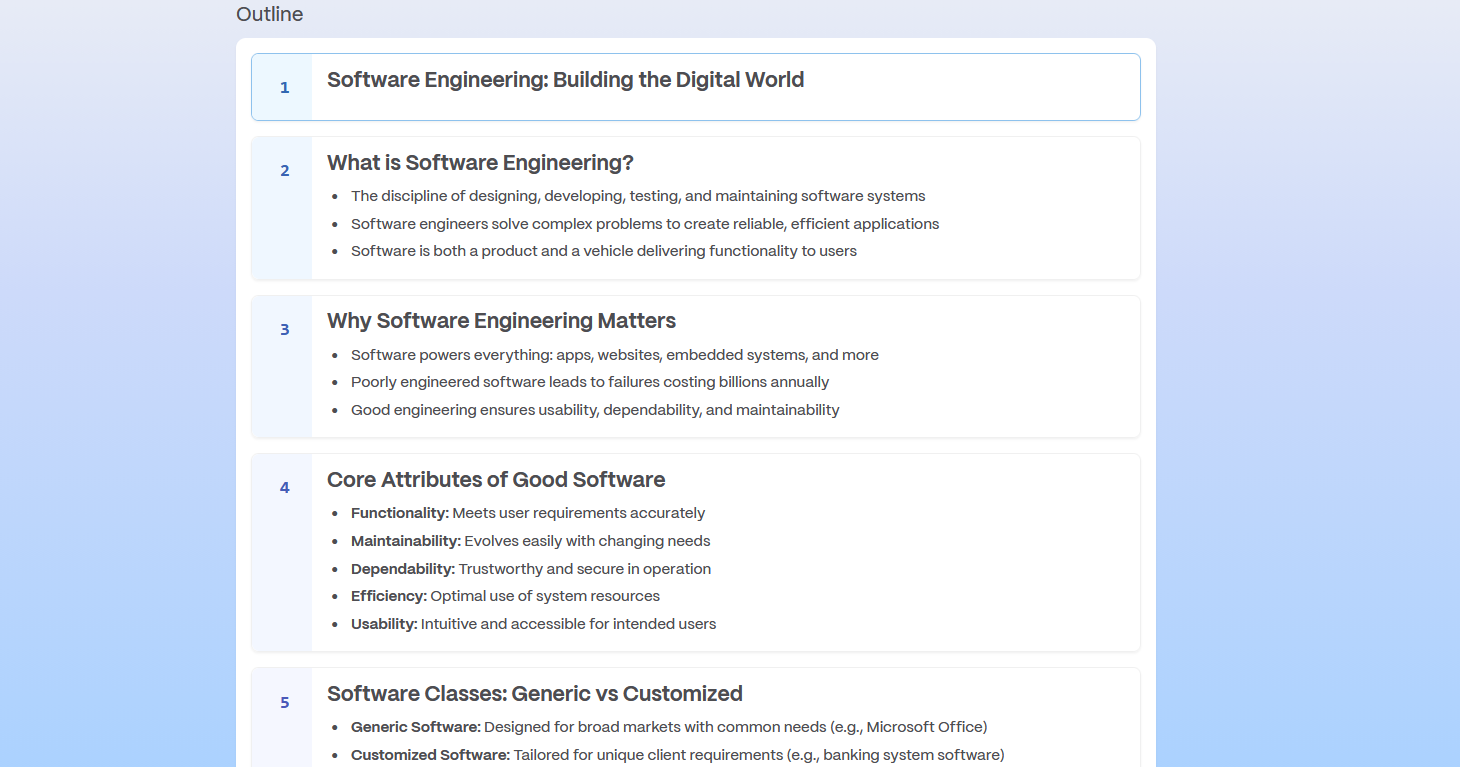
第 4 步:生成并调整文本及视觉风格
在编辑器内修改措辞、重排段落,并随意切换视觉主题。

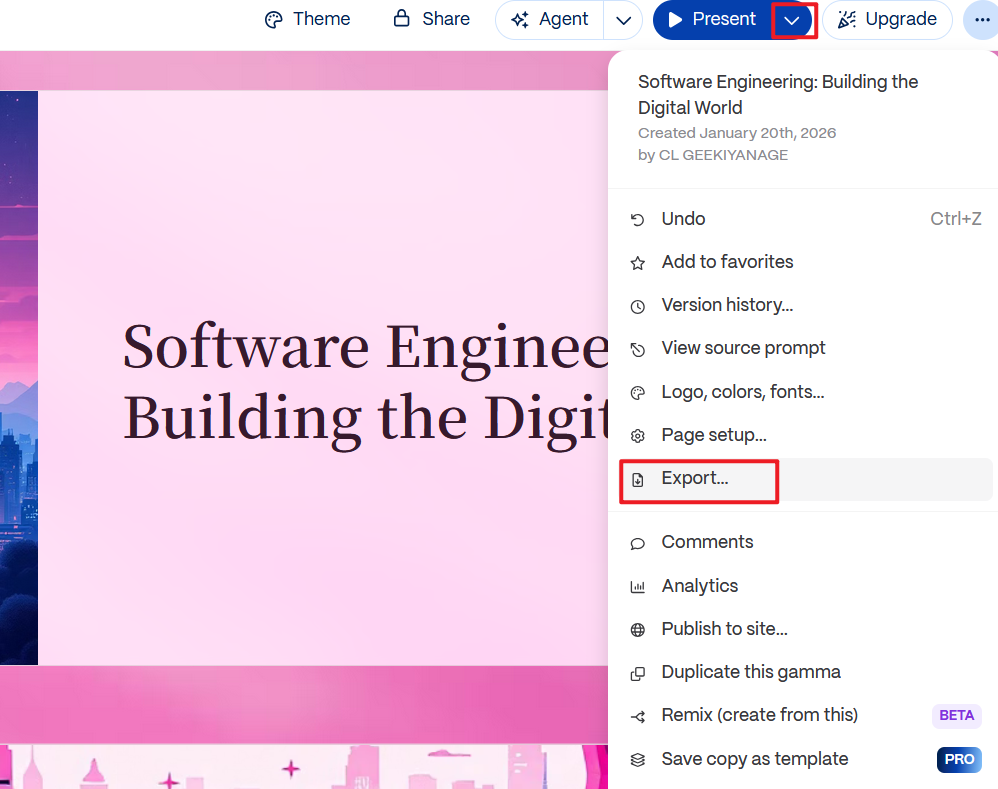
第 5 步:导出或在线演示
下载为 PPTX 文件,或直接在浏览器中开启演示。
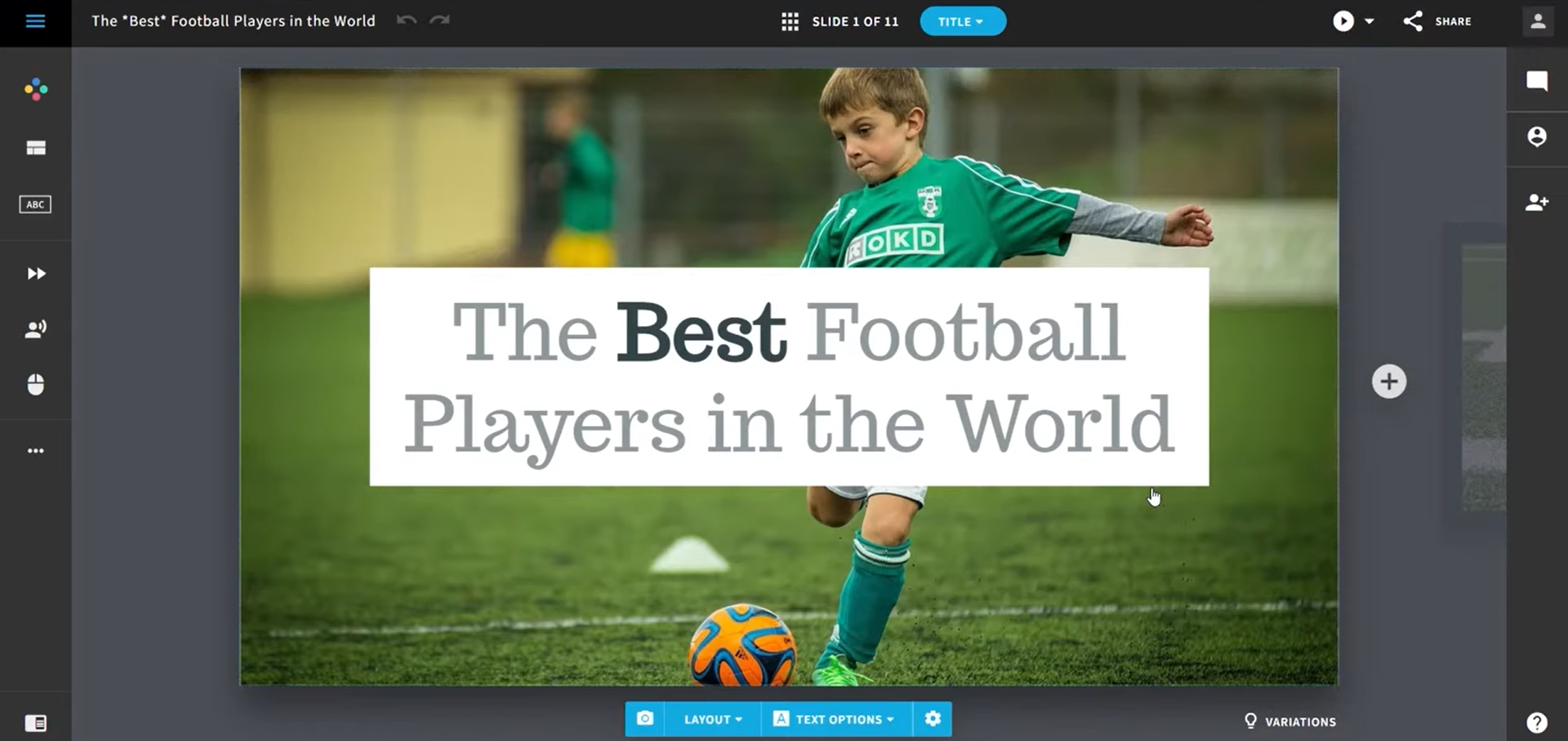
Beautiful.AI
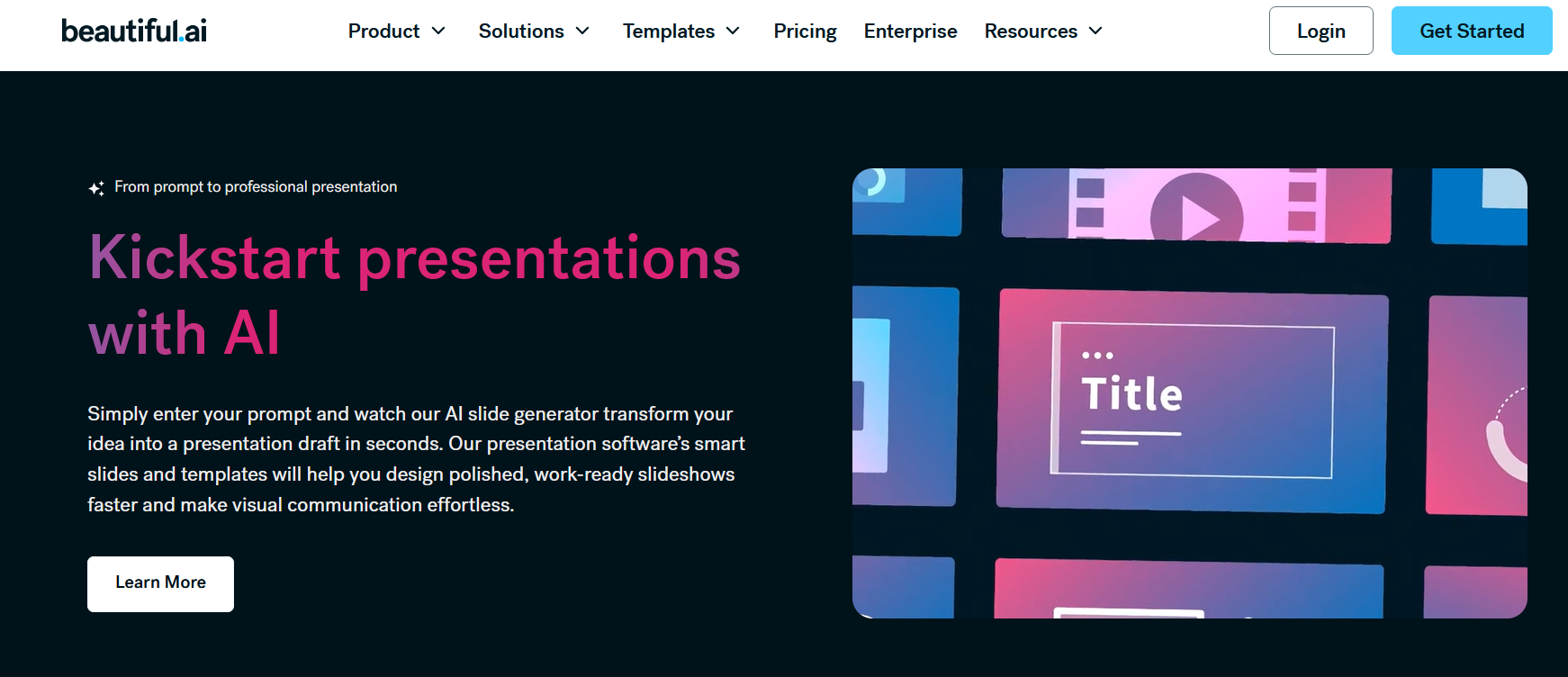
Beautiful.AI 能够随内容的增加自动调整排版布局——只需极少的手工操作,即可获得高度统一的视觉效果。
适用人群
适用于营销演示、高管汇报及精美的视觉型幻灯片,这些场景更看重整体一致性而非绝对自由的定制排版。
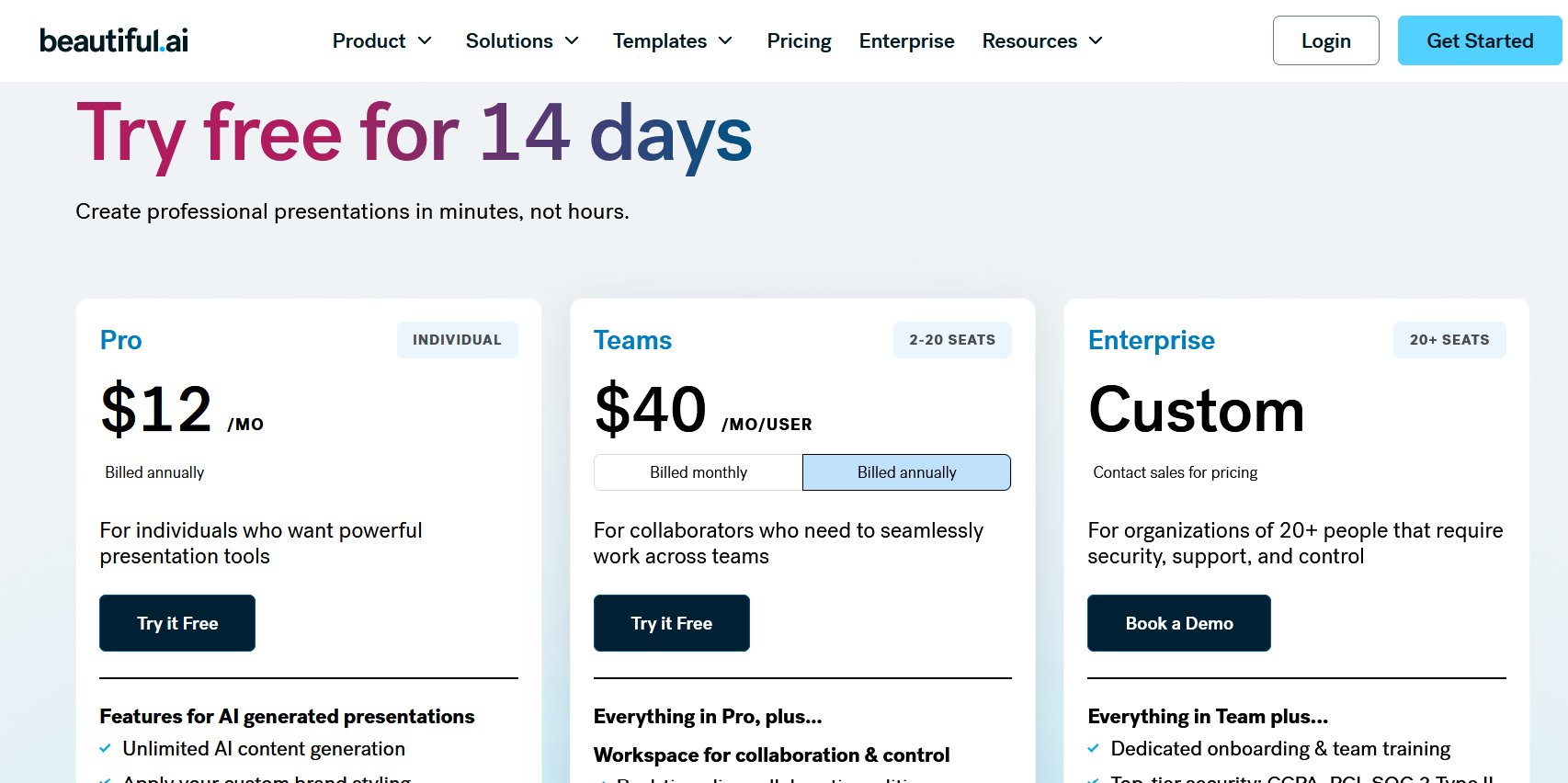
价格方案
- 需订阅付费计划方可解锁文件导出、品牌定制及高级功能。
核心功能
- 智能模板:随内容变动自动调整版式布局。
- 基于文本输入的 AI 辅助幻灯片创作。
- 内置丰富的图表、图解及可视化组件库。
- 专业的品牌控制功能,轻松统一字体、配色与 LOGO。
- 便捷的云端协作与分享机制。
仅提供有限试用——虽非完全免费,但如果您追求高品质、高一致性的排版,绝对值得一试。
适合在内容已准备就绪,且急需快速生成统一视觉效果的场景——但不适合追求自由灵活排版的用户。
优势
- 跨页面的强大视觉一致性。
- 彻底告别繁琐的对齐与间距调整工作。
- 只需少量输入,即可产出专业级成果。
- 营销推广与高管汇报的理想之选。
劣势
- 自定义排版的灵活性受限。
- 导出的 PPTX 文件二次编辑体验较差。
- 深度使用必须绑定订阅。
如何使用 Beautiful.AI
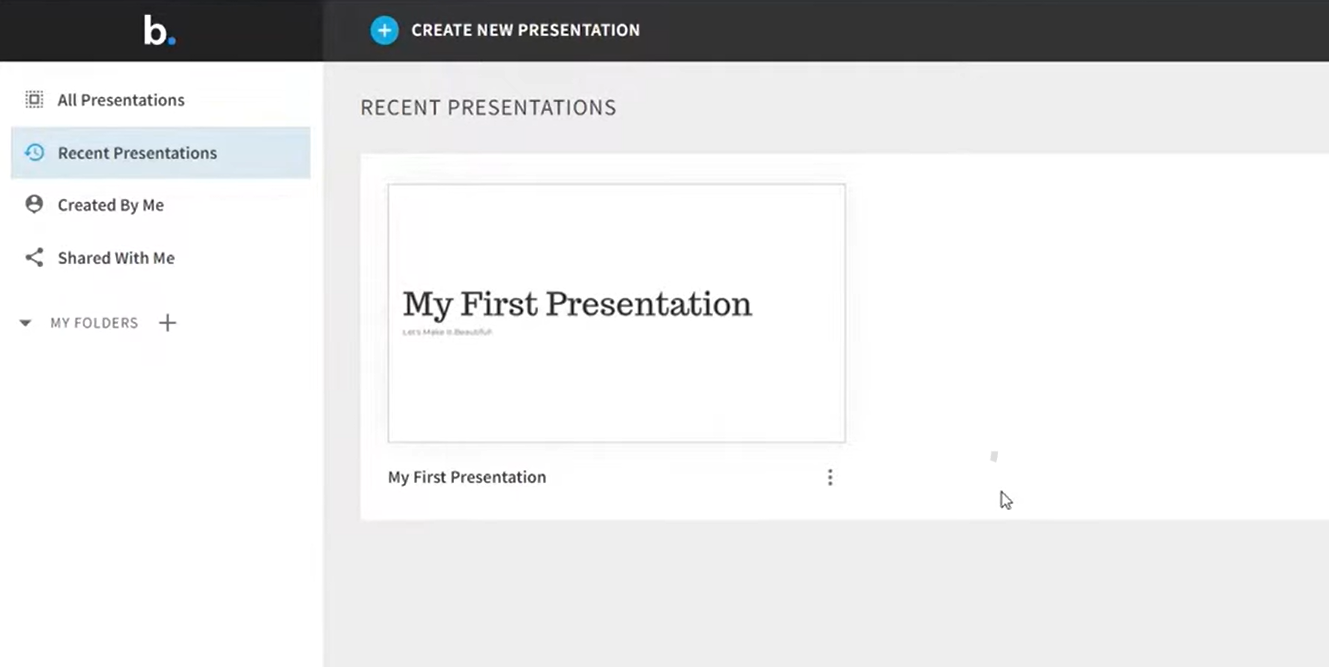
第 1 步:新建演示文稿
登录 Beautiful.AI 并创建一个全新的幻灯片。
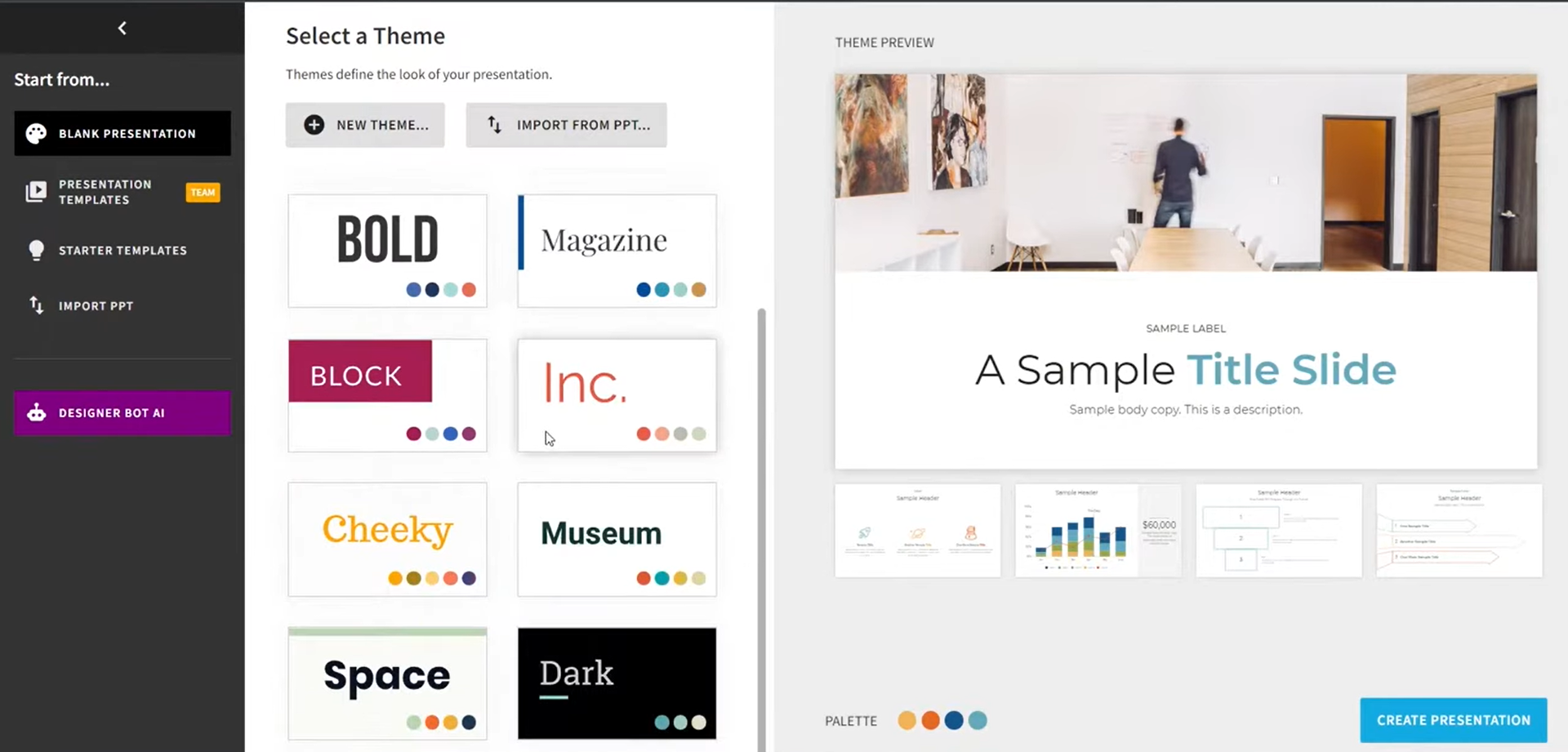
第 2 步:选择智能模板
挑选一款能够根据内容自适应调整布局的幻灯片模板。
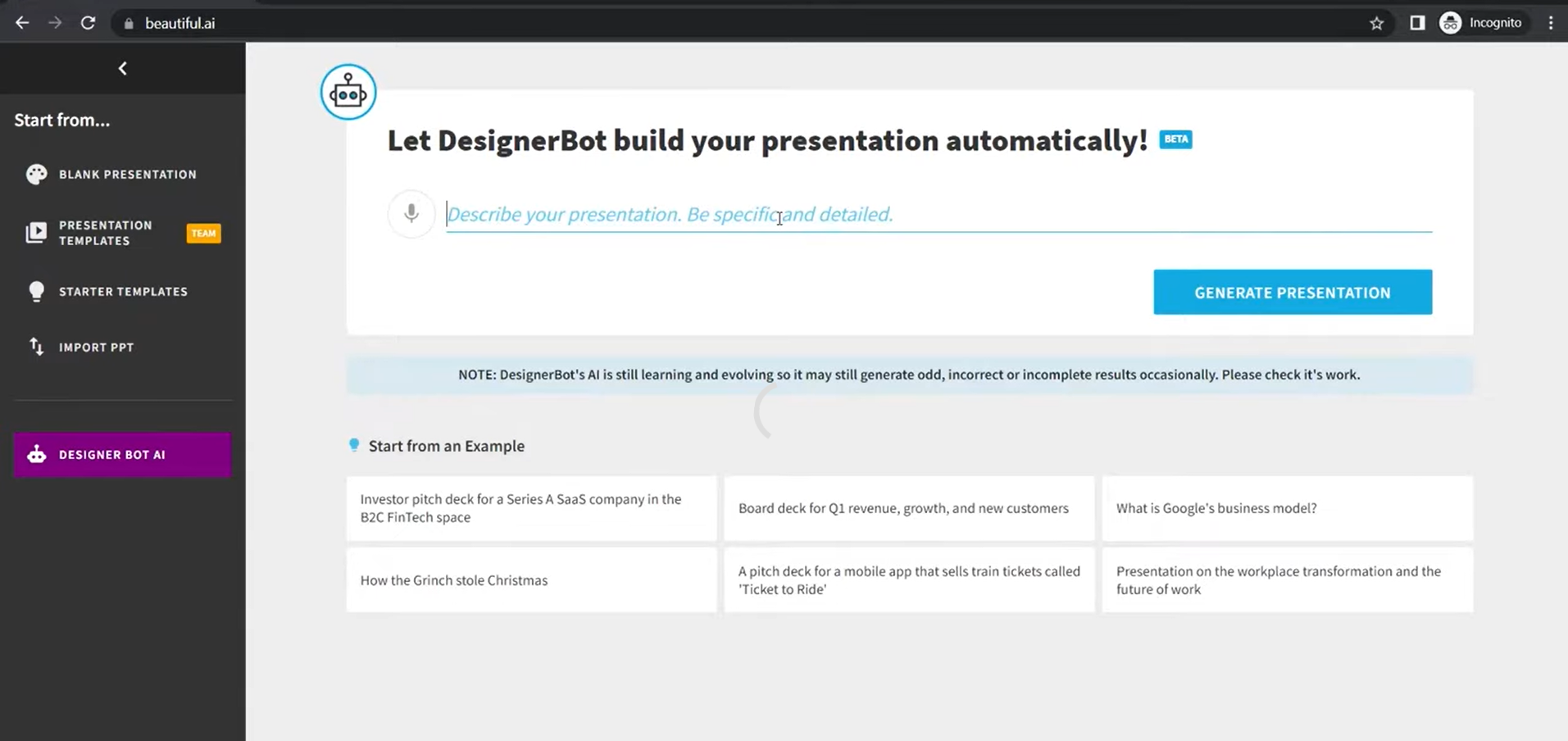
第 3 步:添加或生成内容
输入您的文本,或者让 AI 为您推荐幻灯片内容及视觉排版方案。
第 4 步:调整视觉元素
在模板的智能约束下,灵活修改图表、图片或图解。
第 5 步:导出文稿
将幻灯片下载为 PPTX 格式,或直接在线放映。
Plus AI
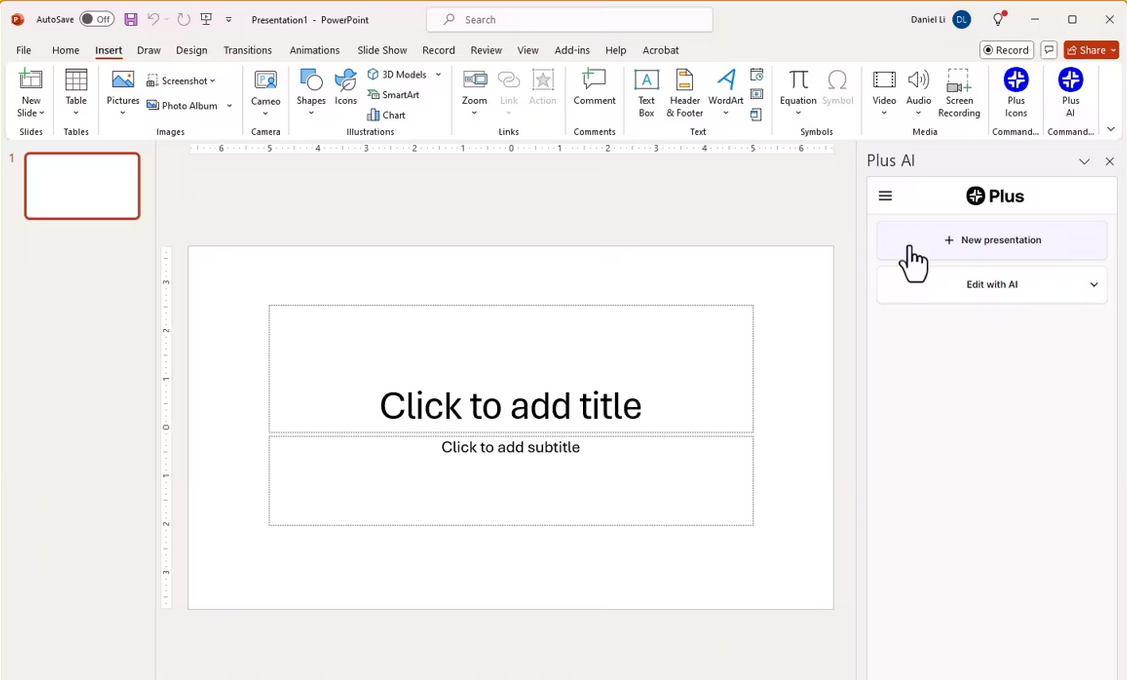
Plus AI 在 PowerPoint 和 Google Docs 的生态中植入了 AI 生成能力——不改变您的编辑器习惯,却能更快地获取结构化初稿。
适用人群
习惯于留在 PowerPoint 或 Google Slides 中的用户,借助 AI 扩展大纲,循序渐进地构建结构清晰的演示文稿。
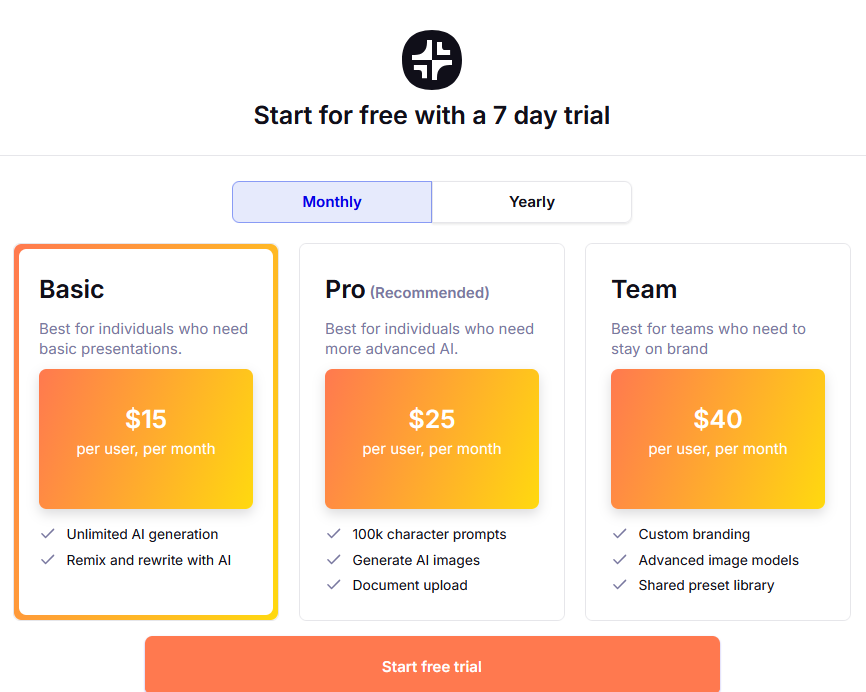
价格方案
- 需订阅付费计划以持续使用 AI 生成幻灯片功能。
核心功能
- 在 PowerPoint 及 Google Slides 内无缝生成 AI 幻灯片。
- 基于提示词的内容创作与页面内容扩写。
- 将大纲转换为富有逻辑层级的幻灯片页面。
- 原生演示软件环境下的全功能幻灯片编辑。
- 全面支持商业、销售及教育领域的演示需求。
提供试用体验;完整的 AI 权限需订阅付费计划。
作为一款生产力插件:无需离开 PowerPoint 或 Google Slides,即可将粗略的大纲一键扩写为精美的幻灯片。
优势
- 直接嵌入 PowerPoint 与 Google Slides 工作。
- 完美保持原生文件的兼容性。
- 极佳地平衡了智能自动化与人工编辑操作。
- 非常适合迭代式、渐进式的幻灯片创作。
劣势
- 需要依赖 PowerPoint 或 Google Slides 环境运行。
- AI 产出质量极大地依赖于提示词的清晰度。
- 与设计优先的平台相比,设计自定义能力相对有限。
如何使用 Plus AI
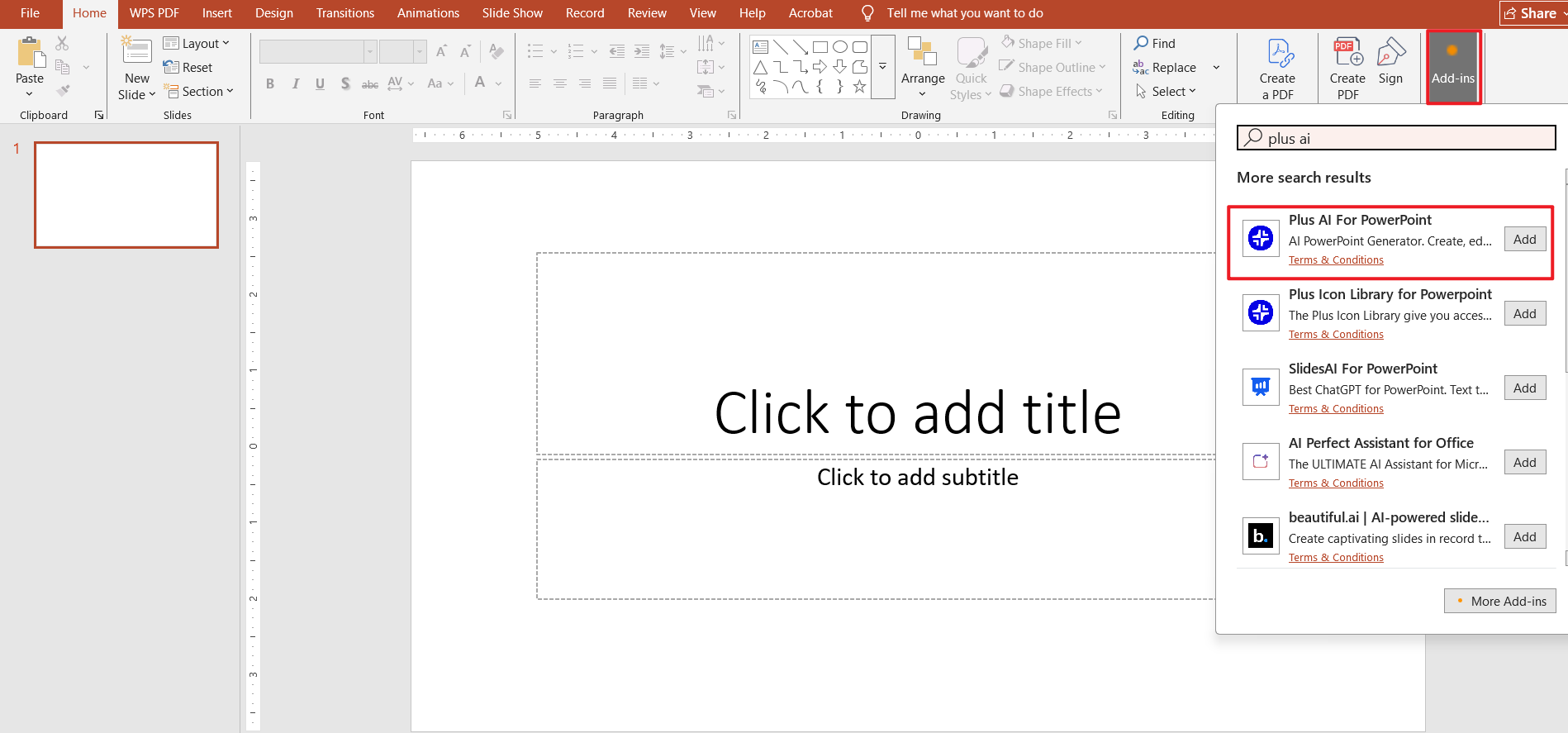
第 1 步:安装 Plus AI 插件
将 Plus AI 扩展程序添加到 PowerPoint 或 Google Slides 中。
第 2 步:打开现有或新建的演示文稿
启动您的幻灯片编辑器,打开需要借助 AI 辅助的项目。
第 3 步:输入提示词或大纲
描述您的主题、受众与结构——具体的提示词能显著提升生成的幻灯片质量。
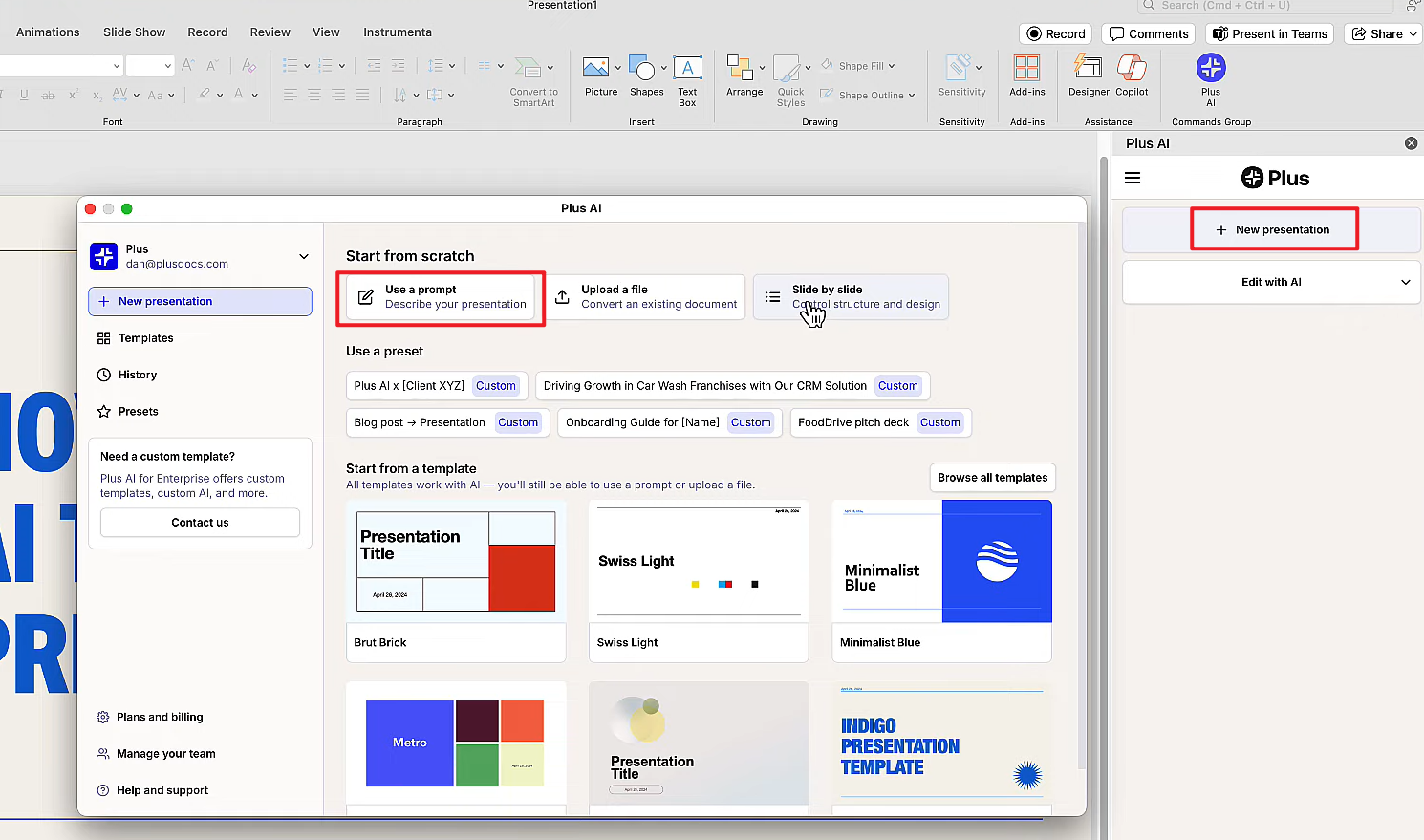
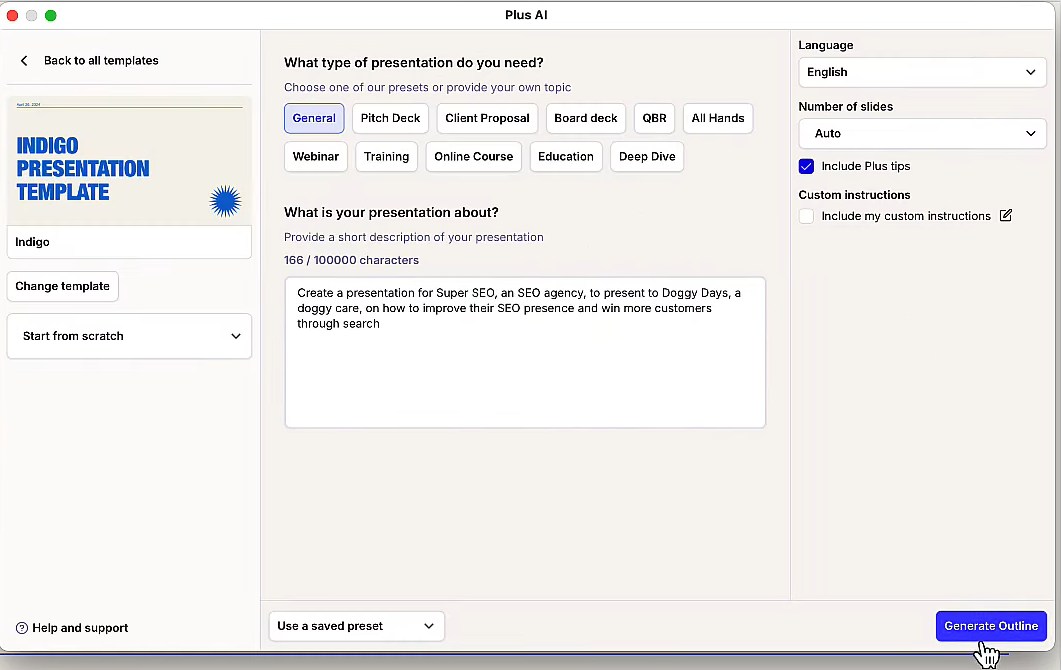
第 4 步:生成大纲与幻灯片
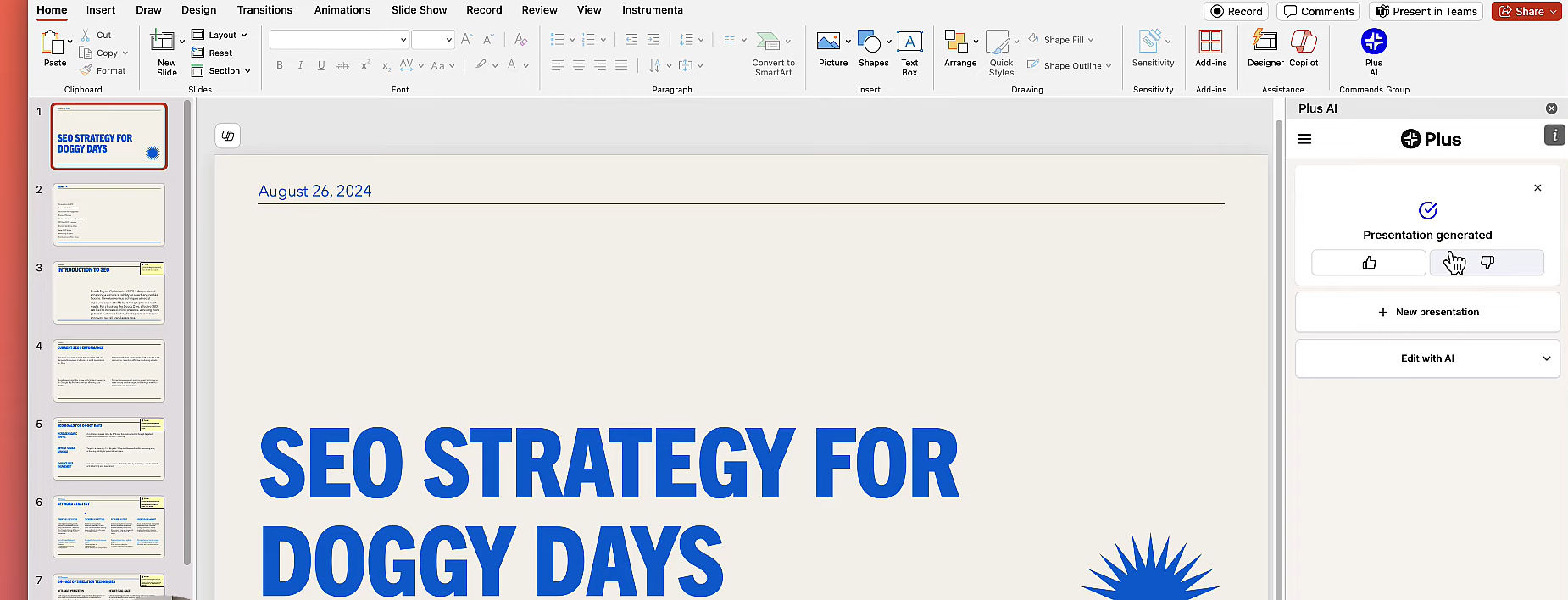
Plus AI 会将 AI 生成的幻灯片页面直接插入您的文档中。
第 5 步:润色并进行演示
使用您早已习惯的幻灯片工具随意修改文本、视觉元素及布局。
五大顶尖 AI 工具横向对比表
一目了然地对比 PPTX 导出能力、编辑掌控感、免费额度及其在日常工作中的适配度。
| 工具 | 适用场景 | PPTX 导出 | 编辑灵活性 | 免费政策 | 综合体验 |
|---|---|---|---|---|---|
| AI Slides | 拥有 100% Office 兼容体验的可编辑 AI PPT | 支持(原生且无限制) | 高 | 支持免费 | 一键极速生成,无拘修改——在 WPS 中打磨每一个细节 |
| Canva | 高颜值视觉系演示文稿 | 支持 | 中 | 支持免费 | 设计快捷,但内容通常需要深度润色 |
| Gamma | 侧重内容结构与故事叙事 | 支持 | 中 | 支持免费 | 大纲逻辑强悍,但排版控制较弱 |
| Beautiful.AI | 自动实现高度一致的视觉质感 | 支持 | 低 | 提供试用 | 极具设计感,但自定义空间受限 |
| Plus AI | 为传统幻灯片编辑器赋能 | 支持 | 高 | 提供试用 | 在 PowerPoint 内部循序渐进地创作幻灯片 |
核心亮点总结
- Canva 与 Beautiful.AI:出类拔萃的设计速度与精致感。
- Gamma:逻辑严密的大纲梳理与故事脉络。
- Plus AI:编辑器内直接赋能——提示词的精准度至关重要。
- AI Slides:在此次横测中唯一提供原生、无限制可编辑 PPTX 体验的选择——当其他“仅限导出”的工具打破了您的工作流时,它是最完美的解决方案。
何时应果断选择 AI Slides
当您需要的是一份全功能可编辑 AI PPT 而非静态导出文件时,请毫不犹豫地选择 AI Slides:它提供 100% Office 兼容的无限制编辑体验——一键极速生成后,依然能用 WPS 原生工具随意修改文本框、图片及排版布局。
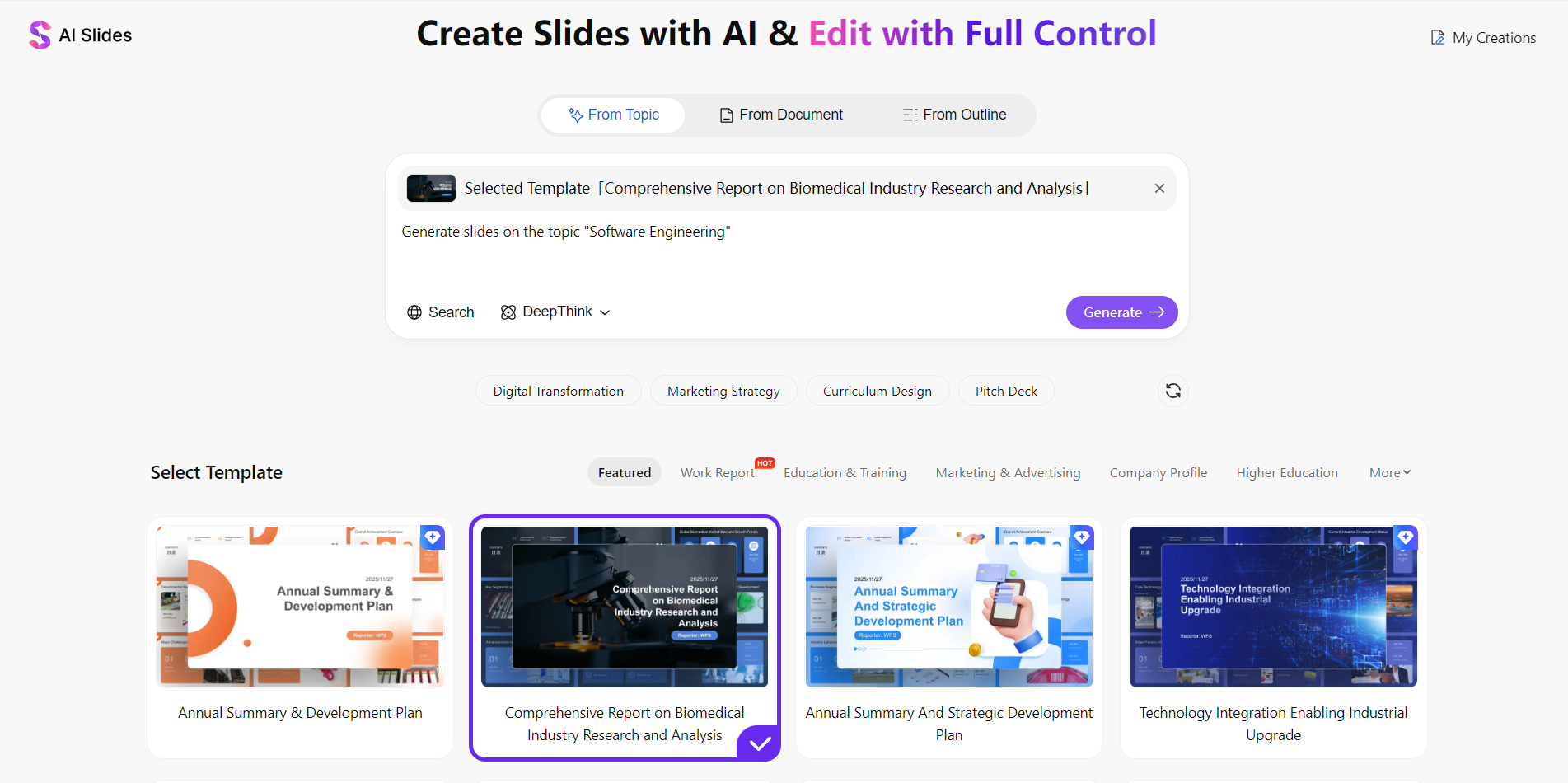
AI Slides 最适合谁
- 您需要的是完全可编辑的 AI 幻灯片——生成的内容在后续始终保持可修改状态,而非在导出后被锁死。
- 您渴望纯正的 Office 编辑体验——每一个工具与快捷键都如同您日常使用的 WPS 演示般顺手。
- 您希望在一个编辑器内同步打磨结构、视觉与演讲者备注——更享受不离开软件即可实现 AI 辅助润色的畅快感。
- 您习惯从输入主题、大纲或上传 Word/PDF 文件起步,并期望对生成的可编辑成果保持 100% 的掌控权。
特别适合商务职场、企业培训及学术领域的用户。他们评估 AI 幻灯片工具的标准在于:生成的作品能否在 Office 体系中保持绝对的可编辑性——而不仅仅是初稿出炉的速度。
它与那些“仅供导出”的 AI 工具究竟有何不同?
Canva、Gamma 等工具的旅程往往在您点击下载的那一刻便宣告结束——您不得不在其他软件中重新排版。而 AI Slides 彻底颠覆了“仅供导出”的局限:您的幻灯片自始至终安放在 WPS 演示的生态内,尽享 Office 级别的全能编辑特权。随心所欲地修改完毕后,再以零限制的姿态完美导出为 PPTX、PDF 或图片格式。
常见问题解答
涵盖文件导出、内容准确性、免费方案,以及哪些用户能从 AI 幻灯片工具中获得最大收益。
总结:为您的工作流挑选最佳工具
没有哪一款工具能通吃所有场景。需要能在 Office 中完美编辑的 AI 幻灯片?选 AI Slides。追求视觉上的惊艳与速度?Canva 或 Beautiful.AI 是您的首选。看重逻辑严密的大纲梳理?选 Gamma。已经习惯留在 PowerPoint 里工作?Plus AI 最懂你。
免费体验 AI Slides
渴望拥有全功能 Office 编辑特权的 AI PPT?立刻下载 WPS Office 免费体验 AI Slides——一键极速生成,打破修改限制,轻松拿捏每一个展示细节。
