
在 PDF 上繪圖
輕鬆新增曲線、線條與圖形
- 在任何 PDF 檔案中,隨心所欲地加入手繪圖畫與標記。
- 插入圖形、線條和箭頭,輕鬆標示關鍵資訊。
- 使用螢光筆、底線和刪除線來標記文字。
- 在 Windows、Mac 和行動裝置上都能流暢運作。
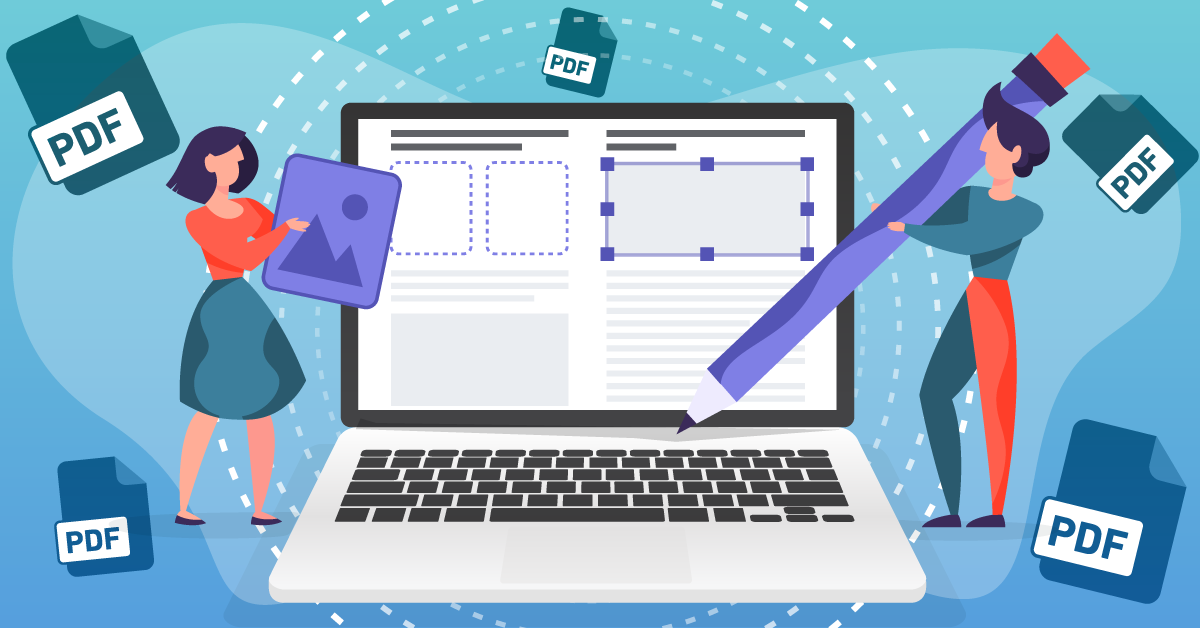
使用 PDF 繪圖編輯器,釋放您的創造力
WPS Office 提供一套完整又直覺的工具,幫助您輕鬆地在 PDF 文件上繪圖、註解和標記。
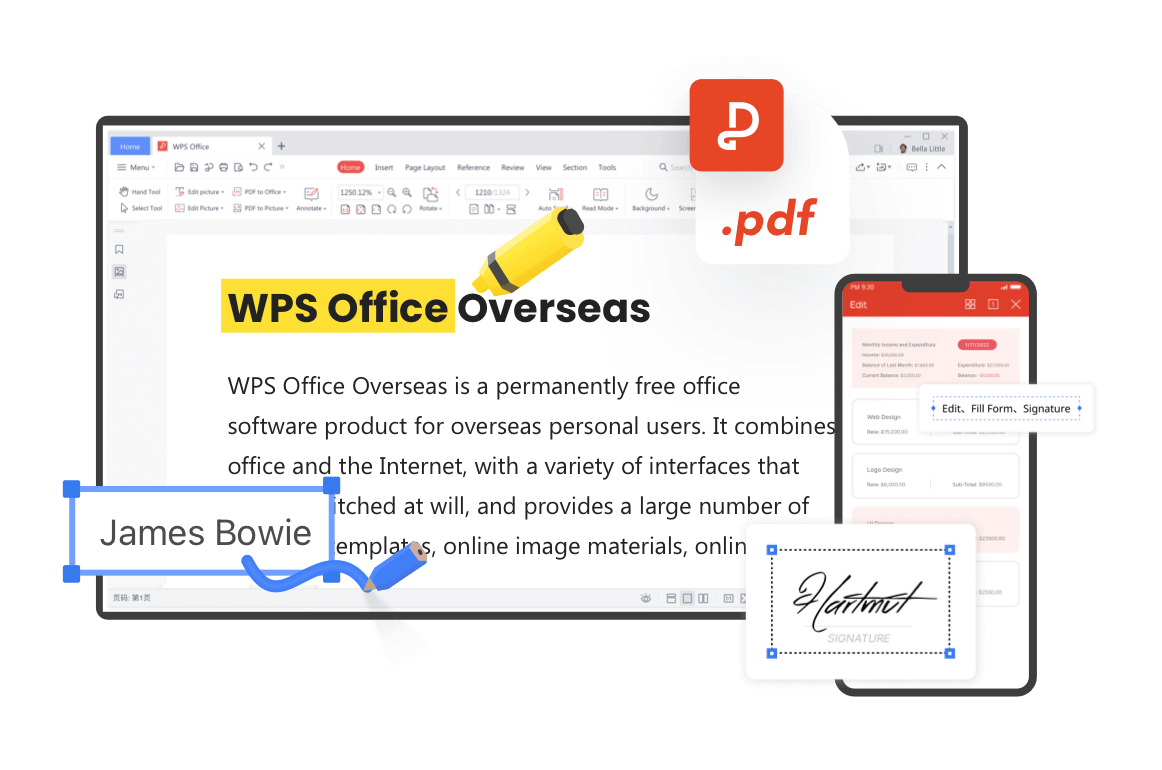
手繪圖畫直送 PDF
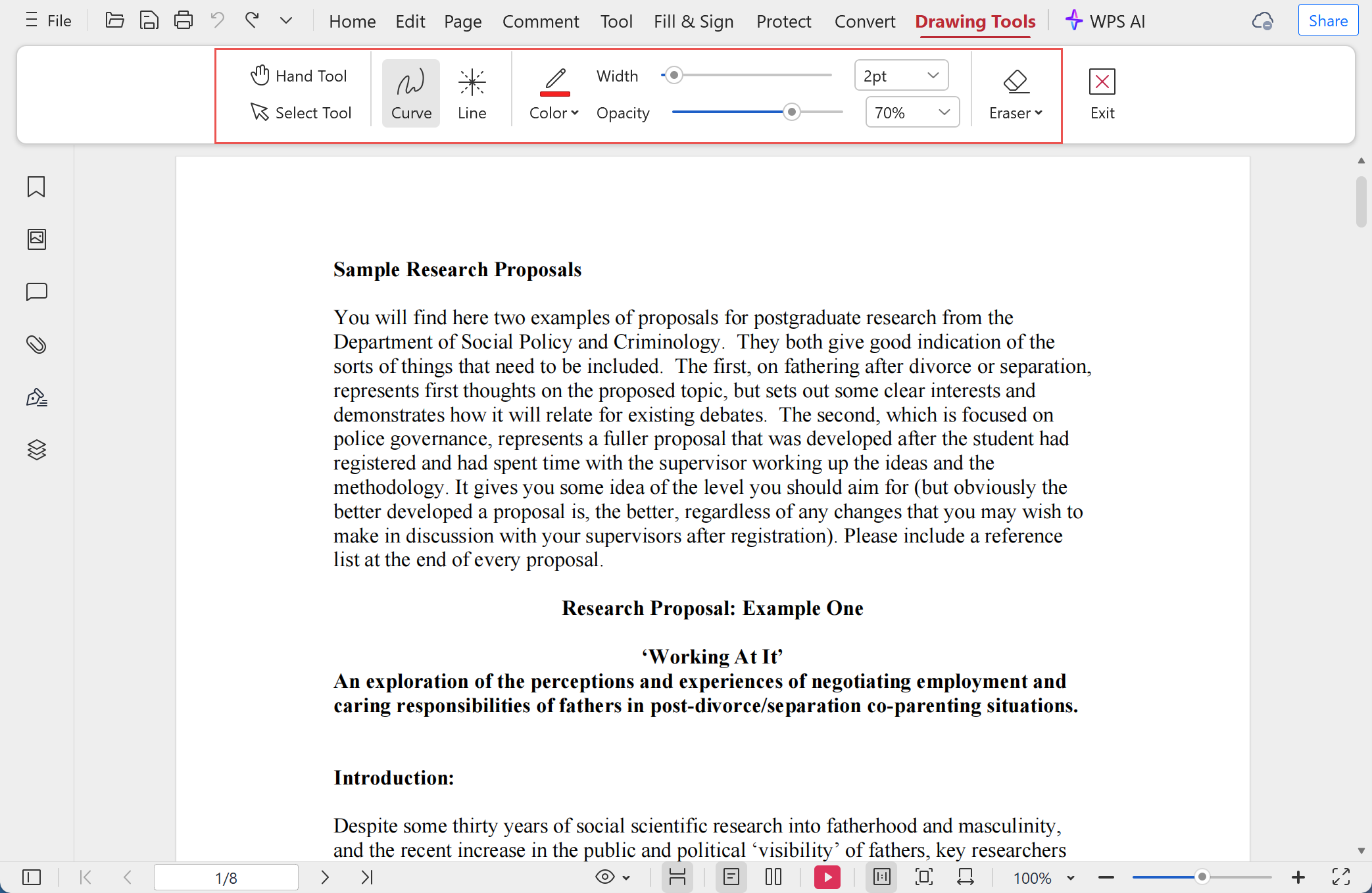
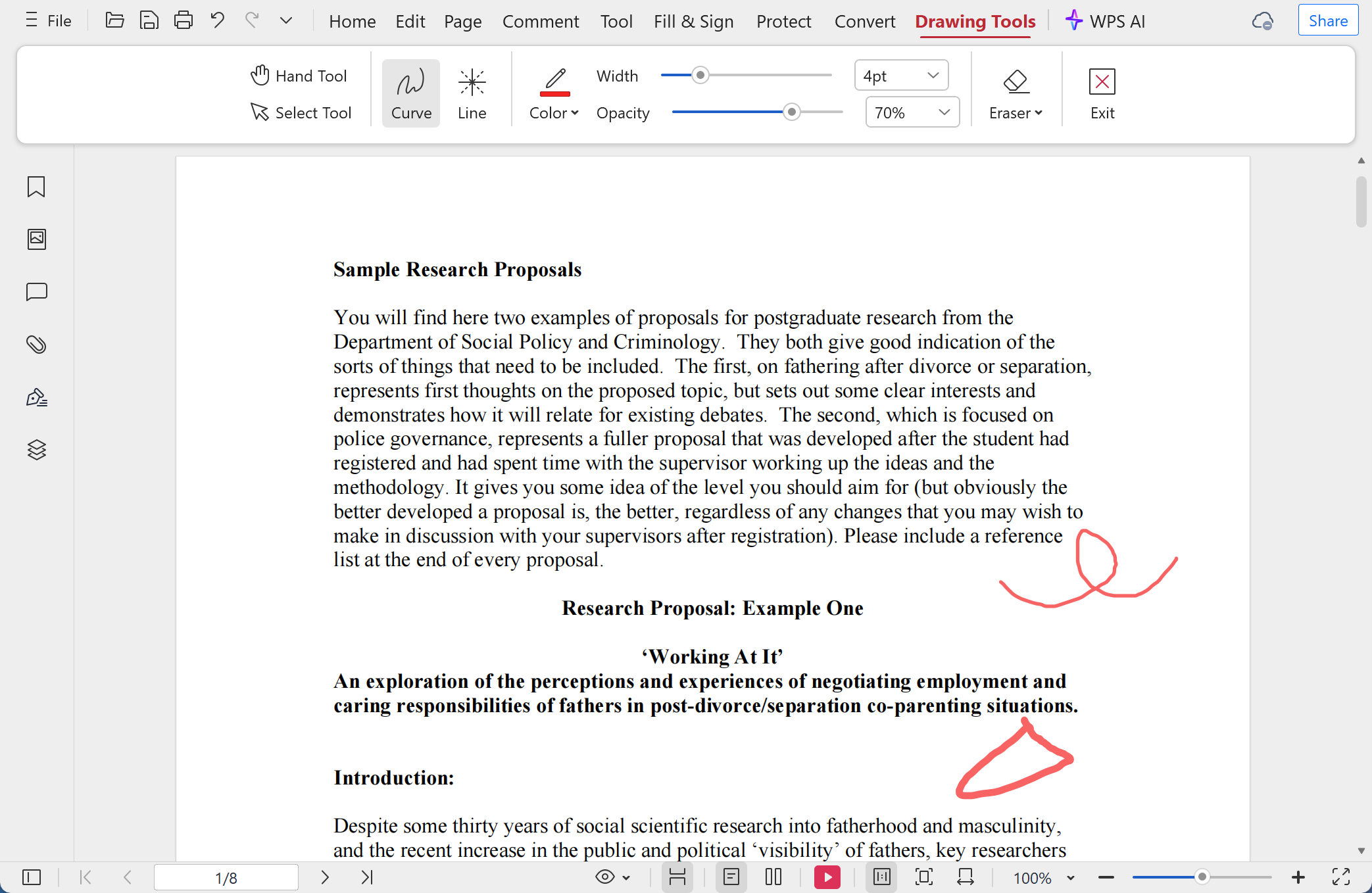
- 使用畫筆工具自由繪圖、新增草圖或書寫筆記。
- 輕鬆將您的個人簽名加入合約與表單。
- 自訂墨水顏色與粗細,打造完美的註解。
- 使用簡單的編輯工具,即可清除或修改您的繪圖。
幾何圖形與箭頭
- 插入圓形、方形和矩形,框住重要內容。
- 使用線條和箭頭指向特定元素或顯示關聯。
- 調整圖形大小、顏色和邊框樣式,讓內容更清晰。
- 快速建立具專業水準的圖表和標記。
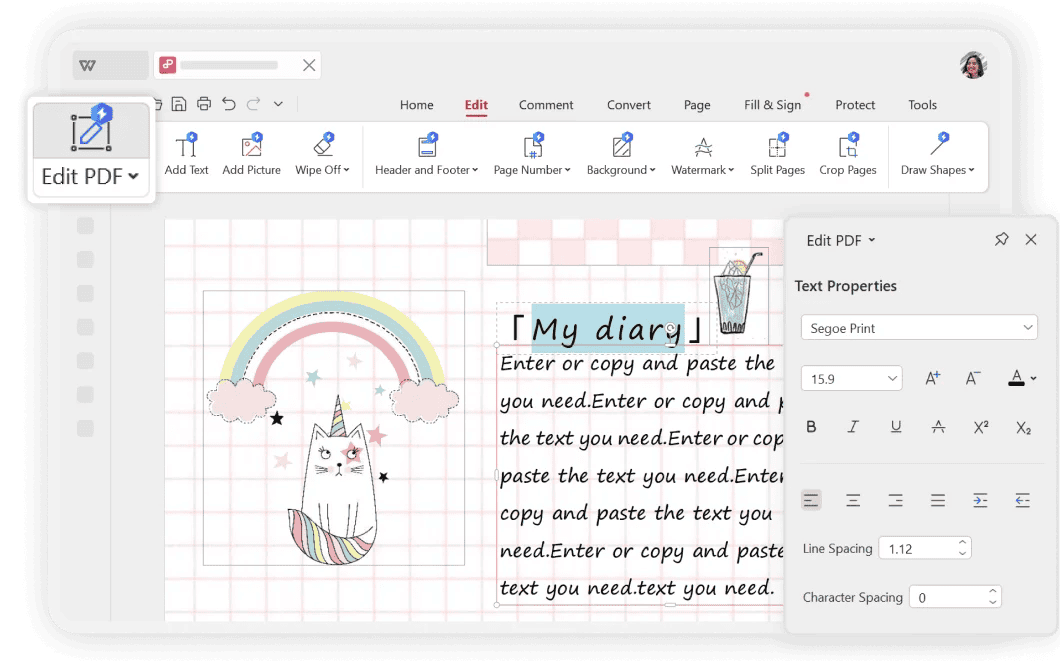
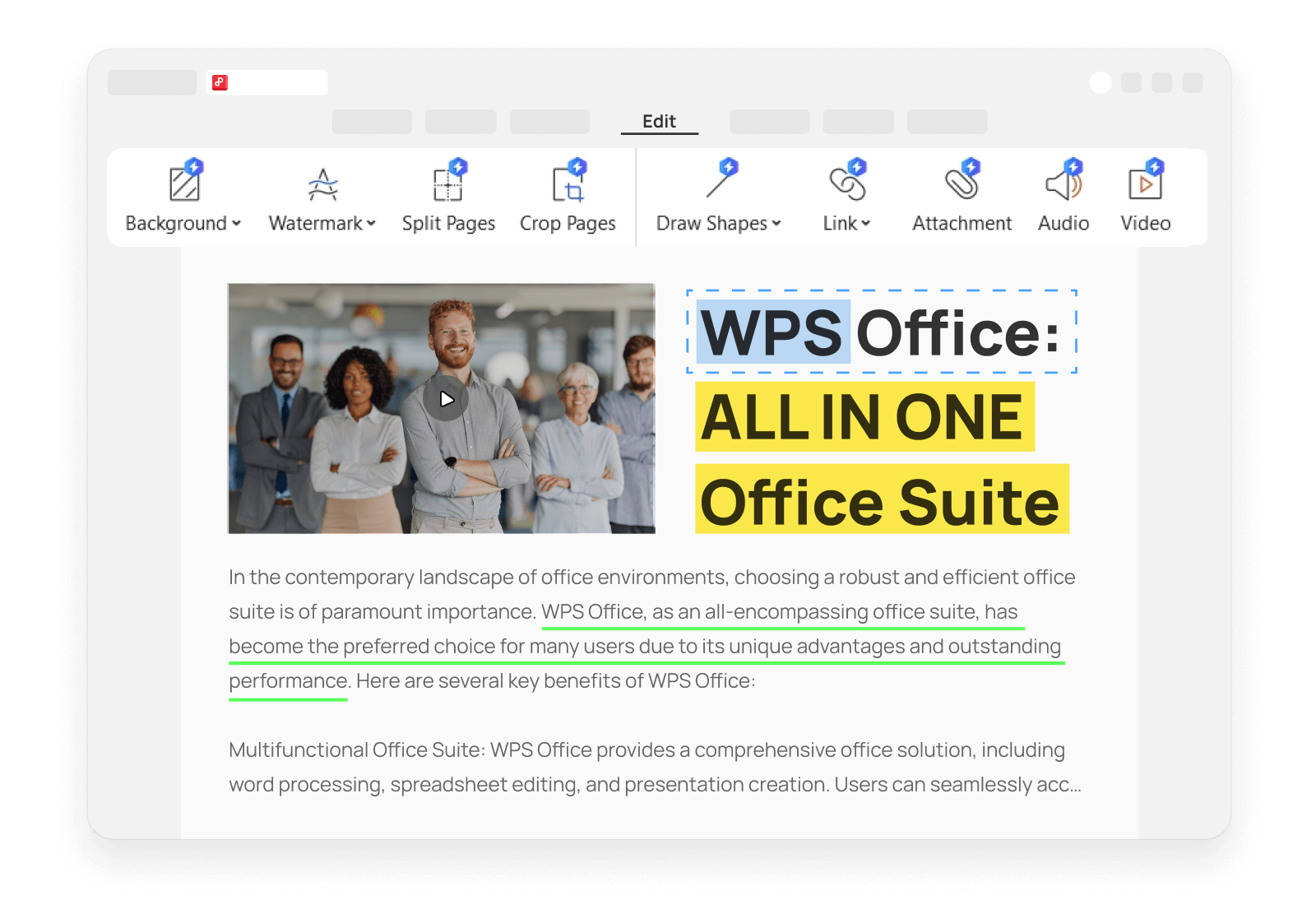
文字標記與註解
- 用螢光筆標示重要段落,以便快速參考。
- 為文字加上底線或刪除線,以建議編輯或刪除。
- 新增文字方塊和便利貼,留下詳細的意見回饋。
- 非常適合審閱文件及與團隊協作。
通用相容性
在 Windows、Mac、Linux、iOS、Android 或任何網頁瀏覽器上,都能在 PDF 中繪圖。
直覺好用的工具
使用者友善的介面,讓每個人都能輕鬆繪圖與註解。
高保真輸出
您的繪圖和註解會以高品質儲存,確保文件完整性。
專業人士如何使用我們的 PDF 繪圖工具
看看學生、設計師和管理人員如何透過在 PDF 上繪圖來提升生產力。

Maria S.
學生
「WPS PDF 的繪圖工具真是救星。我用它來標示重點概念,並直接在課堂投影片上做筆記。這讓學習效率大大提升。」

John D.
建築師
「我經常需要在藍圖和設計樣稿上做標記。能夠在 PDF 上繪製精確的線條、圖形並新增註解,為我省下了與團隊來回溝通的好幾個小時。」

Sarah K.
內容編輯
「以 PDF 格式校對版面是我的日常工作之一。繪圖和文字標記工具非常直覺,能讓我為設計師提供清晰的視覺回饋。」
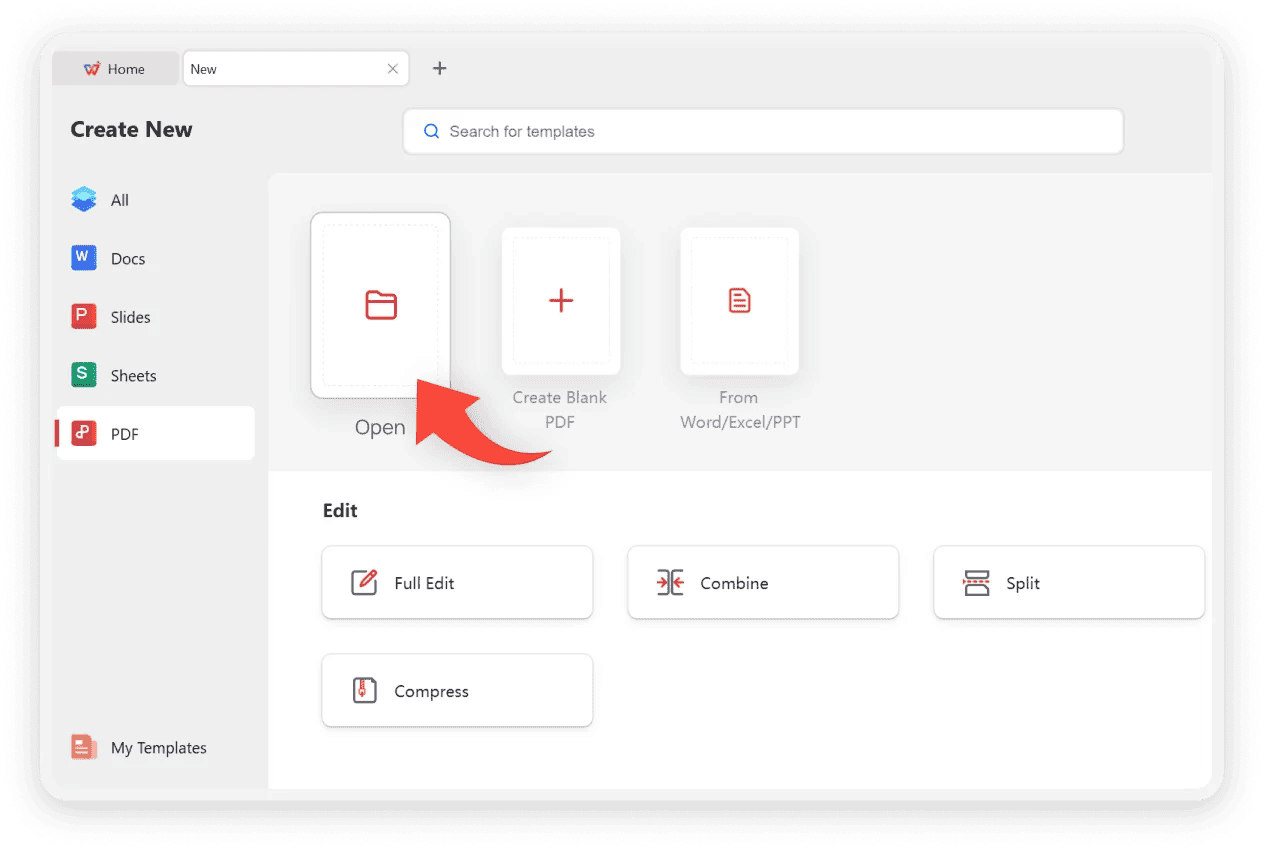
只需 3 個簡單步驟,即可在 PDF 上繪圖
只需點擊幾下,即可開始使用我們免費的 PDF 繪圖工具。
探索更多免費 PDF 工具
探索 WPS Office 中包含的全套免費 PDF 工具,有效管理您的文件。
常見問題
尋找有關在 PDF 檔案上繪圖的常見問題解答。
準備好在 PDF 上繪製線條了嗎?
立即取得我們免費的 PDF 繪圖編輯器和全套辦公軟體,簡化您的工作流程。
多功能 PDF 套件
在同一個地方完成繪圖、編輯、轉換和簽署。
100% 安全
您的文件在您的裝置上安全處理。
提升生產力
加快文件審閱與協作速度。