
为 PDF 添加图章
即时 PDF 盖章:轻松标记
- 使用“已批准”、“草稿”或“机密”等图章标记文档状态。
- 应用可自动添加当前日期、时间和作者的动态图章。
- 使用您的公司徽标或任何个人图片创建自定义图章。
- 安全离线地为单个或多个页面添加图章。
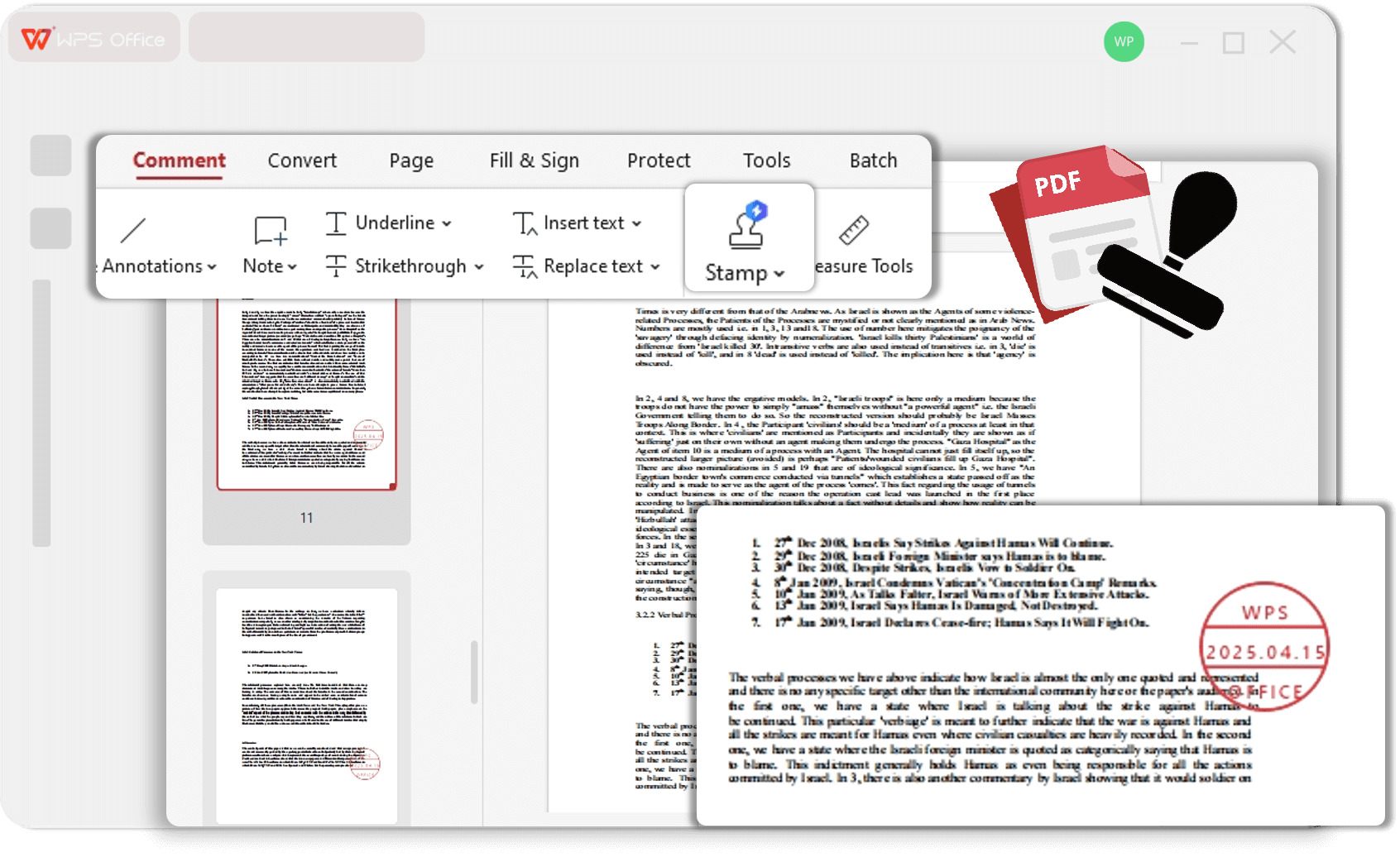
您的终极 PDF 数字图章制作工具
探索功能强大且灵活的盖章工具,专为简化您的文档管理工作流而设计。
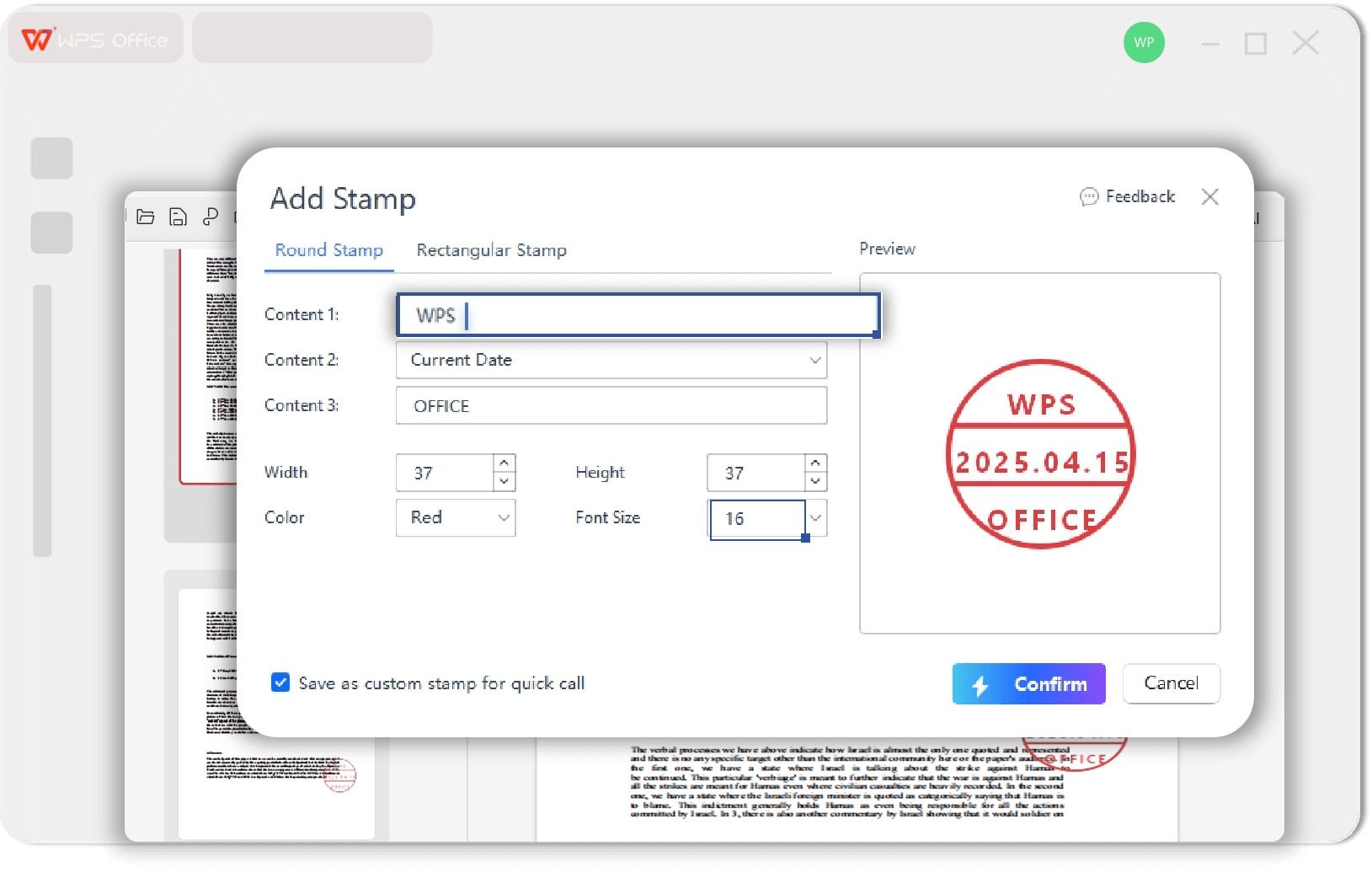
动态 PDF 图章创建器
- 自动插入当前日期、时间和用户信息。
- 是跟踪文档审阅周期和审批时间戳的理想选择。
- 通过自动化数据录入,确保记录准确无误。
- 可选择多种日期和时间显示格式。
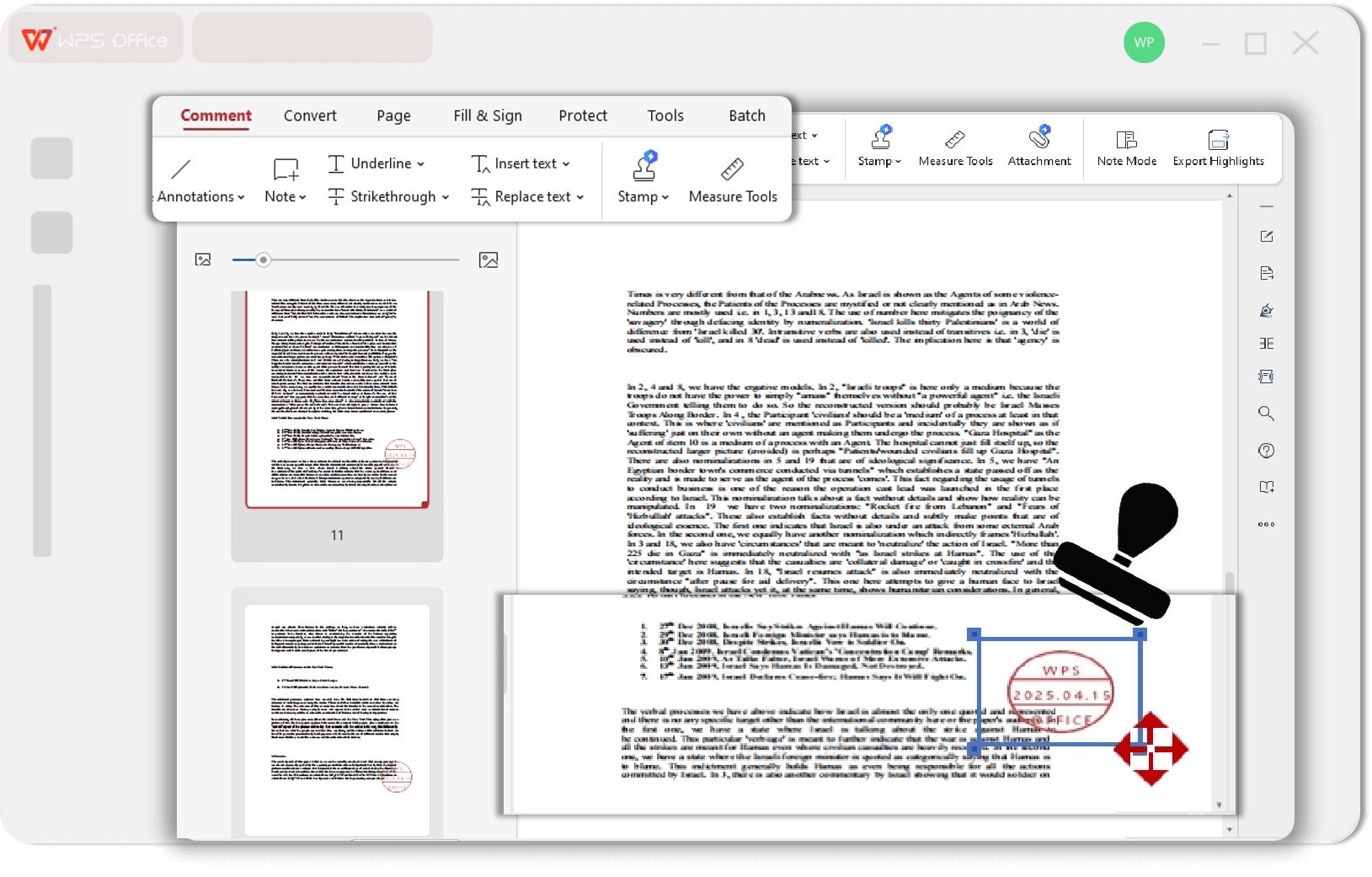
自定义专业 PDF 图章
- 上传您的公司徽标、签名或任何图片来创建图章。
- 支持 PNG、JPG 和 GIF 等常用图片格式。
- 在所有商业文档中保持品牌形象的一致性。
- 保存您的自定义图章,以便快速、轻松地重复使用。
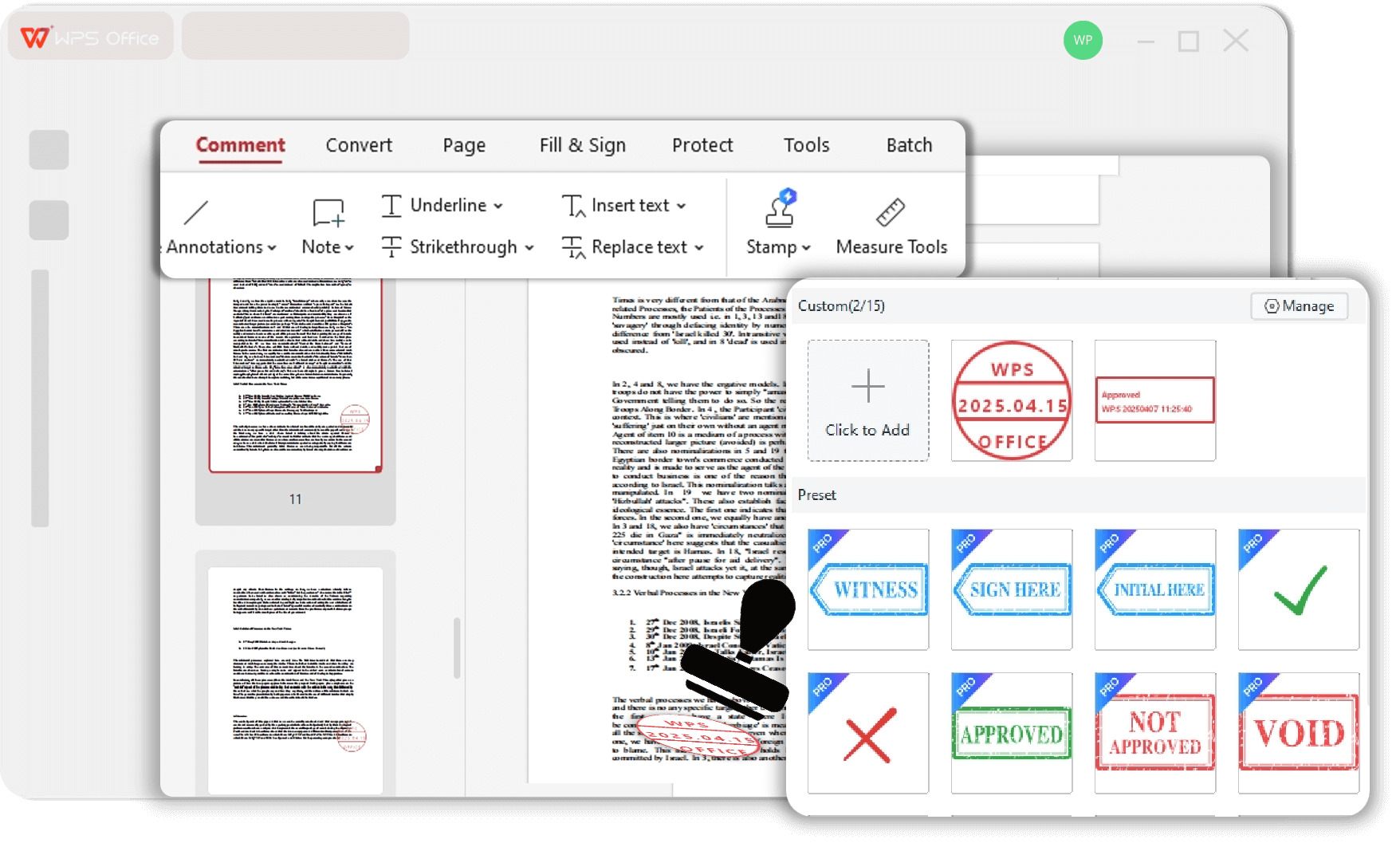
精选 PDF 图章模板
- 获取大量适用于商务场景的预制图章。
- 包含“已批准”、“机密”、“草稿”和“最终版”等常用图章。
- 无需从头创建,即可快速标记文档状态。
- 所有图章均经过专业设计,确保沟通清晰简洁。
专业外观
规范文档工作流程,增添专业性。
批量处理
一次性将同一图章应用于多个页面或文档,节省时间。
安全与离线
无需上传到云端,即可为敏感文档添加图章。
专业人士的 PDF 盖章选择
各领域用户信赖 WPS Office,以高效管理其文档工作流。

Sarah J.
项目经理
“‘已批准’和‘已审阅’图章彻底改变了我们团队的工作流程。它使跟踪文档状态变得异常清晰。”

Michael R.
法律助理
“我经常在法律文件上使用‘机密’和自定义日期图章。这是确保合规性和记录保存的必备工具。”

David K.
自由职业者
“用我的徽标创建自定义图章简直太容易了。它为我以 PDF 格式发送的所有发票和提案增添了专业感。”
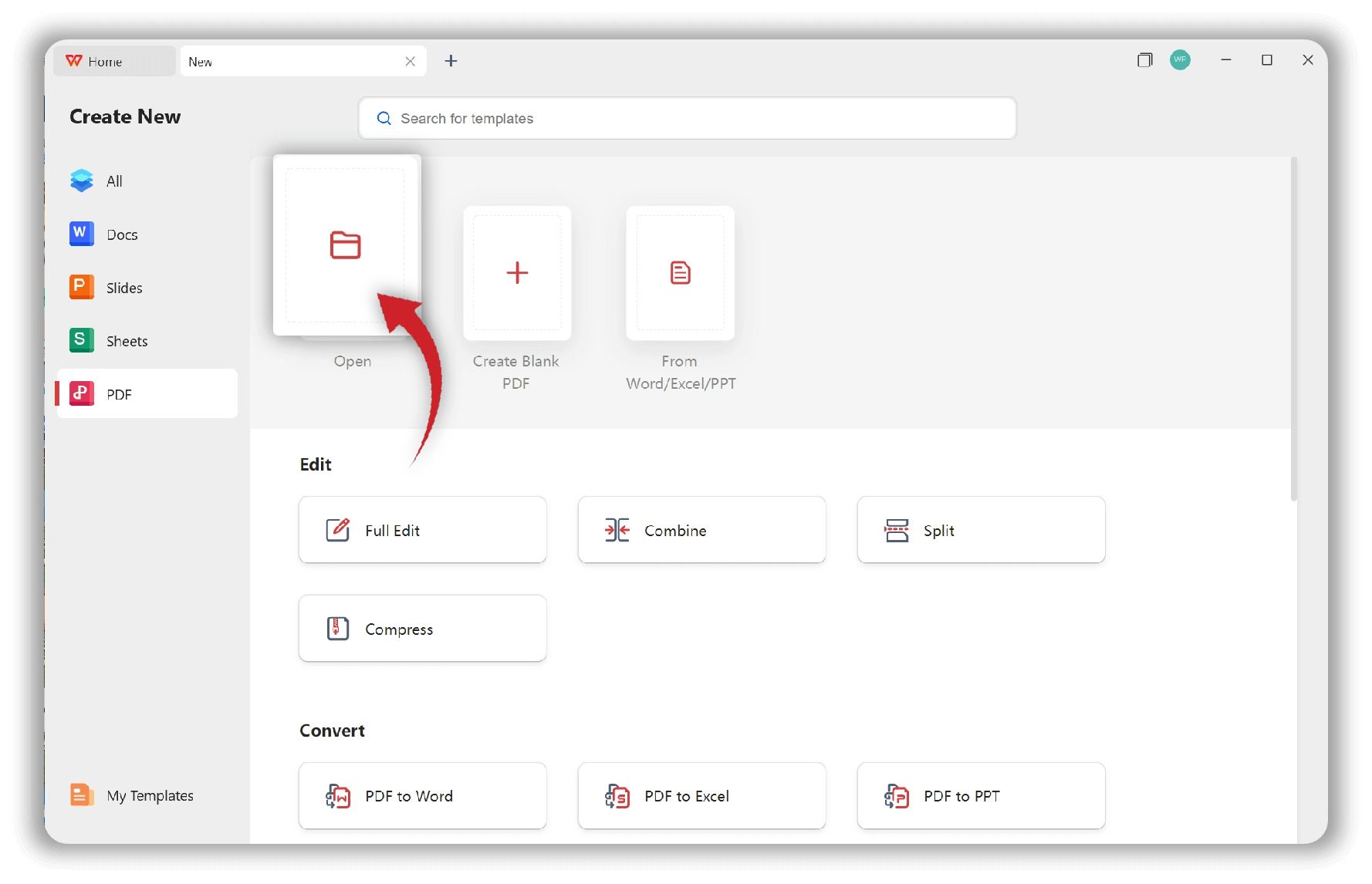
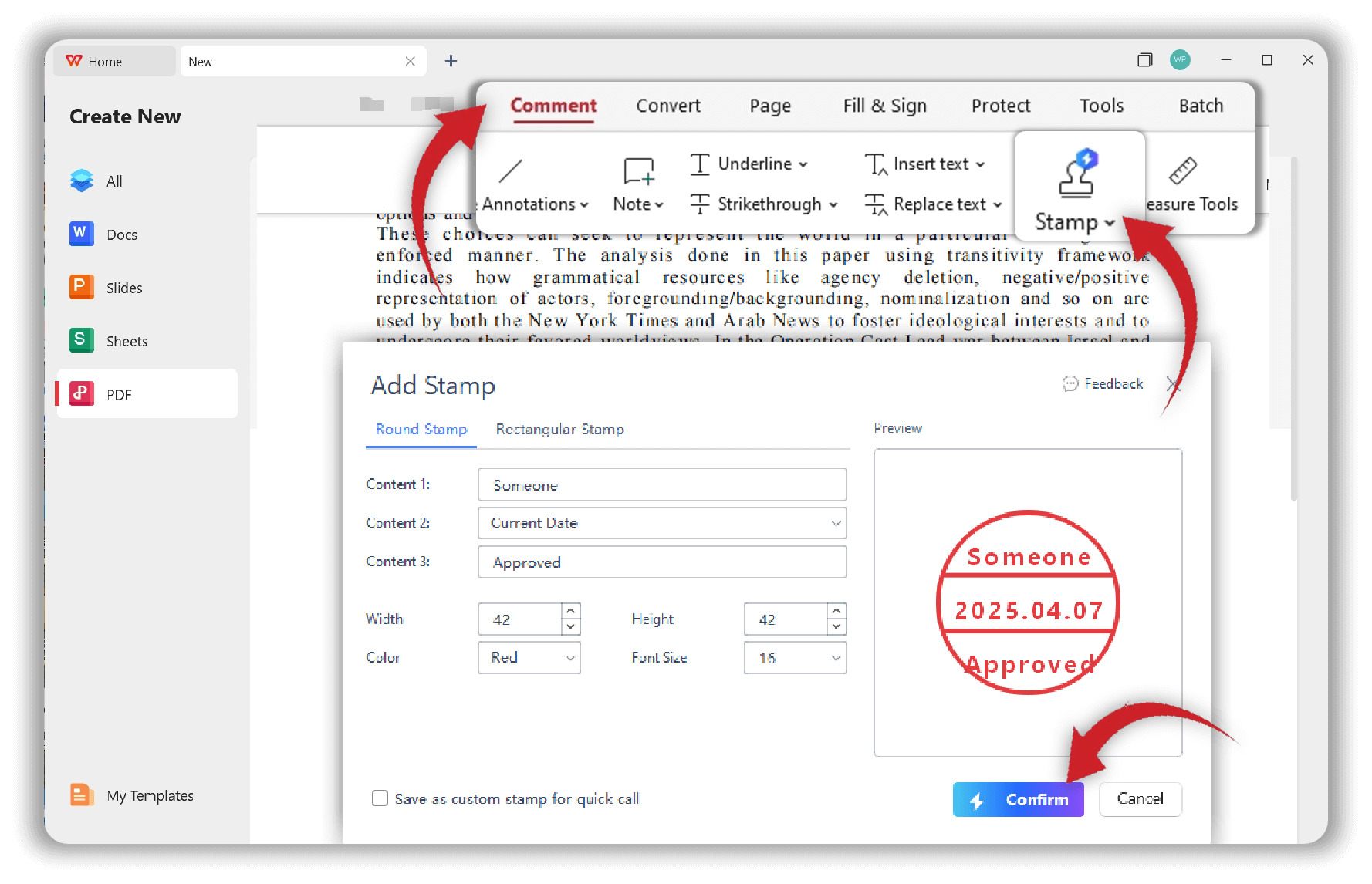
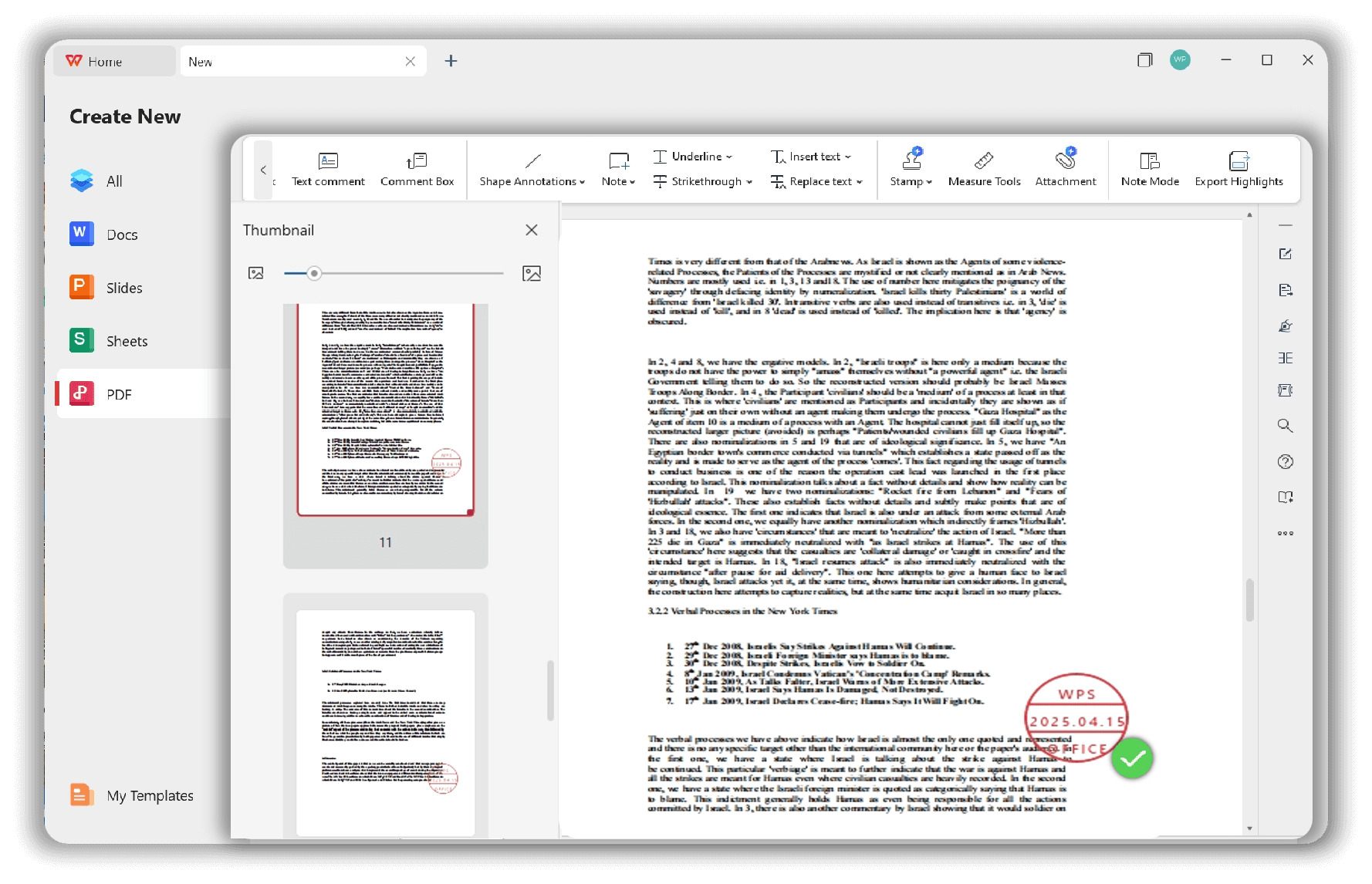
如何在 PDF 上添加图章:简单 3 步
借助我们友好的用户界面,不到一分钟即可开始为您的 PDF 文档盖章。
关于 PDF 图章的常见问题
查找有关为 PDF 文档添加图章的常见问题解答。
立即在 PDF 上创建您自己的图章
立即下载 WPS Office,即刻体验强大的 PDF 盖章工具。免费为您的文档添加注释、标记,使其更专业。
标准化审阅
使用“已批准”和“草稿”等图章进行清晰沟通。
提升品牌形象
添加自定义徽标图章以强化您的品牌标识。
100% 免费与安全
离线处理您的文档,让您完全安心。